录入人脸
录入人脸后,可以在此人出现时执行动作。无需另外拍照:从已保存的录像中选择此人的人脸卡片并为其命名即可。
开始之前,请先开启人脸识别,并确认此人在开启后已有录像并已建立索引。
- 在历史记录 > 人物中,选择列表左上角的人脸。 随即显示按人脸归类的卡片。如果人物识别已关闭,默认显示人脸卡片。
- 点击要录入的人的卡片。 随即打开此人的行踪列表,每次停留显示为一个画面格。
- 勾选各画面格左上角的复选框选择要录入的照片,在手机上也可以按住画面格进行选择。 可以选择多个。将为每次所选停留录入一张代表照片。
- 点击列表上方选择栏中的录入。 随即出现要将所选的 n 张照片录入为谁?一行。
- 选择姓名。如果是新的人,请选择+ 新人脸并输入姓名。 如果输入的姓名已录入,会显示此姓名已录入。如需为此人添加照片,请从列表中选择,且无法录入照片。请改为从列表中选择现有的人物。
- 点击录入。 完成后显示已向“(姓名)”添加 n 张照片。如果部分照片失败,会显示无法录入 n 张照片。
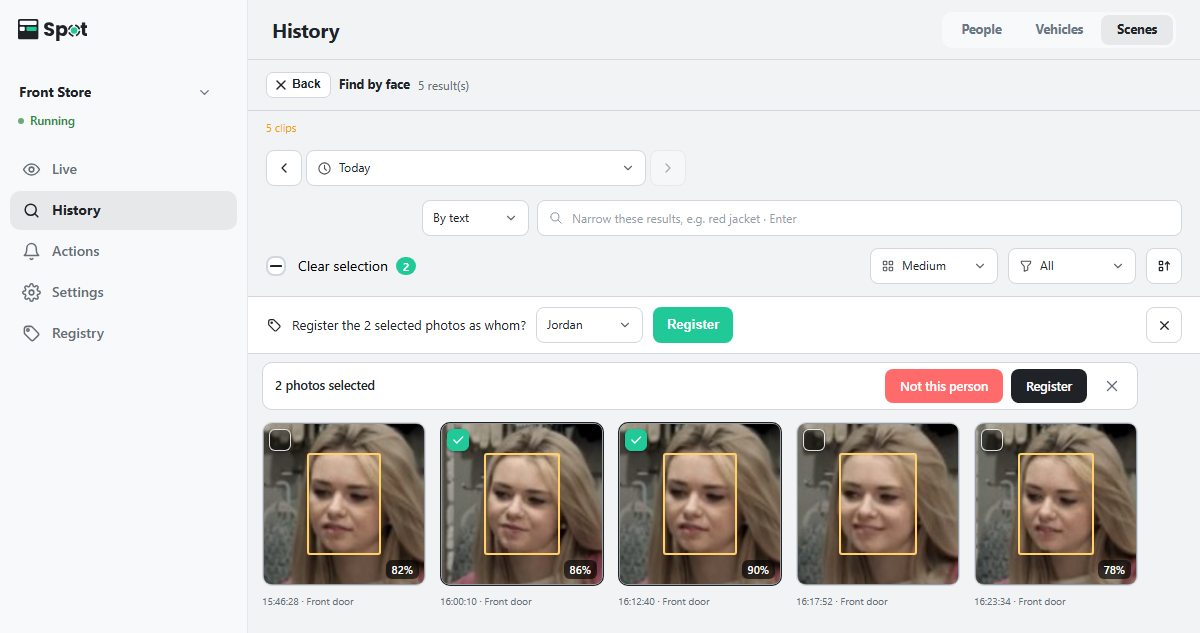
在时间线上选中人脸框后,也可以用同样的方法从按人脸查找的结果中录入(请参阅查找人员)。
也可以不打开卡片直接录入。在人脸卡片列表中勾选卡片的复选框,然后点击选择栏中的录入,即可录入每张卡片的代表人脸。只有一次停留的卡片点击后会立即播放,因此请用这种方法录入。
当姓名出现在录入管理标签页的已录入人脸列表中时,即表示录入完成。之后即可在动作标签页的检测到特定人脸中选择此人。
说明录入正面和侧面、明亮和昏暗光线下的多种照片,可以提高识别效果。只有一张照片时,此人更容易被误认为其他人。
注意历史记录 > 人物下的卡片是自动生成的,与人脸录入无关。要在动作中使用某个人,请按上述方法录入其人脸。
姓名规则
姓名中不能包含逗号 (,) 或冒号 (:)。
管理和删除已录入的人脸
录入管理标签页显示已录入的人物及每人的照片数量。如果同时开启了车辆识别,请选择人脸(桌面端:标题行右端;手机:屏幕顶部的列表)。人脸识别或车辆识别开启时,会显示录入管理标签页。
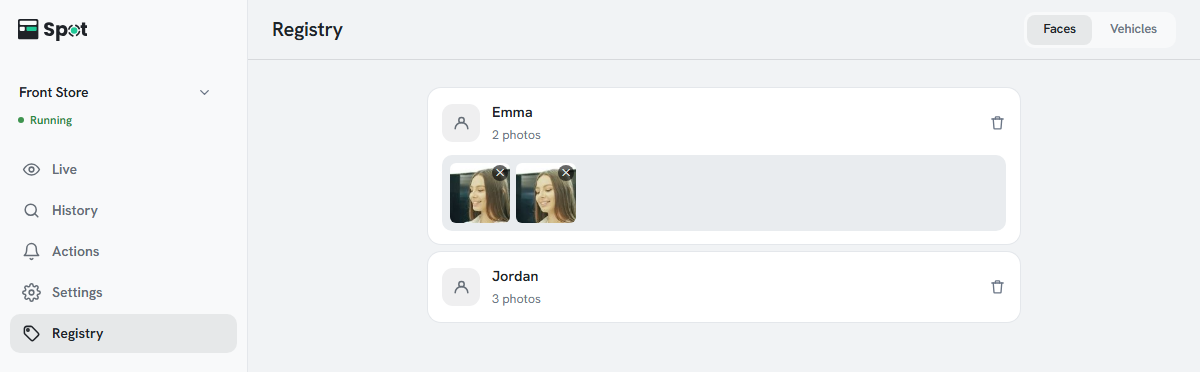
- 点击姓名可展开此人已录入的照片。点击照片右上角的 ✕(删除样本)会立即删除该照片。
- 要删除某个人,请点击其所在行右侧的回收站图标并确认。删除后,此人已录入的所有照片都会移除,此后此人将视为未录入的人脸。现有的记录和视频会保留。
- 所有摄像机都关闭时,无法加载已录入的照片,并会显示无法加载已录入的照片。摄像机关闭时无法显示照片。
注意已录入的姓名无法更改。要更改姓名,请删除此人后重新录入,然后在编辑动作中更新使用了旧姓名的项目。
| 要删除的内容 | 方法 |
|---|---|
| 已录入的人脸 | 在录入管理标签页的已录入人脸列表中删除。 |
| 录像中的人脸数据 | 保存期限结束时,随录像一起自动删除。 |
| 今后的数据 | 关闭人脸识别即可停止收集新的人脸数据。 |