安裝
Grablo Spot 可在 Windows、macOS,以及多種 Linux 裝置上執行,例如 Raspberry Pi、Jetson 和 Radxa。所有安裝檔案都可在下載頁面取得。
| 平台 | 作業系統 | 架構 |
|---|---|---|
| Windows | Windows 10 1903 或更新版本 | x64 |
| macOS | macOS 14.4 (Sonoma) 或更新版本 | Apple Silicon、Intel |
| Linux | Raspberry Pi OS、以 Ubuntu/Debian 為基礎的 Linux | ARM64、x64 |
支援的單板電腦包括 Raspberry Pi 3/4/5 和 Zero 2 W、NVIDIA Jetson (Nano、Orin Nano、AGX Orin),以及 Radxa Rock (5A、5B、5C、Zero 3W)。
Windows 與 macOS
從下載頁面下載安裝程式(Windows:.exe,macOS:.pkg),執行後依照指示操作。安裝完成後,Grablo 會自動啟動。
預先安裝的映像檔 (Raspberry Pi)
將已預先安裝 Grablo 的 Raspberry Pi OS 映像檔寫入 SD 卡。開機時,Grablo 會以系統服務自動啟動,因此這是初次使用者最簡單的方式。我們提供含桌面環境的完整映像檔,以及只有 CLI 的精簡映像檔。
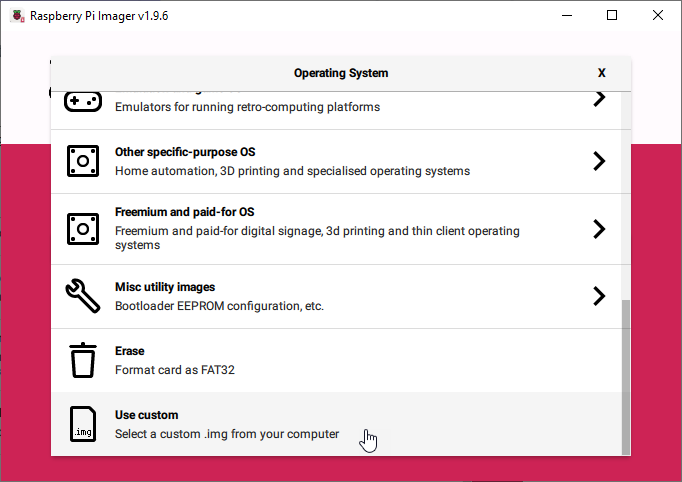
下載的映像檔 (.img.xz) 也可以使用 balenaEtcher 等一般的映像檔寫入工具寫入,但建議使用 Raspberry Pi Imager,因為該工具可以在寫入 SD 卡時設定 Wi-Fi 和使用者帳號。以下步驟和畫面以 Raspberry Pi Imager 1.9 為準。在作業系統選擇中選取Use custom,然後選擇映像檔。
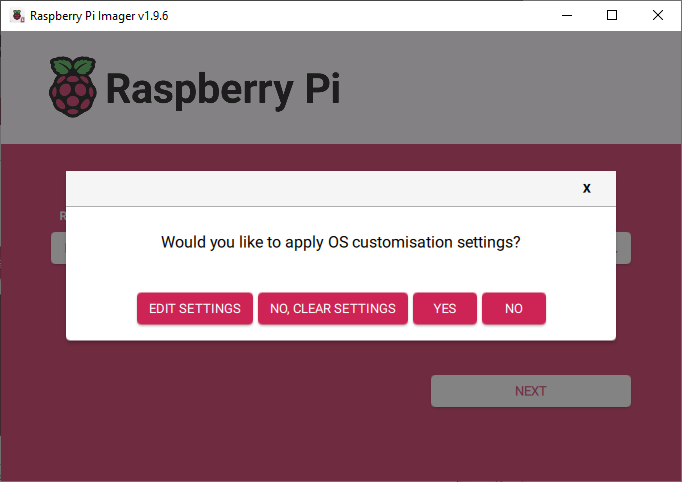
在儲存裝置中選取要寫入的 SD 卡,然後按一下Next。接著會出現對話方塊,詢問是否要套用作業系統自訂設定。
在此對話方塊中選取Edit Settings,即可預先設定主機名稱、使用者帳號、Wi-Fi 和地區設定。如果要在沒有乙太網路的情況下以無螢幕方式設定,請務必設定 Wi-Fi。如果沒有編輯設定,Raspberry Pi OS 的預設登入帳號密碼為
grablo / grablo。
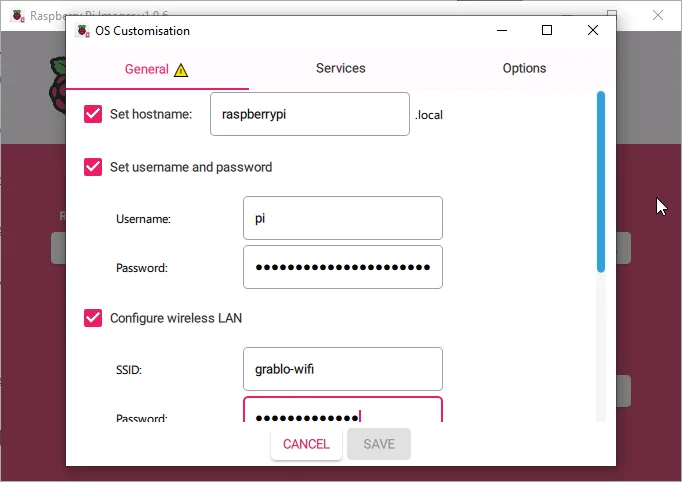
在Services分頁中啟用 SSH 後,不需要螢幕也能透過網路連線到裝置。設定完成後,按一下Save,回到作業系統自訂對話方塊,再按一下Yes。確認 SD 卡上的現有資料將會清除的警告後,就會開始寫入。
寫入完成後,將 SD 卡插入 Raspberry Pi 並接上電源。每次開機時,Grablo 都會以系統服務自動啟動,不需要登入。
Home Assistant 附加元件
在 Home Assistant OS 或 Supervised 上,以附加元件的形式安裝 Grablo。附加元件會自動連線到 Home Assistant,不需要手動設定硬體。
-
在 Home Assistant 中開啟 Settings > Apps > App store,然後將
https://github.com/grablo/grablo-spot-hass-addons新增到右上角選單的Repositories中。 按一下下方的按鈕,即可直接開啟存放庫對話方塊。 - 在商店中找到 Grablo Spot,然後按一下安裝。
- 安裝完成後,按一下啟動。

附加元件執行後,在同一個網路中的瀏覽器開啟
http://<Home Assistant IP address>:8127,即可使用本機畫面。第一次開啟時所需的設定碼,會在附加元件第一次啟動時顯示在附加元件的日誌分頁中。詳細資訊請參閱開啟本機畫面。
Docker
在迷你電腦、NAS 和其他 Docker 主機上,以容器的形式安裝 Grablo。如果您執行的是 Home Assistant OS 或 Supervised,建議改用上述的附加元件。
git clone https://github.com/grablo/grablo-docker.git
cd grablo-docker
docker compose -f docker-compose.spot.yml up -d
容器執行後,在同一個網路中的瀏覽器開啟
http://<Docker host IP address>:8127,即可使用本機畫面。執行 docker exec grablo cat /etc/grablo/local/setup_code.txt
可查看第一次開啟時所需的設定碼。
身分和資料存放在具名磁碟區中,因此即使更新或重新建立,容器仍是同一台裝置。容器不會自行更新;若要套用新版本,請先執行
docker compose -f docker-compose.spot.yml pull,再執行 docker compose -f docker-compose.spot.yml up -d。詳細資訊請參閱安裝指南。
直接安裝 (.deb)
熟悉 Linux 的使用者可以下載適合自己架構
(ARM64/x64) 的 .deb 套件直接安裝。在桌面環境中,從檔案管理員開啟 .deb 檔案即可安裝;使用命令列時,請將套件複製到裝置後執行
sudo apt install -y ./grablo-spot*.deb。安裝完成後,Grablo 會以系統服務啟動,並在開機時自動執行,不需要登入。