Das Ereignisprotokoll
Finde die Einträge, die deine Regeln gespeichert haben, exportiere sie als CSV oder drucke sie als Bericht.
- Sieh dir die letzten Erkennungen im Ereignisbereich rechts an.Die neuesten stehen oben. Filtere mit den Chips nach Art und ändere den Zeitraum mit der Zeitauswahl darüber.
- Um alle Einträge zu sehen, klicke auf Alle Einträge im Protokollfenster ansehen.
- Wähle oben im Protokollfenster den Zeitraum und die Erkennungsarten aus.
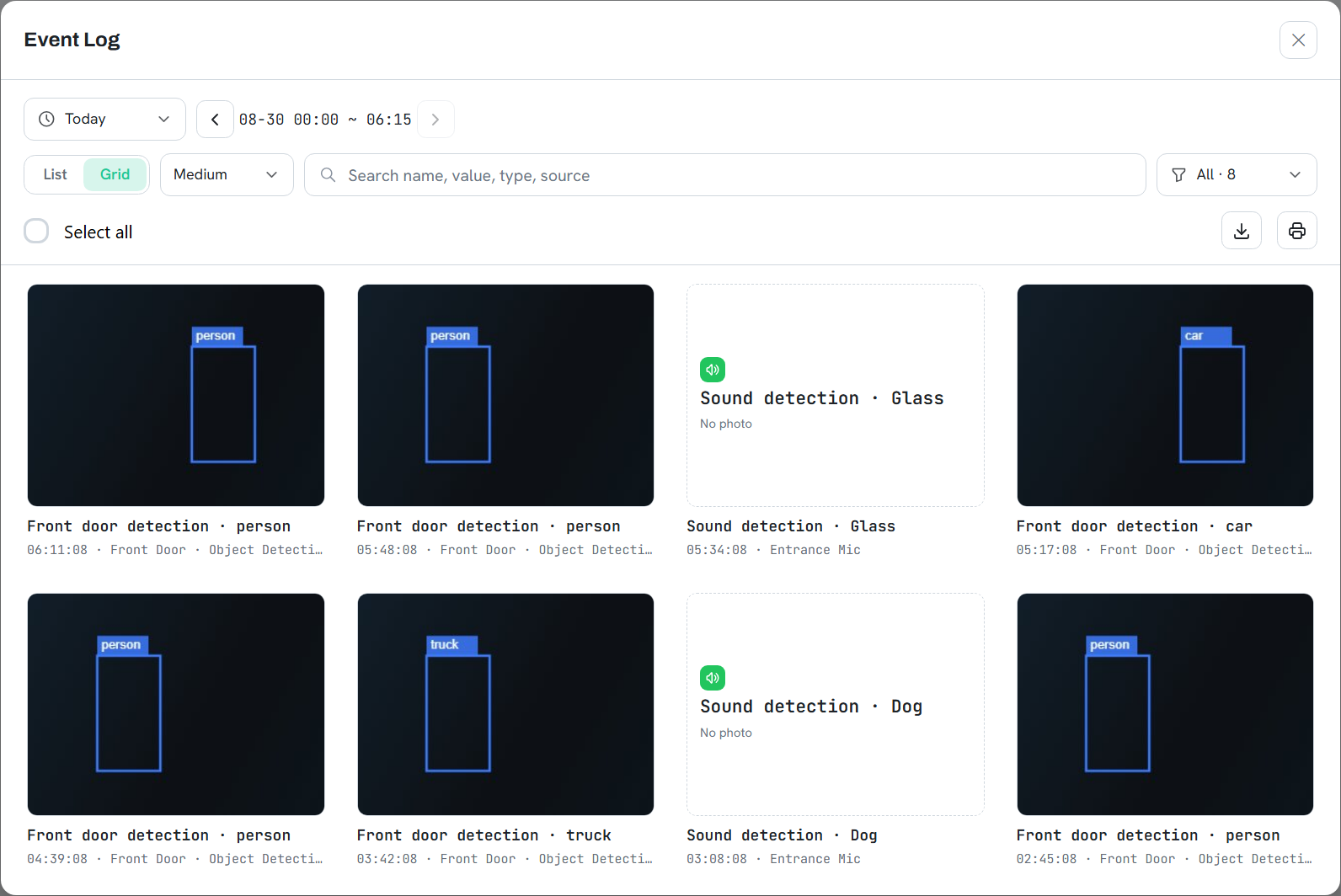
Funktionen des Protokollfensters
| Funktion des Protokollfensters | Beschreibung |
|---|---|
| Liste · Raster | „Liste“ zeigt Zeit, Name, Typ, Quelle und Wert in Spalten. „Raster“ zeigt Fotos in drei Größen. |
| Suchfeld | Filtert die Liste bereits während der Eingabe nach Name, Wert, Typ und Quelle. |
| Pfeile neben dem Zeitraum | Springen um dieselbe Zeitspanne zurück und vor. Ist der Zeitraum auf einen Tag gesetzt, kannst du so Tag für Tag durchgehen, ohne das Datum neu auszuwählen. |
| Als CSV exportieren | Exportiert die aktuell angezeigten Einträge mit Zeit, Name, Typ, Quelle und Wert. |
| Bericht drucken | Erstellt einen druckbaren Bericht einschließlich der Fotos. |
Verfügbare Zeiträume und Einträge mit laufender Aufnahme
Der Zeitraum reicht von den letzten 30 Minuten bis zu den letzten 7 Tagen. Dazu kommen „Heute“, „Gestern“ und ein eigener Zeitraum.
Einträge werden nach Zeitpunkt gelöscht. Einträge mit laufender Aufnahme werden übersprungen. Versuche es kurz darauf noch einmal.
KI-Entscheidungen im Protokoll korrigieren
Einträge aus Gesichtserkennung, eigener Klassifizierung oder Anomalieerkennung kannst du direkt im Protokoll korrigieren. Die Korrektur fließt in das Training ein. So lernt das Modell genau aus den Szenen, die es falsch eingeschätzt hat, bei echter Beleuchtung und aus echten Blickwinkeln.
Halte Videos zuerst beim gewünschten Bild an.