Nach Person ansehen
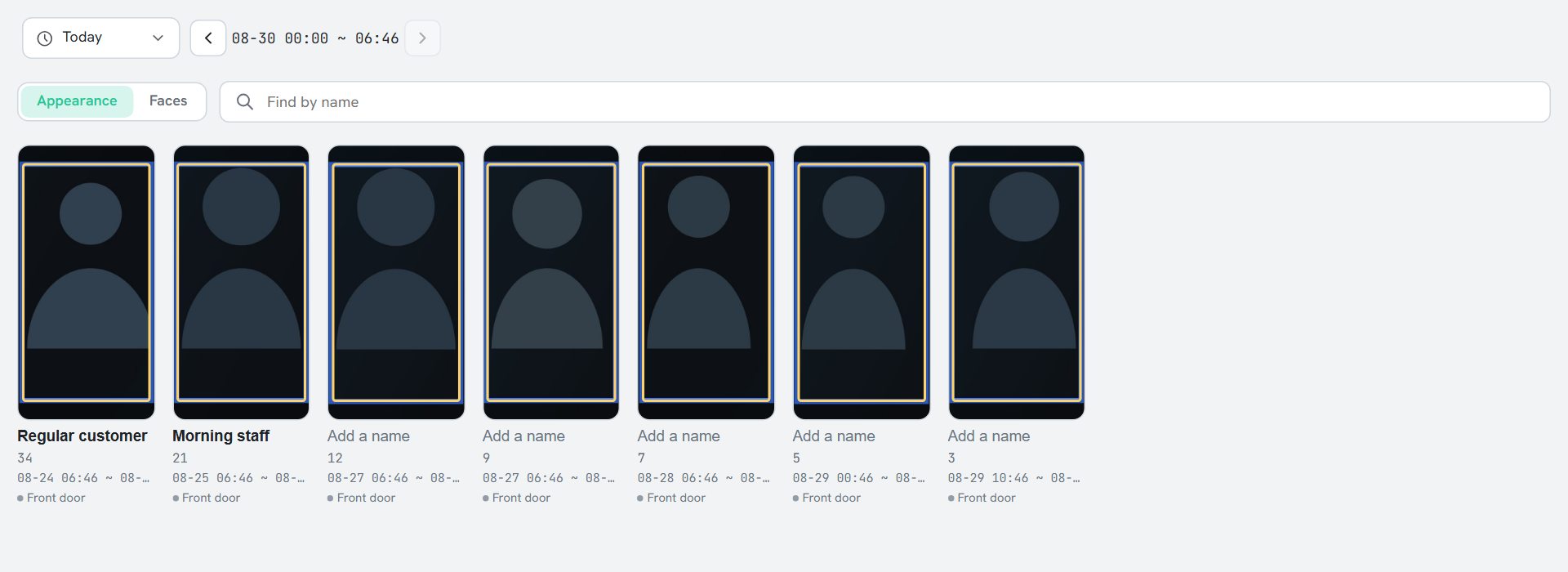
Verlauf > Personen zeigt jede Person, die im Zeitraum vorkam, als Karte. Klicke auf eine Karte, um alle Aufnahmen dieser Person zusammen zu sehen.
- Öffne den Tab Verlauf. Zuerst wird die Ansicht Personen angezeigt.
- Klicke über der Liste auf den Zeitraum und wähle den gewünschten Zeitraum aus.
- Klicke auf eine Karte. Die Wegliste der Person wird geöffnet, mit einer Kachel pro Aufenthalt in zeitlicher Reihenfolge. Wenn eine Karte nur eine Aufnahme hat, wird sie sofort wiedergegeben. Wenn du das Video schließt, kehrst du zur Kartenliste zurück.
- Klicke auf eine Kachel, um das Video wiederzugeben. Um zur Liste zurückzukehren, klicke oben auf Zurück.
Bei vielen Karten kannst du die Zeitleiste am rechten Rand der Liste ziehen, um direkt zu den Karten einer bestimmten Zeit zu springen.
Die Wegliste lesen
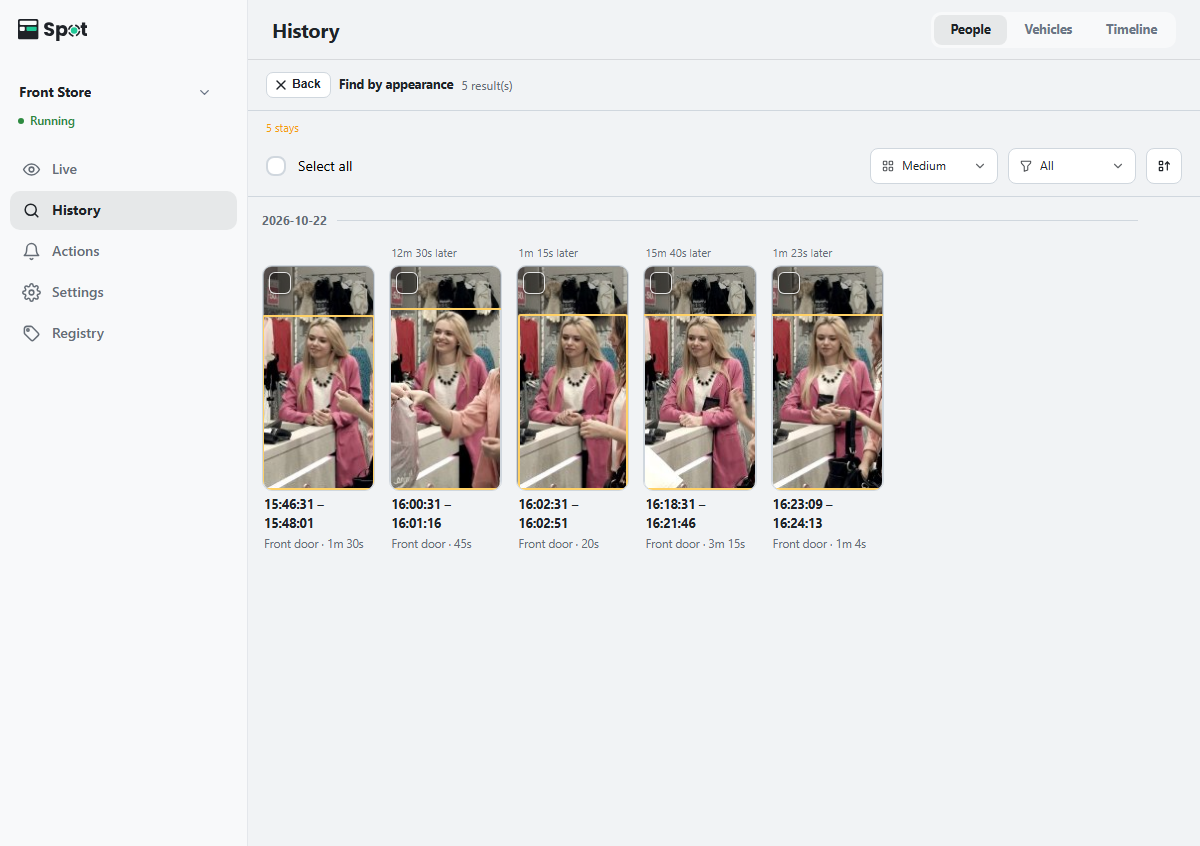
Eine geöffnete Karte zeigt in zeitlicher Reihenfolge, wann und mit welcher Kamera die Person zu sehen war.
- Auftritte vor einer Kamera mit Lücken von höchstens 60 Sekunden werden zu einer Kachel zusammengefasst, auch über getrennte Aufnahmen hinweg.
- Unter jeder Kachel stehen fett die Zeit des Aufenthalts (z. B. 14:02:10 – 14:05:42) und Kameraname · Dauer. Ein Aufenthalt unter einer Sekunde zeigt nur die Startzeit und keine Dauer.
- Die Dauer ist die Zeit von der ersten bis zur letzten Erkennung der Person bzw. des Fahrzeugs durch die Kamera.
- Über jeder Kachel steht der Abstand zur vorherigen Kachel, z. B. 5 Min. später. Bei überlappenden Zeiten steht Gleichzeitig. Wo der Tag wechselt, erscheint eine Datumstrennlinie.
- Die Liste beginnt mit dem ältesten Aufenthalt. Ein Klick auf das Sortiersymbol kehrt die Reihenfolge um, und die Abstände lauten dann z. B. 5 Min. früher.
Karten werden standardmäßig nach Aussehen (Kleidung und Statur) gruppiert. Das funktioniert ohne Gesichtserkennung. Wenn Personenerkennung und Gesichtserkennung beide eingeschaltet sind, kannst du stattdessen oben links in der Liste Gesichter wählen.
Karten aufräumen
- Eine andere Person ist dazwischen: Öffne die Karte, wähle die betreffende Kachel aus und klicke über den Kacheln auf Nicht diese Person. Die Kachel wird aus der Karte entfernt und bildet eine eigene Karte. In einer Wegliste wird nur die repräsentative Aufnahme der Kachel abgetrennt. Wenn weitere Aufnahmen dieses Aufenthalts übrig sind, wird eine davon zur neuen repräsentativen Aufnahme, und die Kachel kann bestehen bleiben.
- Eine Person ist auf mehrere Karten verteilt: Führe die Karten wie unten beschrieben zusammen.
- Etwas, das keine Person ist, wurde zu einer Karte: Wähle die Karte aus und klicke über der Liste auf Ausblenden.
Karten derselben Person zusammenführen
- Aktiviere das Kontrollkästchen oben links auf zwei oder mehr Karten derselben Person. Sobald du eine Karte auswählst, erscheint über der Liste eine Auswahlleiste. Zusammenführen erscheint, sobald zwei oder mehr Karten ausgewählt sind. Um die Auswahl aufzuheben, klicke am rechten Ende der Leiste auf × (Auswahl aufheben).
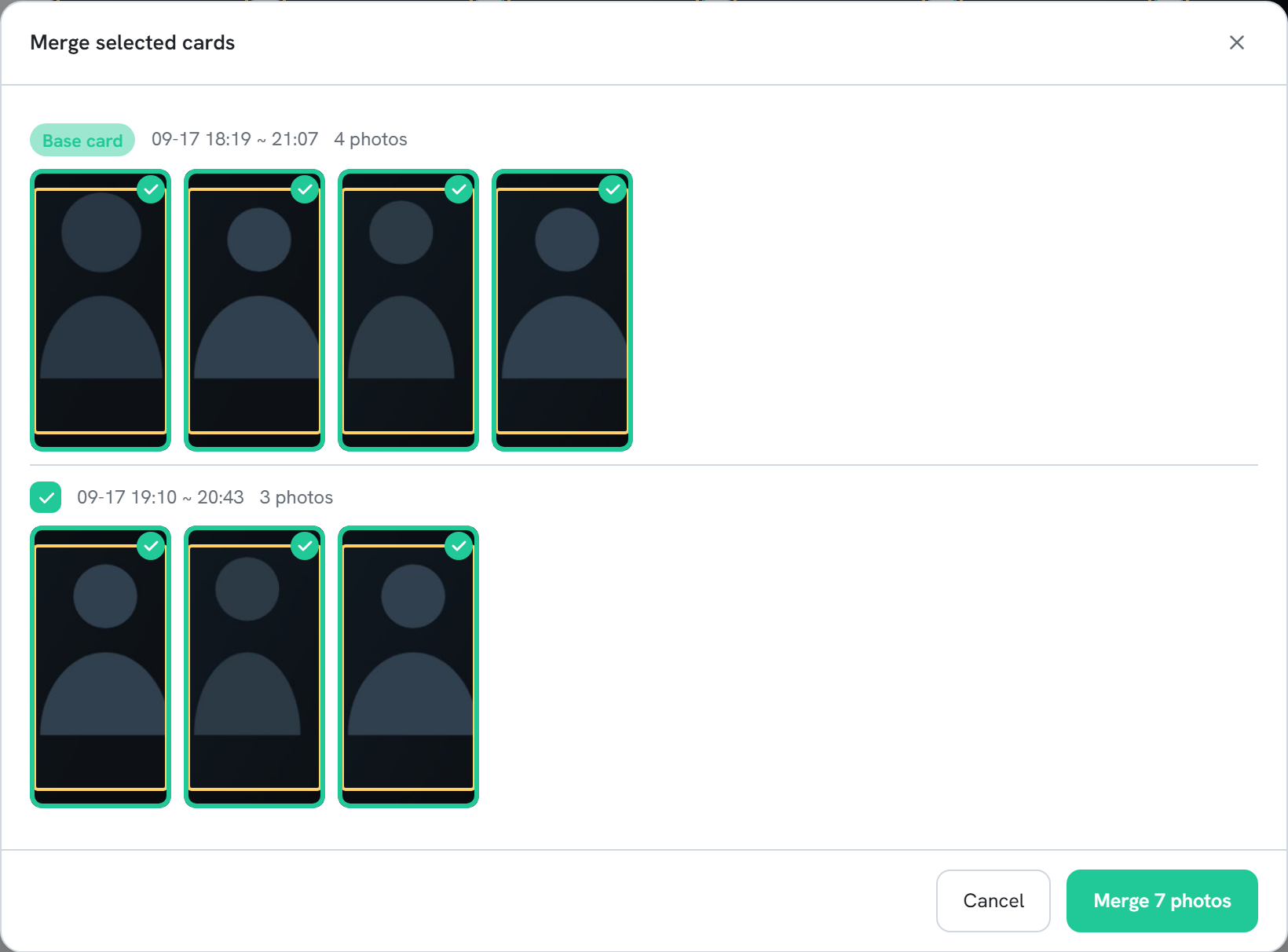
- Klicke auf Zusammenführen. Das Fenster Ausgewählte Karten zusammenführen wird geöffnet. Die Karte, die zuerst vorkam, ist die Basiskarte. Jedes Foto steht für einen Aufenthalt, die Anzahl der Fotos entspricht also der Zahl auf der Karte. Anfangs sind alle Fotos ausgewählt.
- Prüfe die Fotos und hebe die Auswahl bei Fotos anderer Personen auf. Um eine ganze Karte auszulassen, deaktiviere das Kontrollkästchen neben ihrer Überschrift. Pro Karte werden bis zu 8 Fotos angezeigt. +n weitere zeigt die übrigen.
- Klicke auf n Fotos zusammenführen.
Vorschläge zum Zusammenführen
Wenn Karten wahrscheinlich dieselbe Person zeigen, erscheint über der Liste n Kartenpaare könnten dieselbe Person sein. Prüfen öffnet das Fenster Dieselbe Person?, das wie das Fenster zum Zusammenführen funktioniert: Prüfe die Fotos und klicke dann auf n Fotos zusammenführen, Keine Übereinstimmung oder Vorerst überspringen. Kandidatenkarten zeigen n % ähnlich, und nach deiner Antwort wird der nächste Vorschlag geöffnet. Mit ✕ in der Vorschlagszeile blendest du Vorschläge für den Rest der Sitzung aus.
Mit der Liste arbeiten (Sortieren, Filtern, ausgeblendete Karten, neue Karten)
- Der Umschalter Aussehen / Gesichter befindet sich oben links in der Liste (nur sichtbar, wenn Personenerkennung und Gesichtserkennung beide eingeschaltet sind). Rechts befinden sich die Symbole für Kartengröße, Kamerafilter, Sortierung und ausgeblendete Elemente. Auf dem Desktop teilen sich Zeitraumauswahl und Suchzeile eine Zeile.
- Das Rastersymbol legt die Kartengröße fest: Klein, Mittel (Standard) oder Groß. Auf dem Smartphone ändern die Größen, wie viele Karten in eine Reihe passen (Aussehen 4, 3 oder 2, Gesichter 3, 2 oder 1). Dieselbe Größe gilt auch in einer geöffneten Karte.
- Das Sortiermenü bietet Neueste zuerst (Standard), Älteste zuerst, Am häufigsten gesehen und Am seltensten gesehen. Am häufigsten gesehen und Am seltensten gesehen zählen die Anzahl der Aufenthalte. Während einer Textsuche ist das Sortiermenü ausgeblendet.
- Bei zwei oder mehr Kameras wählst du im Kamerafilter Alle oder die anzuzeigenden Kameras. Der ausgewählte Zeitraum und der Kamerafilter gelten auch in einer geöffneten Karte.
- Das Symbol für ausgeblendete Elemente oben rechts in der Liste zeigt ausgeblendete Karten an. Um eine Karte wieder anzuzeigen, wähle sie dort aus und klicke über der Liste auf Einblenden.
- Die Zahl unten rechts auf einem Foto ist die Anzahl der Aufenthalte. Sie entspricht der Anzahl der Kacheln in der geöffneten Karte. Wenn du den Mauszeiger darauf bewegst, erscheint eine Beschriftung wie 3 Aufenthalte.
- Solange die Liste gescrollt ist, verschieben neue Karten sie nicht. Stattdessen erscheint n neue Personen. Klicke darauf, um sie anzuzeigen und zur ersten neuen Karte zu scrollen. Neue Karten zeigen kurze Zeit die Beschriftung Neu.
- Bei Sortierung nach Neueste zuerst oder Älteste zuerst hebt die Zeitleiste am rechten Rand die Zeiten hervor, zu denen es Karten gibt. Während du ihren Griff ziehst, wird die Zeit an dieser Position angezeigt. Wenn du ihn loslässt, springt die Liste zu den Karten dieser Zeit. Auf dem Desktop erscheinen neben der Leiste Zeitbeschriftungen, und ein Klick auf die Leiste springt ebenfalls zu dieser Zeit. Die Schaltfläche „Nach oben“ (Pfeil nach oben) unten rechts führt zurück zum Anfang.
Karten nach Text oder Merkmalen eingrenzen
Lege in der Suchzeile unter der Zeitraumauswahl mit Nach Text oder Nach Merkmalen eine Bedingung fest, um nur die Karten passender Personen anzuzeigen. Die Anzahl der Treffer (Gefunden: n) wird angezeigt, und das ×-Symbol (Leeren) rechts im Feld entfernt die Bedingung. Texttreffer sind danach sortiert, wie gut sie passen. Das ist nur verfügbar, solange Aussehen ausgewählt ist.
- Du kannst das Suchfeld auch mit Esc leeren.
- Die Bedingung wird für jede Ansicht separat gespeichert (z. B. Aussehen, Gesichter und Fahrzeuge). Wenn du zu einer Ansicht zurückkehrst, wird ihre Bedingung erneut angewendet.
- Wenn die Suche fehlschlägt oder zu lange dauert, wird der Grund zusammen mit Erneut versuchen und Suche zurücksetzen angezeigt. Suche zurücksetzen kehrt zur Liste vor der Suche zurück.
Weitere Möglichkeiten in einer geöffneten Karte
- Bis du die Karte schließt, kannst du mit Nicht diese Person entfernte Fotos wiederherstellen: Klappe Entfernt: n auf, wähle sie aus und klicke über den Kacheln auf Rückgängig.
- Auf einer Karte unter Gesichter kannst du Fotos auswählen, um ein Gesicht zu registrieren (siehe Gesicht registrieren).
- In einer Kartenansicht können keine Aufnahmen gelöscht werden. Verwende stattdessen „Zeitraum löschen“ auf der Zeitachse (siehe Zeitraum herunterladen und löschen).
- Wo Gesichter klein erscheinen, z. B. bei Deckenkameras, ist Aussehen zuverlässiger als Gesichter.
Wie Karten entstehen
Karten entstehen bei der Indexierung der Aufnahmen, werden auf dem Gerät gespeichert und danach nicht automatisch neu gruppiert. Wenn du den Zeitraum änderst, werden die Karten der Personen angezeigt, die in diesem Zeitraum vorkamen. Zeiten, Zahl auf dem Foto (Aufenthalte) und repräsentatives Foto werden für diesen Zeitraum berechnet. Einstellungen > Indexierung > Schwellenwert für dieselbe Person gilt für Aufnahmen, die ab diesem Zeitpunkt indexiert werden.