Crear una acción
Antes de empezar, agrega al menos una cámara. Para recibir notificaciones en el teléfono, instala la app Grablo en el teléfono e inicia sesión con la misma cuenta.
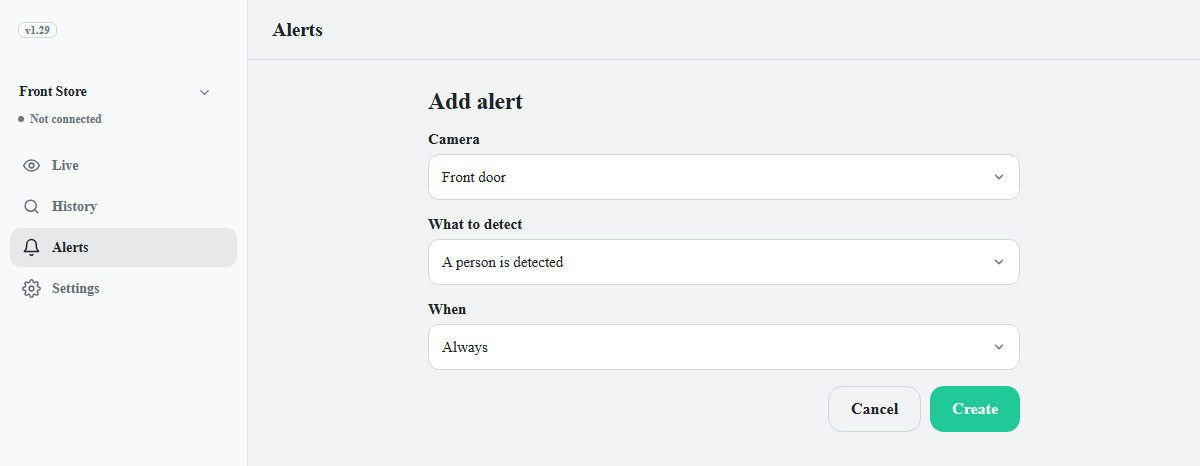
- En la pestaña Acciones, haz clic en Agregar acción debajo de la lista.
- Haz clic en Cámara para abrir la lista y selecciona las cámaras que quieres vigilar. Puedes seleccionar varias cámaras. Todas las cámaras, en la parte superior, selecciona todas las cámaras actuales.
- En Qué detectar, selecciona lo que debe activar las acciones. Si seleccionas Cara específica detectada, elige la persona en Quién; si seleccionas Vehículo específico detectado, elige el vehículo en Vehículo. Para describir con tus propias palabras qué detectar, consulta Describir qué detectar.
- Revisa la lista Acciones. Haz clic en Agregar acción y elige un tipo. Crear está disponible cuando hay al menos una acción agregada. Para ver los campos que requiere cada tipo, consulta Tipos de acciones.
- Selecciona el horario en Cuándo. Con Elegir mi propio horario, escribe una hora de inicio y una hora de fin distinta.
- Haz clic en Crear. Aparece la barra Tienes cambios sin guardar en la parte inferior de la pantalla.
- Haz clic en Guardar en esa barra. Si el dispositivo está en funcionamiento, haz clic en Aplicar en el cuadro de diálogo Reiniciar el dispositivo.
El elemento está listo cuando aparece en la lista de la pestaña Acciones. Si el dispositivo está detenido, las acciones guardadas solo se ejecutan después de hacer clic en Iniciar.
| Qué detectar | Las acciones se ejecutan cuando | Requisitos |
|---|---|---|
| Persona detectada | Aparece una persona en la imagen | Reconocimiento de personas activado |
| Se detectó una persona que coincide con una descripción | Aparece una persona que coincide con lo que escribiste (por ejemplo, una persona con una prenda superior roja) | Reconocimiento de personas activado |
| Cara registrada detectada | Se reconoce a una persona registrada | Reconocimiento facial activado y al menos una cara registrada |
| Cara no registrada detectada | Se detecta una cara que no está en la lista de caras registradas. Si no hay caras registradas, cualquier cara activa las acciones. | Reconocimiento facial activado |
| Cara específica detectada | Se reconoce a la persona elegida | Reconocimiento facial activado y la persona elegida registrada |
| Vehículo detectado | Aparece en la imagen un automóvil, un autobús, un camión o una motocicleta | Reconocimiento de vehículos activado |
| Se detectó un vehículo que coincide con una descripción | Aparece un vehículo que coincide con lo que escribiste (por ejemplo, un SUV blanco) | Reconocimiento de vehículos activado |
| Vehículo registrado detectado | Se reconoce un vehículo con una matrícula registrada | Reconocimiento de vehículos activado y al menos un vehículo registrado |
| Vehículo no registrado detectado | Se reconoce un vehículo cuya matrícula no está en la lista de vehículos registrados | Reconocimiento de vehículos activado |
| Vehículo específico detectado | Se reconoce el vehículo elegido | Reconocimiento de vehículos activado y el vehículo elegido registrado |
| Sonido detectado | Se oye un sonido elegido (como una alarma de humo o incendio, o la rotura de un vidrio). Consulta Detectar sonidos. | Una cámara que envíe audio o el micrófono del equipo del dispositivo; software del dispositivo 2.1.0 o posterior |
Elegir una condición de cara o de vehículo
Las opciones de personas, caras y vehículos solo aparecen en Qué detectar mientras el reconocimiento correspondiente está activado en Configuración. Si no hay caras registradas, Cara específica detectada aparece con (primero registra una cara); si no hay vehículos registrados, Vehículo específico detectado aparece con (primero registra un vehículo). No se puede seleccionar ninguna de las dos hasta que haya algo registrado. Para registrar, consulta Registrar una cara y Registrar un vehículo.
Opciones de horario y cámara seleccionada de forma predeterminada
| Cuándo | Horario activo |
|---|---|
| Siempre | 24 horas |
| Solo de día | De 07:00 a 18:00 |
| Solo de noche | De 18:00 a 07:00 |
| Elegir mi propio horario | Escribe la hora de inicio y la de fin. Si las dos horas son iguales, Crear no está disponible. |
De forma predeterminada, se selecciona la primera cámara. Si no hay cámaras, la pestaña Acciones muestra Primero agrega una cámara. Las acciones se configuran eligiendo cámaras. con un botón Agregar cámara, y no aparece Agregar acción.