Ver y reproducir grabaciones
La línea de tiempo de la pestaña Historial reproduce las grabaciones de todas las cámaras a la vez en una sola barra de tiempo.
- En la pestaña Historial, selecciona Línea de tiempo (escritorio: en el extremo derecho de la fila del título; teléfono: en la lista de la parte superior de la pantalla). La pestaña se abre de forma predeterminada en la vista Personas, que agrupa las grabaciones por persona (consulta Ver por persona). Vehículos también aparece mientras el reconocimiento de vehículos está activado, y Personas no se muestra cuando el reconocimiento de personas y el facial están desactivados.
- Haz clic en el intervalo de la parte superior y después en Hoy, Ayer u otra opción de Intervalos rápidos. Si eliges fechas en el calendario, haz clic en Aplicar. Si la posición de reproducción actual está dentro del nuevo intervalo, se mantiene; si no, la reproducción se sitúa al inicio de la grabación más reciente del intervalo.
- Haz clic en el botón de reproducir o pulsa la barra espaciadora. Todas las cámaras se reproducen sincronizadas. Los huecos entre grabaciones se omiten y la reproducción se detiene al final de la última grabación.
- Arrastra la barra de tiempo o haz clic en ella para ir al momento que quieras. La línea roja del centro marca el momento que se está reproduciendo. Si haces clic en un punto sin grabaciones, se salta a la grabación siguiente.
Cada cámara aparece como un mosaico en la parte superior y muestra el video del momento situado bajo la línea roja. Haz clic en el cuadro de una persona, una cara o un vehículo para abrir la vista de escena en ese momento (consulta Encontrar a una persona).
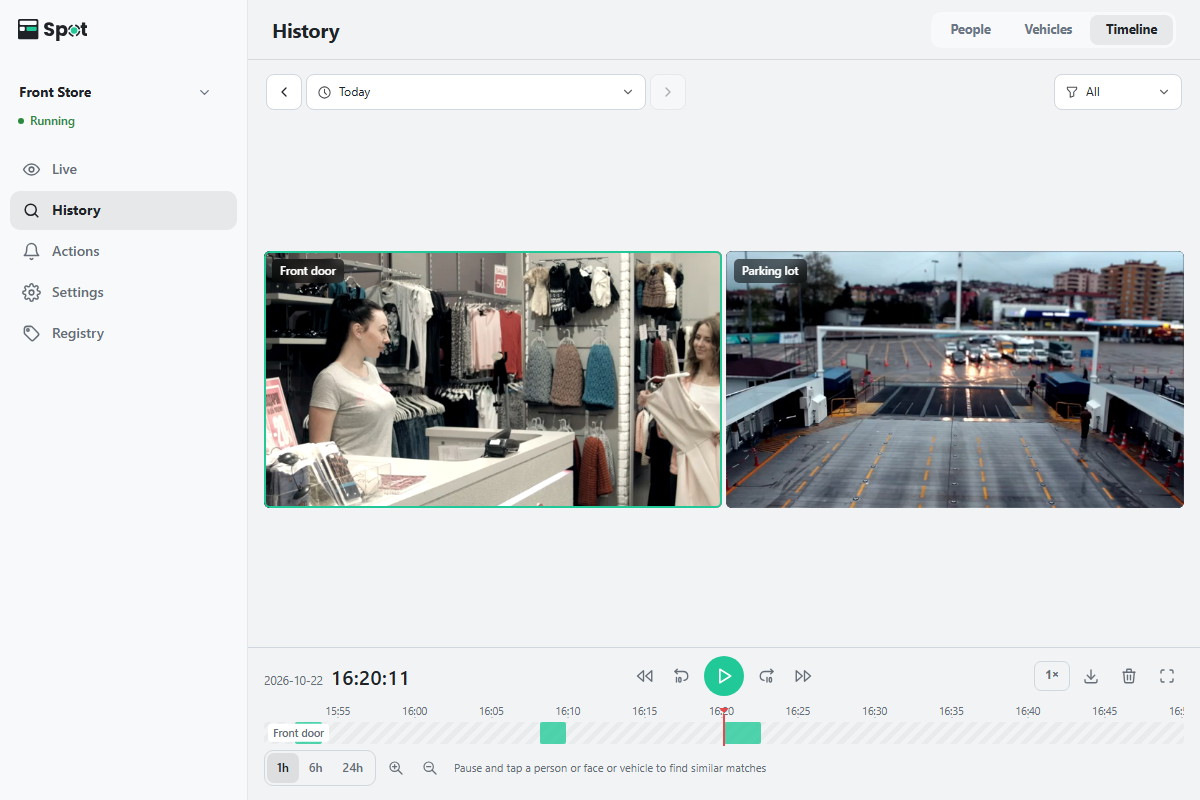
Mosaicos de las cámaras
- Con una cámara se muestra un solo mosaico; con 2 a 4 cámaras, dos mosaicos por fila (una cuadrícula de 2×2 para 4); y con 5 a 9 cámaras, tres por fila (una cuadrícula de 3×3 para 9). Con más de 9 cámaras, los mosaicos se dividen en páginas, con botones de flecha (Página de cámaras anterior, Página de cámaras siguiente) y un número de página como 1 / 2 debajo.
- El nombre de la cámara aparece en la esquina superior izquierda de cada mosaico. Cuando no se grabó nada en ese momento, el mosaico muestra Sin grabación; en una grabación que sigue en curso muestra un punto rojo y Grabación. Mientras se carga el video aparece un indicador de carga.
- Cuando la grabación de ese momento aún no está indexada, aparece Aún no indexado en la esquina inferior izquierda del mosaico. Hasta que se indexa, no puedes elegir personas de esa grabación para buscar.
- Escritorio: haz clic en un mosaico para seleccionar esa cámara; la barra de tiempo muestra entonces sus grabaciones. Haz doble clic en un mosaico, pulsa Enter o haz clic en el icono de ampliar (Ampliar) de la esquina superior derecha del mosaico para mostrar solo esa cámara. Para volver a la cuadrícula, haz clic en el icono del mismo lugar (Mostrar todas las cámaras) o pulsa Esc.
- Teléfono: se muestra una cámara cada vez. Usa los iconos de flecha de los lados (Cámara anterior, Cámara siguiente) para cambiar de cámara. Toca dos veces la mitad izquierda de la imagen para retroceder 10 segundos, o la mitad derecha para avanzar 10 segundos.
Botones de reproducción
La fila situada sobre la barra de tiempo muestra la fecha y la hora a la izquierda, y botones con iconos en el centro y a la derecha. Coloca el puntero sobre un botón para ver su nombre y su método abreviado de teclado.
| Botón | Acción |
|---|---|
| Grabación anterior · Grabación siguiente | Salta al inicio de la grabación anterior o siguiente. |
| Retroceder 10 segundos · Avanzar 10 segundos | Retrocede o avanza 10 segundos. |
| Reproducir · Pausar | Alterna entre reproducción y pausa. |
| Velocidad de reproducción | El botón que muestra la velocidad actual, como 1×. Elige 0,5×, 1×, 2×, 4× u 8×. Con 5 o más mosaicos en pantalla, el máximo es 4×. |
| Descargar intervalo · Eliminar intervalo | El icono de descarga y el icono de la papelera (consulta Descargar y eliminar un intervalo). |
| Pantalla completa | Muestra la línea de tiempo en toda la pantalla. Durante la reproducción, los controles se ocultan tras 3 segundos de inactividad. |
La barra de tiempo
- La línea roja permanece en el centro y la barra se mueve por debajo. Las marcas indican la hora del día y, a medianoche, la fecha (mes/día).
- La barra muestra las grabaciones de la cámara seleccionada y lleva su nombre. En una cámara que graba Siempre, la grabación continua aparece como una franja clara, con las grabaciones de detecciones en color encima. Las grabaciones con rayas aún no están indexadas.
- Gira la rueda del mouse para desplazarte en el tiempo. Mantén pulsada la tecla Ctrl (⌘ en un Mac) mientras giras la rueda, o pellizca con dos dedos, para hacer zoom. Los botones 1 h, 6 h y 24 h y los iconos de zoom situados bajo la barra también cambian el zoom. La barra puede mostrar desde 5 minutos hasta 24 horas a la vez; los botones de zoom más largos que el intervalo seleccionado se ocultan.
- Debajo de la barra aparece una sugerencia. En pausa, la sugerencia depende de los tipos de reconocimiento activados, por ejemplo Pausa y toca una persona o una cara para buscar personas similares; durante la reproducción en un equipo de escritorio indica Desplázate para moverte en el tiempo; Ctrl + desplazamiento para hacer zoom.
- Si aparece No hay grabaciones en este período., elige otro intervalo.
Métodos abreviados de teclado de la línea de tiempo
| Tecla | Acción |
|---|---|
| Barra espaciadora | Reproducir o pausar |
| ← · → | Retroceder o avanzar 10 segundos |
| Shift + ← · → | Retroceder o avanzar un fotograma (pausa la reproducción) |
| J · L | Reproducción más lenta o más rápida |
| Z · X | Grabación anterior o siguiente |
| [ · ] | Establecer el inicio o el fin del intervalo en la posición actual |
| F | Pantalla completa |
| Enter | Ampliar la cámara seleccionada |
| Esc | Cerrar lo que esté abierto, de uno en uno: el menú de velocidad, el panel del intervalo, la cámara ampliada y, por último, la pantalla completa |
Más información sobre cómo elegir un intervalo
El intervalo que se está viendo se muestra en la parte superior. Las flechas de cada lado pasan al intervalo anterior o siguiente de la misma duración. No puedes avanzar desde un intervalo que aún no ha terminado, como Hoy.
- Hoy, Ayer, Última hora, Últimas 6 horas, Últimas 24 horas y Últimos 7 días de Intervalos rápidos se aplican de inmediato.
- En el calendario, al hacer clic en un día se selecciona ese día; al hacer clic en un segundo día se selecciona el intervalo entre ambos. No se pueden seleccionar días posteriores a hoy.
- Ajusta las horas en Desde y Hasta, en pasos de una hora.
- Cancelar cierra el selector sin aplicar los cambios.
Controles de reproducción y métodos abreviados de la vista de escena
La vista de escena es el reproductor que se abre al hacer clic en un cuadro de la línea de tiempo, o en un mosaico de los resultados de búsqueda o de una tarjeta de persona. Haz clic en la imagen para reproducir o pausar. Si se abrió desde los resultados de búsqueda o desde una tarjeta de persona, los iconos de flecha de los lados (Elemento anterior, Elemento siguiente) pasan a la grabación anterior o siguiente; en un teléfono, deslizar en horizontal hace lo mismo. La vista de escena abierta desde la línea de tiempo no tiene estos botones ni un botón para eliminar.
Las marcas de la barra de progreso son los puntos en los que se indexó a una persona en ese video, y el marcador rojo es el Momento del evento.
| Control | Acción |
|---|---|
| Barra de progreso | Arrástrala para desplazarte por el video. Haz clic en una marca para saltar a ese punto. |
| Tres botones sobre la barra | Punto indexado anterior, reproducir/pausar y Punto indexado siguiente. Úsalos para recorrer solo los momentos en los que se detectó a una persona; debajo se muestran el punto actual y el número total de puntos. |
| Rueda · dos dedos | Amplía la imagen, hasta 4×, y después arrastra para desplazarte. |
Los métodos abreviados de la vista de escena son distintos de los de la línea de tiempo: K o Barra espaciadora reproducen y pausan, J · L retroceden y avanzan 10 segundos, , · . avanzan fotograma a fotograma (pausando el video), F activa la pantalla completa (donde se admite) y ← · → pasan a la grabación anterior y siguiente. Mientras la barra de progreso tiene el foco, ← · → retroceden y avanzan 5 segundos.
Cuando se muestra la lista de escenas en lugar de la línea de tiempo
En los casos siguientes se muestra la lista de escenas en lugar de la línea de tiempo. La línea de tiempo tampoco se muestra mientras hay resultados de búsqueda en pantalla.
- Ninguna cámara graba video. En ese caso, el selector de pantalla ofrece Escenas en lugar de Línea de tiempo.
- Al menos una de las cámaras que estás viendo solo guarda fotos. Si no hay nada marcado en el filtro de cámaras, cuentan todas las cámaras. El selector de pantalla sigue ofreciendo Línea de tiempo.
- En la pestaña Historial, selecciona Escenas o Línea de tiempo (escritorio: en el extremo derecho de la fila del título; teléfono: en la lista de la parte superior de la pantalla).
- Haz clic en el intervalo situado sobre la lista y elige el intervalo que quieres ver.
- Haz clic en la escena que quieres ver. Su video se reproduce de inmediato; una grabación que solo tiene foto muestra la foto ampliada.
- Las escenas se muestran de la más reciente a la más antigua, cada una con la hora y el nombre de la cámara.
- Cuando una persona permanece mucho tiempo, la grabación se divide en varias escenas al alcanzar cierto tamaño o duración. Cada parte se reproduce por separado.
- Sobre la lista se encuentran Seleccionar todo, el tamaño de las fotos (Pequeño, Mediano, Grande) y el filtro de cámaras, donde eliges Todo o marcas las cámaras que quieres mostrar.
- Mientras te desplazas por la lista, las grabaciones nuevas no la mueven. En su lugar aparece n escenas nuevas; haz clic para mostrarlas.
- Arrastra el control de la barra de tiempo del borde derecho para ver la hora de esa posición; al soltarlo, la lista se vuelve a cargar desde esa hora. Si no se grabó nada en ese momento, se muestran las grabaciones anteriores más cercanas. El botón para volver arriba de la esquina inferior derecha regresa a las grabaciones más recientes.
- Eliminar: al colocar el puntero sobre un mosaico aparece un icono de papelera (Eliminar este elemento) para eliminar una grabación; para eliminar varias, selecciónalas y usa Eliminar selección en la barra de herramientas. El reproductor también ofrece Eliminar este registro. Las grabaciones eliminadas no se pueden restaurar y las grabaciones en curso no se eliminan. No se pueden eliminar grabaciones desde los resultados de búsqueda ni desde una tarjeta de Personas abierta. Si el archivo de una grabación está en uso, se conserva y se muestra No se pudieron eliminar n escenas porque sus archivos están en uso. Vuelve a intentarlo en un momento.