Descargar y eliminar un intervalo
Elige un período en la línea de tiempo para descargar sus grabaciones como archivos de video o para eliminarlas.
Antes de empezar, abre Línea de tiempo en la pestaña Historial y ve a un punto cercano al momento que quieras.
Descargar un intervalo
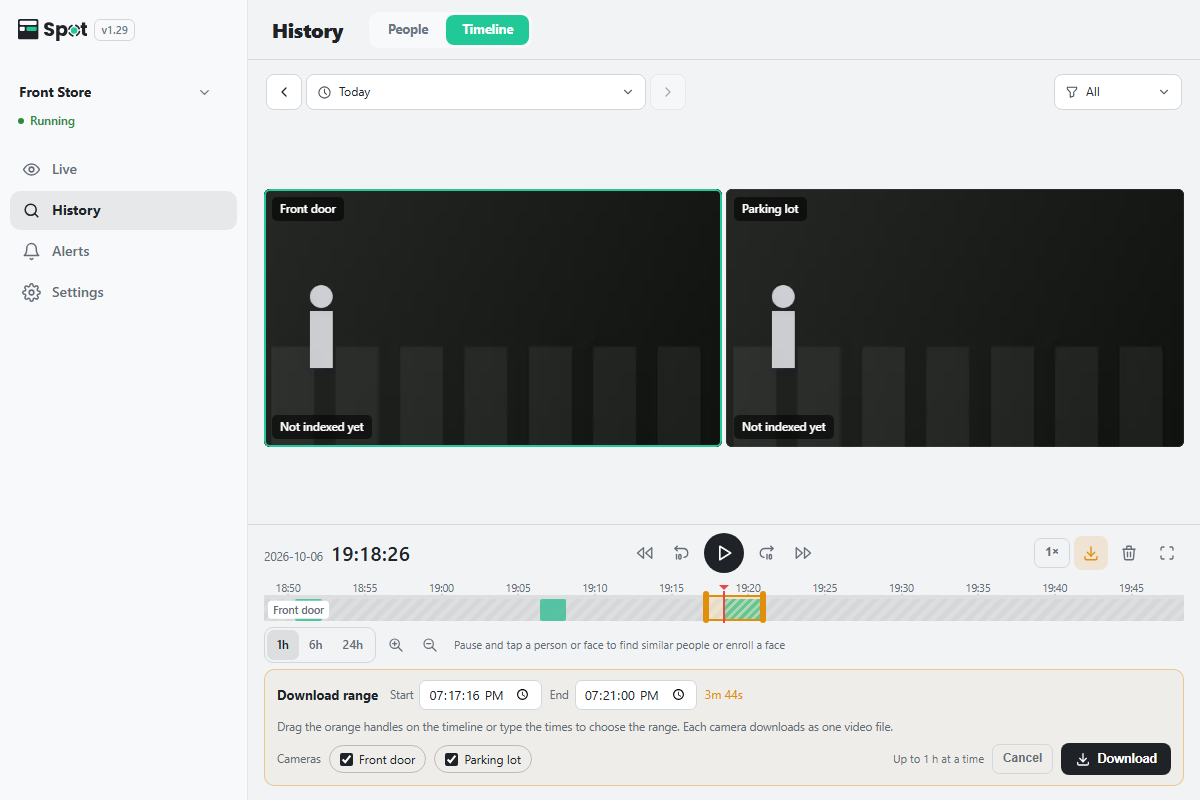
- Haz clic en el icono de descarga (Descargar intervalo) a la derecha de la fila de reproducción. El panel Descargar intervalo se abre debajo de la barra de tiempo y aparecen dos marcas naranjas en la barra. De forma predeterminada, la selección abarca la grabación situada bajo la línea roja (o la siguiente) más 10 segundos a cada lado; si no hay grabación, abarca un minuto a cada lado de la línea roja. Si había una reproducción en curso, se pausa y se reanuda al cerrar el panel.
- Arrastra sobre la barra de tiempo para seleccionar un nuevo intervalo, arrastra las marcas o escribe las horas, con precisión de segundos, en Inicio y Fin. La duración seleccionada se muestra a su lado. Al escribir una hora, la línea roja se desplaza hasta ella. En un teléfono, también puedes tocar Empezar aquí y Terminar aquí. Puedes seleccionar hasta 1 hora cada vez.
- En Cámaras, marca las cámaras que quieres descargar. De forma predeterminada se seleccionan la cámara ampliada, la cámara que se muestra en un teléfono o las cámaras de la página actual.
- Haz clic en Descargar. Las cámaras se descargan como archivos MP4, una después de otra. Durante la descarga se muestra Descargando i/n · n %; Cancelar detiene la descarga.
La descarga termina cuando se guardan los archivos de video. Los huecos sin grabaciones no se incluyen en los archivos, y las grabaciones en curso tampoco.
- Cada cámara se guarda como un archivo MP4. En Safari y en los navegadores web de iOS, un intervalo largo puede dividirse en varios archivos por cámara.
- En la app para Android, los archivos se guardan en la carpeta Descargas y se muestra Se guardaron n archivos en Descargas. En la app para iOS se abre la hoja para compartir, para que elijas dónde guardarlos.
Eliminar un intervalo
- Haz clic en el icono de la papelera (Eliminar intervalo) a la derecha de la fila de reproducción. Se abre el panel Eliminar intervalo. Elige el intervalo y las cámaras igual que para una descarga.
- Establece el intervalo y, en Cámaras, marca las cámaras de las que quieres eliminar.
- Haz clic en Eliminar. Se abre el cuadro de diálogo ¿Eliminar n escenas?
- Haz clic en Eliminar en el cuadro de diálogo.
La eliminación termina cuando las grabaciones de ese intervalo desaparecen de la barra de tiempo.
Precaución
Cualquier grabación que se superponga con el intervalo, aunque sea en parte, se elimina por completo; no se recorta al
intervalo. Las grabaciones eliminadas no se pueden restaurar y las grabaciones en curso no se eliminan.
Mensajes de descarga
- Si no se pudo descargar alguna cámara, al terminar la descarga aparece un resultado en la parte inferior de la pantalla: Archivos descargados: n junto con las cámaras que fallaron. Sin grabación: nombre de la cámara significa que no había ninguna grabación en el intervalo, y No se pudieron descargar: nombre de la cámara significa que la descarga no se pudo completar. Si aparece Demasiado grande para descargar (elige un intervalo más corto): nombre de la cámara, acorta el intervalo y vuelve a descargar.