Cambiar o restablecer la contraseña
Cambiar la contraseña
- En el menú de la cuenta, haz clic en Perfil. El menú de la cuenta está en la esquina inferior izquierda en un equipo de escritorio y en Configuración > Cuenta en un teléfono.
- Escribe la Contraseña actual, la Nueva contraseña y Confirmar contraseña, y haz clic en Cambiar contraseña.
Después de cambiar la contraseña, los demás navegadores y dispositivos tienen que volver a iniciar sesión. El navegador que usaste mantiene la sesión iniciada.
Restablecer una contraseña olvidada
-
En la carpeta de configuración del dispositivo, crea un archivo vacío llamado
reset-ownersin extensión. Puedes ejecutar uno de estos comandos:- Windows (Símbolo del sistema):
type nul > "%LOCALAPPDATA%\Grablo\config\local\reset-owner" - macOS (Terminal):
touch ~/Library/Application\ Support/Grablo/config/local/reset-owner - Linux:
sudo touch /etc/grablo/local/reset-owner
- Windows (Símbolo del sistema):
-
Reinicia Grablo Spot.
En Windows, haz clic en Salir en el menú del icono de Grablo del área de notificación y, después, abre Grablo Spot desde el menú Inicio. En macOS, haz clic en el icono de Grablo de la barra de menús, haz clic en Salir y, después, abre Grablo Spot desde la carpeta Aplicaciones. En Linux, ejecuta
sudo systemctl restart grablo. - Abre la pantalla local y crea una cuenta local nueva.
En Docker, ejecuta docker exec grablo touch /etc/grablo/local/reset-owner y, después, reinícialo con docker restart grablo.
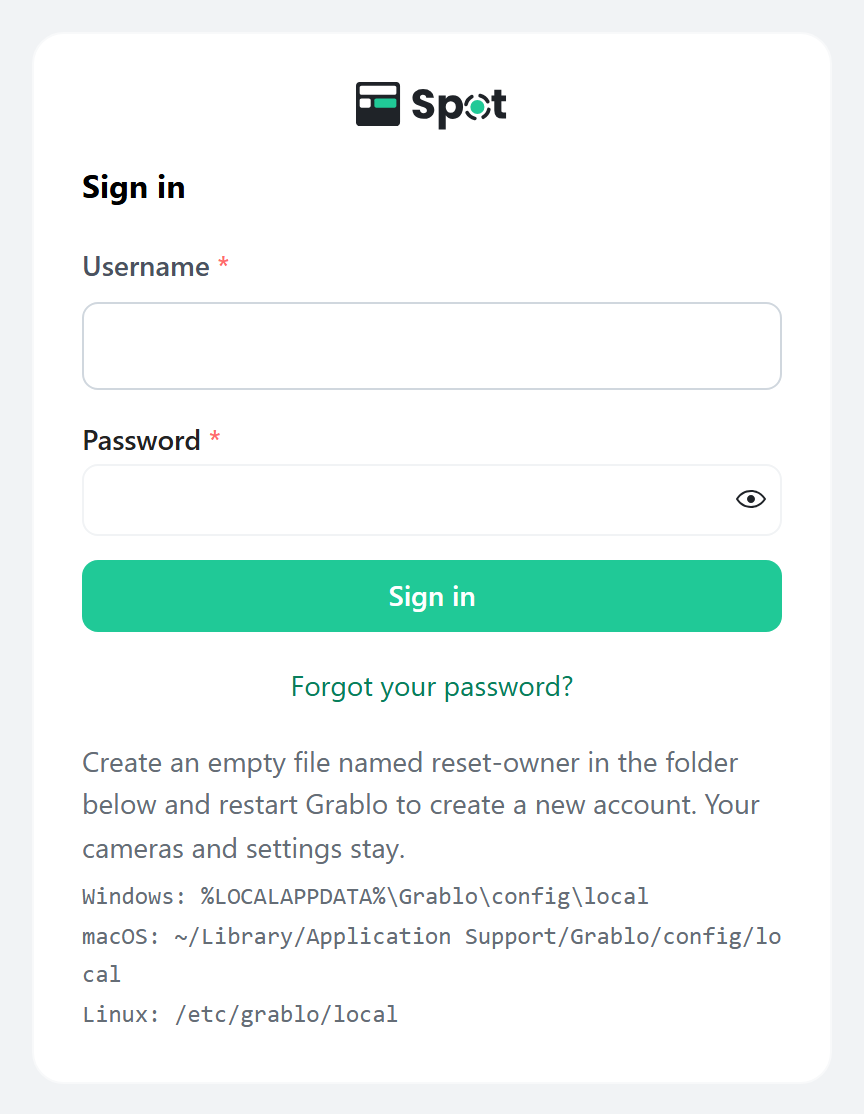
Solo se elimina la cuenta local. Tus cámaras, tu configuración y tus grabaciones se conservan. Si haces clic en ¿Olvidaste tu contraseña? en la pantalla de inicio de sesión, se muestran los mismos pasos.