Ver desde cualquier lugar (acceso remoto)
Agrega el dispositivo a tu cuenta de Grablo para ver el video y cambiar la configuración desde cualquier lugar, en un navegador en spot.grablo.co o en la app Grablo del teléfono. No necesitas reenvío de puertos ni una dirección IP fija. El dispositivo debe seguir conectado a internet.
Antes de empezar
- Crea una cuenta de Grablo e inicia sesión en spot.grablo.co o en la app Grablo.
- Para agregar el dispositivo desde otra red, ten a mano el ID del dispositivo. El ID del dispositivo es un código de 16 caracteres formado por los dígitos del 0 al 9 y las letras de la a a la f.
- Windows: Haz clic con el botón derecho en el icono de Grablo del área de notificación y haz clic en Acerca de.
- macOS: Haz clic en el icono de Grablo de la barra de menús y, después, en Acerca de Grablo Spot.
- Linux: El instalador lo muestra cuando termina la instalación. También puedes ejecutar
systemctl status grablo.
Agregar el dispositivo
- Abre el Administrador de dispositivos. Si tu cuenta todavía no tiene ubicaciones, haz clic en Conectar dispositivo en la pantalla Conecta tu dispositivo que aparece después de iniciar sesión. Si ya tienes ubicaciones, haz clic en el nombre de la ubicación en la esquina superior izquierda y, después, en Agregar ubicación. Si todavía no hay ningún dispositivo registrado, se abre directamente la pantalla Agregar dispositivo.
- Selecciona el dispositivo. Si estás en la misma red que el dispositivo, aparece en Dispositivos en la red local, y el primer dispositivo encontrado queda seleccionado con el Nombre y el ID del dispositivo ya completados. Si estás en otra red, escribe un Nombre y el ID del dispositivo.
- Haz clic en Agregar dispositivo. Vuelves a la lista con el dispositivo nuevo seleccionado.
- Haz clic en Conectar.
Cuando el dispositivo se conecta, su ubicación se agrega a tu cuenta y se abre. Si usaste el dispositivo en la pantalla local, esa ubicación conserva su configuración y su historial; si el dispositivo no tiene ninguna ubicación, se crea una nueva. Un dispositivo que agregaste se conecta automáticamente cada vez que abres la app, incluso desde otra red. La pantalla local y el acceso remoto usan la misma configuración almacenada en el dispositivo, así que los cambios que hagas en uno aparecen en el otro. Si la pantalla local ya está abierta, vuelve a cargarla para ver los cambios.
Si la ubicación del dispositivo está en la papelera, aparece la ventana La ubicación de este equipo está en la papelera. Haz clic en Restaurar para restaurar la ubicación; la página se vuelve a cargar y la abre, y puedes seguir usando la configuración y las grabaciones del dispositivo.
Si el dispositivo tiene la configuración de otra ubicación
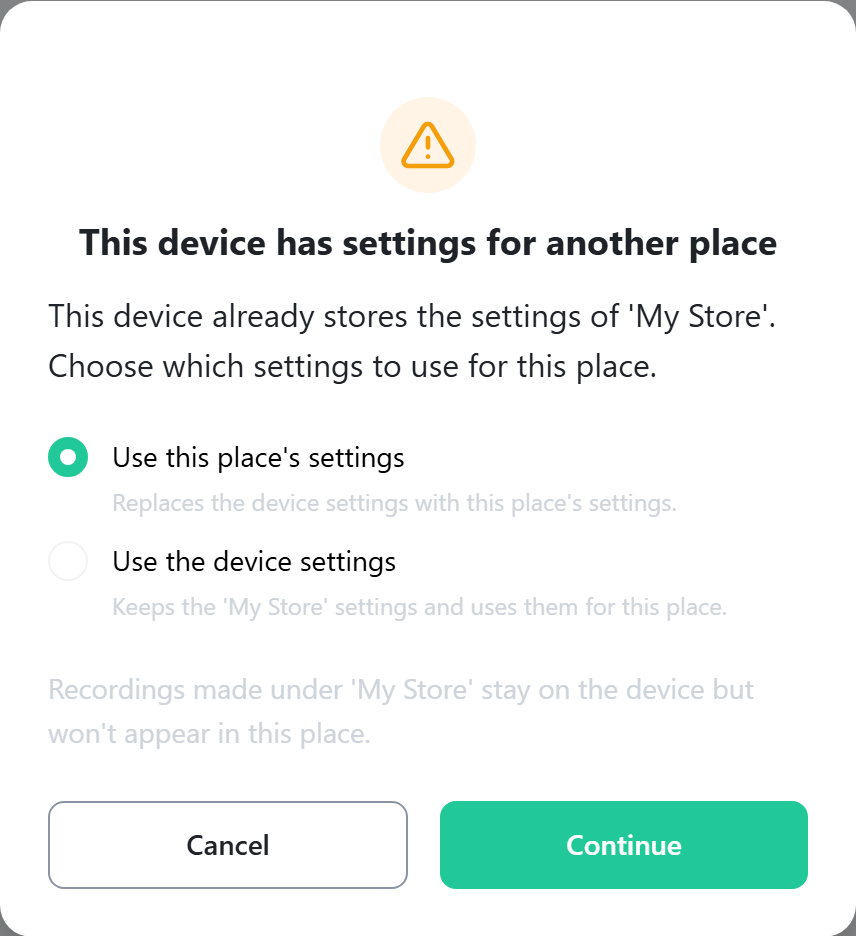
Si usas Conectar dispositivo en otra ubicación que ya existe en la web para conectar un dispositivo que se configuró en la pantalla local, aparece la ventana Este dispositivo tiene la configuración de otra ubicación. No aparece cuando te conectas desde Agregar ubicación o desde la pantalla Conecta tu dispositivo. Un dispositivo solo puede almacenar la configuración de una ubicación, así que tienes que elegir qué configuración usa esta ubicación.
| Opción | Qué ocurre |
|---|---|
| Usar la configuración de esta ubicación | Reemplaza la configuración del dispositivo por la configuración de la ubicación de la web. |
| Usar la configuración del dispositivo | Conserva las cámaras y acciones que configuraste en la pantalla local y las usa para esta ubicación. Después, reinicia el dispositivo una vez para que funcione con esa configuración. |
| Cancelar | No cambia nada. Se te vuelve a preguntar la próxima vez que se conecte el dispositivo. |
Elige una opción y haz clic en Continuar. La página se vuelve a cargar.
Dispositivos sin conexión, el servidor de retransmisión y la vista de varias ubicaciones
- Con el acceso remoto, la configuración se lee del dispositivo. Si el dispositivo está apagado o sin conexión, aparece un aviso en la parte superior de la pantalla y no puedes cambiar la configuración. El aviso desaparece cuando el dispositivo se vuelve a conectar.
- En la mayoría de las redes domésticas y de oficina, la app se conecta directamente al dispositivo. Si la red bloquea las conexiones directas, el video pasa por el servidor de retransmisión, y esos datos se descuentan de la cuota del servidor de retransmisión de tu cuenta. Puedes ver el tipo de conexión en Configuración > Dispositivo.
- La Vista de varias ubicaciones muestra cámaras de varias ubicaciones en una sola pantalla. Aparece en la parte superior del menú de ubicaciones cuando tu cuenta tiene al menos un dispositivo con el software del dispositivo 2.0 o posterior.