Período de conservación y espacio
Elige cuántos días se conservan las grabaciones, cuánto espacio libre en disco se debe mantener y dónde se guardan las grabaciones.
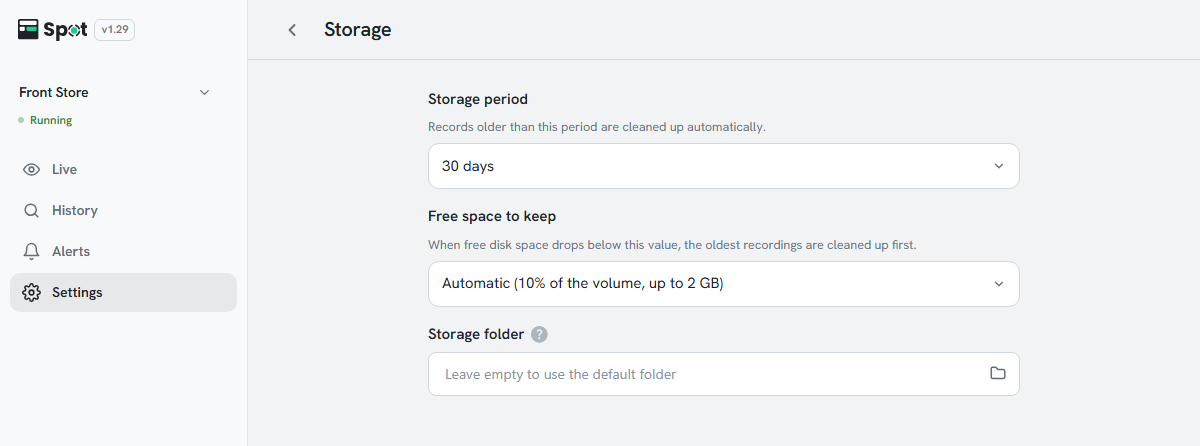
- En la pestaña Configuración, haz clic en Almacenamiento.
- En Período de conservación, elige cuánto tiempo conservar las grabaciones.
- Haz clic en Guardar en la barra de guardado de la parte inferior de la pantalla.
| Opción | Qué hace |
|---|---|
| Período de conservación | 7, 14, 30 (predeterminado), 60, 90 o 180 días. Las grabaciones más antiguas, incluidas sus fotos, videos y datos faciales, se eliminan automáticamente. |
| Espacio libre mínimo | Cuando el espacio libre en disco baja de este valor, se eliminan las grabaciones más antiguas, independientemente del período de conservación. |
| Carpeta de almacenamiento | Dónde se guardan las grabaciones. Configúrala si usas una unidad externa; déjala vacía para usar la carpeta predeterminada. |
Nota
Un período más largo usa más almacenamiento. El uso depende mucho del número de cámaras y de la actividad
del lugar, así que revisa el uso real durante unos días después de la instalación antes de decidir un valor.
Opciones de espacio libre y cambio de carpeta
- Espacio libre mínimo ofrece Automático · 10 % del volumen, hasta 2 GB (predeterminado), 512 MB, 1 GB, 2 GB, 5 GB, 10 GB o 20 GB.
- Si cambias la carpeta de almacenamiento, las grabaciones y los registros existentes se quedan en la carpeta anterior, y la pantalla se vuelve a cargar después de guardar. Para mover el historial a otra unidad u otro equipo, consulta Mover los datos.
- Si la carpeta de almacenamiento no es una ruta completa (por ejemplo, D:spot), aparece debajo del campo un mensaje en rojo que pide escribir la ruta completa de la carpeta. El dispositivo no puede iniciarse con una ruta así.