Actions
Ajoutez des actions pour que la règle, lorsqu’elle s’exécute, envoie des alertes, conserve des traces, pilote des équipements, et plus encore.
- Dans la règle, cliquez sur + Ajouter une action.Seize actions s’affichent.
- Sélectionnez l’action qui correspond à votre besoin (voir le tableau ci-dessous).
- Remplissez le panneau de paramètres et enregistrez.
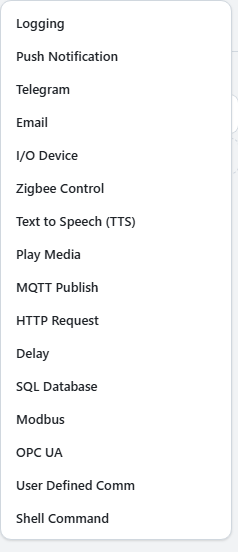
| Objectif | Actions |
|---|---|
| Envoyer des notifications | Notification push, E-mail, Telegram |
| Conserver des traces | Journalisation |
| Diffuser un son | Lire un média, Synthèse vocale (TTS) |
| Piloter des équipements | Périphérique d’E/S, Commande Zigbee, Modbus, OPC UA, Communication personnalisée |
| Intégrer à des logiciels | Publication MQTT, Requête HTTP, Base de données SQL, Commande shell |
| Attendre | Délai |
Les actions s’exécutent de haut en bas. Faites glisser une ligne pour modifier l’ordre.
- L’application Grablo est installée sur le téléphone
- Vous êtes connecté avec le même compte
- Les notifications sont autorisées dans les réglages du téléphone
Ordre des actions et Délai
L’ordre a de l’importance lorsqu’une action prend du temps. Une notification qui prend une seconde retarde d’autant toutes les actions qui la suivent.
Insérez un Délai entre les actions pour les espacer. Exemple : diffuser un avertissement, attendre, puis couper l’alimentation.
Photos jointes aux actions
Les actions qui joignent une photo (push, e-mail, Telegram, journalisation) partagent une seule photo par événement. La photo est prise une fois, lorsque la règle s’exécute, et chaque action la joint. Ainsi, la photo reçue sur votre téléphone et celle du journal sont toujours identiques.
Si la règle surveille plusieurs caméras, choisissez dans les paramètres de l’action la caméra dont la photo est utilisée.