Conditions
Ajoutez des conditions pour choisir ce que la règle surveille.
- Dans la règle, cliquez sur + Ajouter une condition.Douze types de conditions s’affichent.
- Sélectionnez le type qui correspond à ce que vous voulez surveiller.Pour la vidéo d’une caméra, choisissez Caméra IA ; pour les jours et les heures, Planification ; pour les valeurs d’un capteur, Périphérique d’E/S.
- Remplissez le panneau qui s’ouvre pour ajouter la condition.
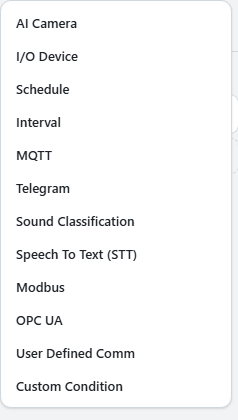
Ce que surveille chaque type de condition
| Condition | Surveille |
|---|---|
| Caméra IA | La vidéo de la caméra : personnes, visages, plaques, incendie, codes, texte ou cibles que vous avez entraînées. |
| Planification | Les jours de la semaine et les plages horaires. |
| Intervalle | Un cycle qui se répète à intervalle fixe. |
| Périphérique d’E/S | La valeur d’un capteur ou une entrée de carte. |
| MQTT · Modbus · OPC UA · Communication personnalisée | Les valeurs reçues d’un broker, d’un automate (PLC) ou d’un protocole personnalisé. |
| Telegram | Les messages reçus par votre bot. |
| Classification des sons | Des sons comme un bris de verre, un aboiement ou une alarme. |
| Reconnaissance vocale (STT) | Une phrase prononcée. |
| Condition personnalisée | Les évaluations que les autres types ne permettent pas d’exprimer, écrites avec des blocs ou un script. |
Avec plusieurs conditions, la règle s’exécute lorsqu’elles sont toutes remplies. Une condition de caméra associée à une planification donne « une personne, la nuit uniquement » ; associée à la valeur d’un capteur, « une personne, uniquement pendant que la machine fonctionne ».
Configuration d’une condition de caméra
- Sélectionnez la caméra et l’analyse.S’il n’en existe aucune, créez-la depuis ce panneau.
- Choisissez l’évaluation dans la liste Condition.La liste dépend de l’analyse. Par exemple, une analyse de visages ou de plaques propose les choix connu et inconnu.
- Si le champ Valeur cible apparaît, sélectionnez la cible.Il s’agit d’une classe d’objet, d’une personne, d’une plaque ou d’un texte.
- Ajustez si besoin la confiance (le degré de certitude exigé pour une détection), puis définissez Maintenu pendant.Les autres paramètres se trouvent sous Avancé.
- Cliquez sur Ajouter.
Correction automatique de la casse des valeurs cibles
Les noms d’objets (en minuscules) et les plaques (en majuscules) sont corrigés automatiquement. Les noms que vous définissez vous-même sont comparés exactement tels qu’ils ont été saisis.
Conditions secondaires : vérification unique, au moment où la règle s’exécute
Les conditions sont normalement vérifiées en continu. Une fois convertie en condition secondaire, une condition n’est plus vérifiée qu’une seule fois, au moment où toutes les autres sont remplies, pour décider si les actions s’exécutent.
Exemple : lorsque quelqu’un appuie sur la sonnette (condition ordinaire), vérifier à cet instant si le visage devant la porte est connu (condition secondaire). La seconde caméra n’a pas besoin d’être analysée toute la journée.
- Dans le menu de la ligne de la condition, cliquez sur Convertir en condition secondaire.Le badge Secondaire apparaît dans la liste. Les conditions secondaires n’ont pas de paramètre de durée de maintien.
Une règle doit comporter au moins une condition ordinaire. Reflex bloque toute modification qui ne laisserait que des conditions secondaires, et en indique la raison.
Demander au LLM : confirmer une détection avec un LLM
Lorsque Demander au LLM est activé, Reflex prend des photos au moment où la condition est remplie et les envoie à un LLM. Les actions ne s’exécutent que si le LLM confirme. Utilisez cette option pour les conditions sujettes aux fausses détections. L’interrupteur se trouve juste sous le champ Maintenu pendant dans le panneau de la condition de caméra (en dehors de Avancé).
| Champ | Description |
|---|---|
| Connexion LLM | Le fournisseur de LLM à interroger. S’il n’en existe aucune, créez-en une depuis ce panneau. |
| Question | La question envoyée au LLM. Obligatoire. Exemple : « Une personne frappe-t-elle vraiment à la porte ? » |
| Images | Nombre de photos à envoyer. De 1 à 10. |
| Intervalle | Délai entre deux photos. De 0 à 5 000 ms. |
Une règle ne peut utiliser cette option qu’une seule fois, et elle nécessite une condition de caméra.