Affichage par personne
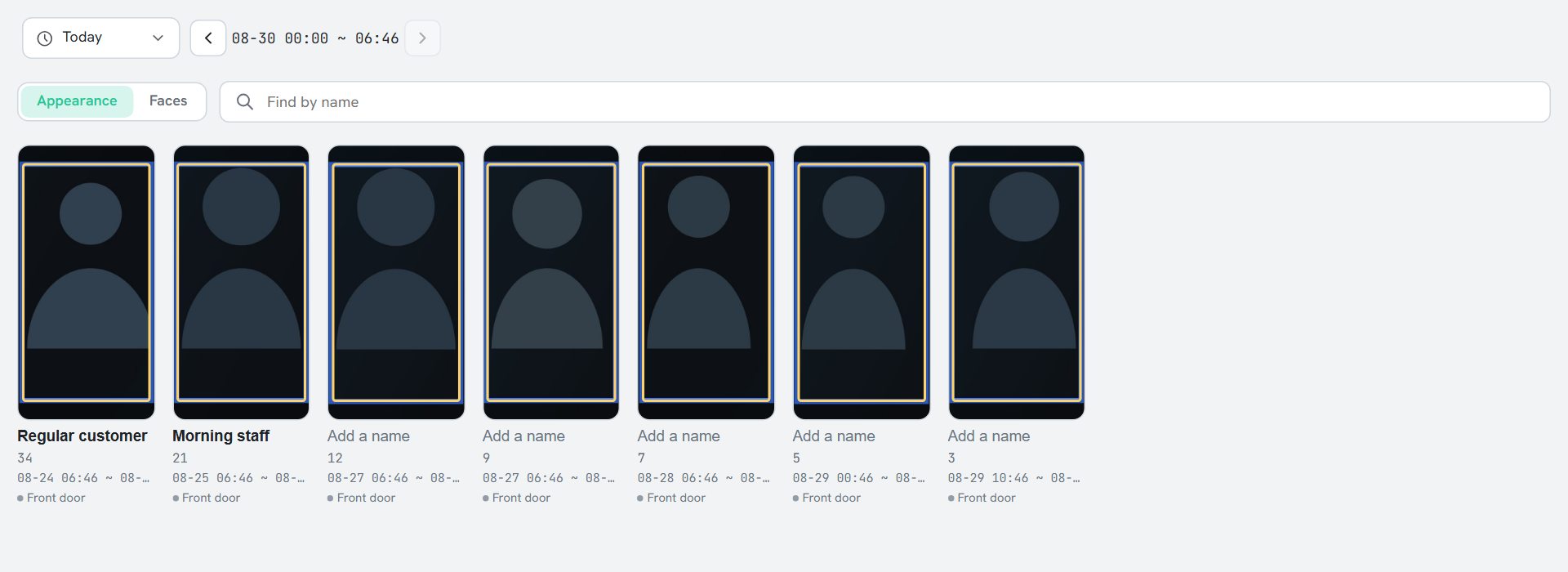
Historique > Personnes affiche chaque personne apparue dans la plage horaire sous forme d’une fiche. Cliquez sur une fiche pour voir tous les enregistrements de cette personne réunis.
- Ouvrez l’onglet Historique. La vue Personnes s’affiche en premier.
- Cliquez sur la plage au-dessus de la liste et choisissez la plage à afficher.
- Cliquez sur une fiche. Le parcours de la personne s’ouvre, avec une vignette par passage, dans l’ordre chronologique. Si une fiche ne comporte qu’un seul enregistrement, celui-ci est lu immédiatement, et la fermeture de la vidéo vous ramène à la liste des fiches.
- Cliquez sur une vignette pour lire la vidéo. Pour revenir à la liste, cliquez sur Retour en haut.
Lorsque les fiches sont nombreuses, faites glisser la barre de temps le long du bord droit de la liste pour accéder directement aux fiches d’un moment donné.
Lire le parcours
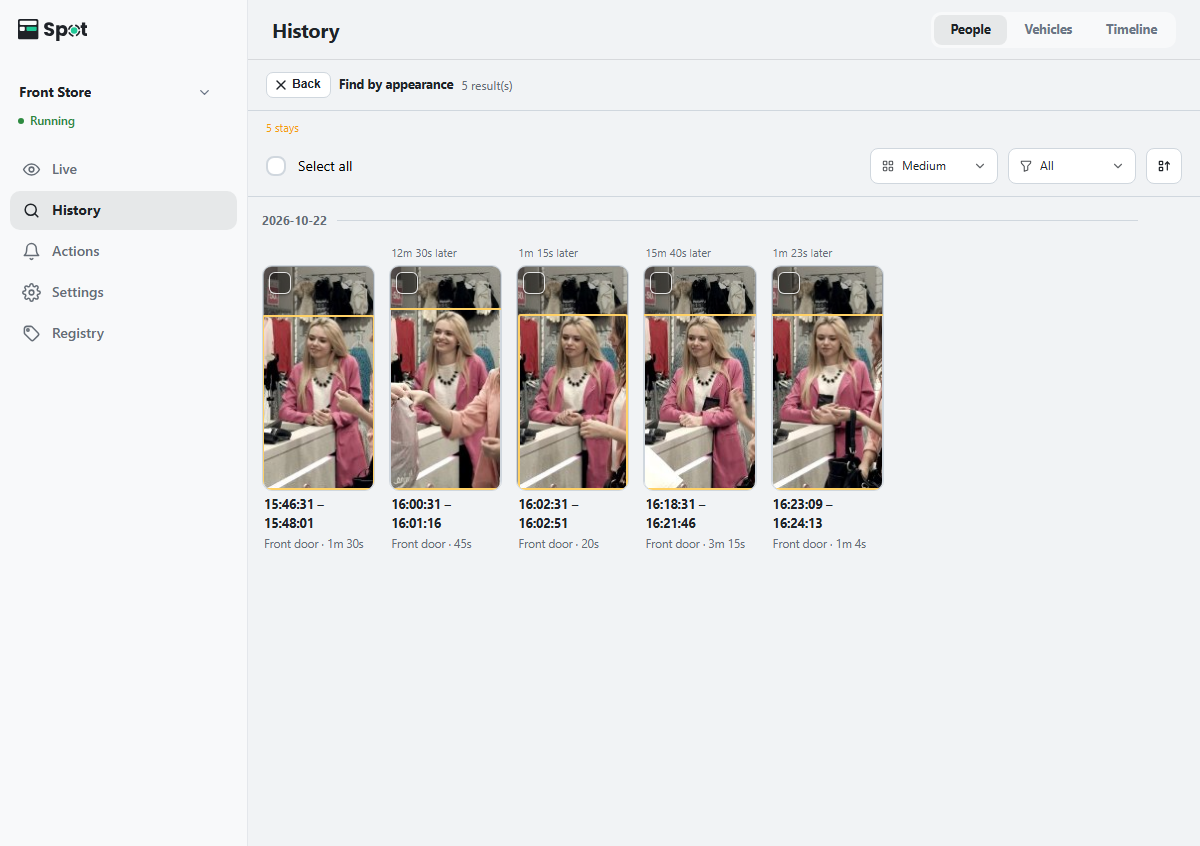
Une fiche ouverte indique, dans l’ordre chronologique, quand et sur quelle caméra la personne est apparue.
- Les apparitions sur une même caméra séparées de 60 secondes ou moins sont regroupées en une seule vignette, même si elles proviennent d’enregistrements distincts.
- Sous chaque vignette figurent les heures du passage en gras (par exemple 14:02:10 – 14:05:42) et nom de la caméra · durée. Un passage de moins d’une seconde n’affiche que son heure de début, sans durée.
- La durée correspond au temps écoulé entre la première et la dernière détection de la personne ou du véhicule par la caméra.
- Au-dessus de chaque vignette figure l’écart avec la vignette précédente, par exemple 5 min plus tard. Les périodes qui se chevauchent affichent Au même moment. Un séparateur de date apparaît au changement de jour.
- La liste commence par le passage le plus ancien. Un clic sur l’icône de tri inverse l’ordre, et les écarts s’affichent alors sous la forme 5 min plus tôt.
Par défaut, les fiches sont regroupées par Apparence (vêtements et silhouette), ce qui fonctionne sans la reconnaissance faciale. Lorsque la reconnaissance des personnes et la reconnaissance faciale sont toutes deux activées, vous pouvez choisir Visages en haut à gauche de la liste.
Mettre de l’ordre dans les fiches
- Une autre personne s’est glissée dans la fiche : ouvrez la fiche, sélectionnez la vignette concernée et cliquez sur Pas cette personne au-dessus des vignettes. La vignette est retirée de la fiche et forme sa propre fiche. Dans un parcours, seul l’enregistrement représentatif de la vignette est détaché ; s’il reste d’autres enregistrements de ce passage, l’un d’eux devient le nouvel enregistrement représentatif et la vignette peut rester.
- Une même personne est répartie sur plusieurs fiches : fusionnez les fiches comme décrit ci-dessous.
- Une fiche a été créée pour autre chose qu’une personne : sélectionnez la fiche et cliquez sur Masquer au-dessus de la liste.
Fusionner les fiches d’une même personne
- Cochez la case en haut à gauche d’au moins deux fiches de la même personne. Lorsque vous sélectionnez une fiche, une barre de sélection apparaît au-dessus de la liste. Fusionner apparaît dès que deux fiches ou plus sont sélectionnées. Pour effacer la sélection, cliquez sur le × (Effacer) à l’extrémité droite de la barre.
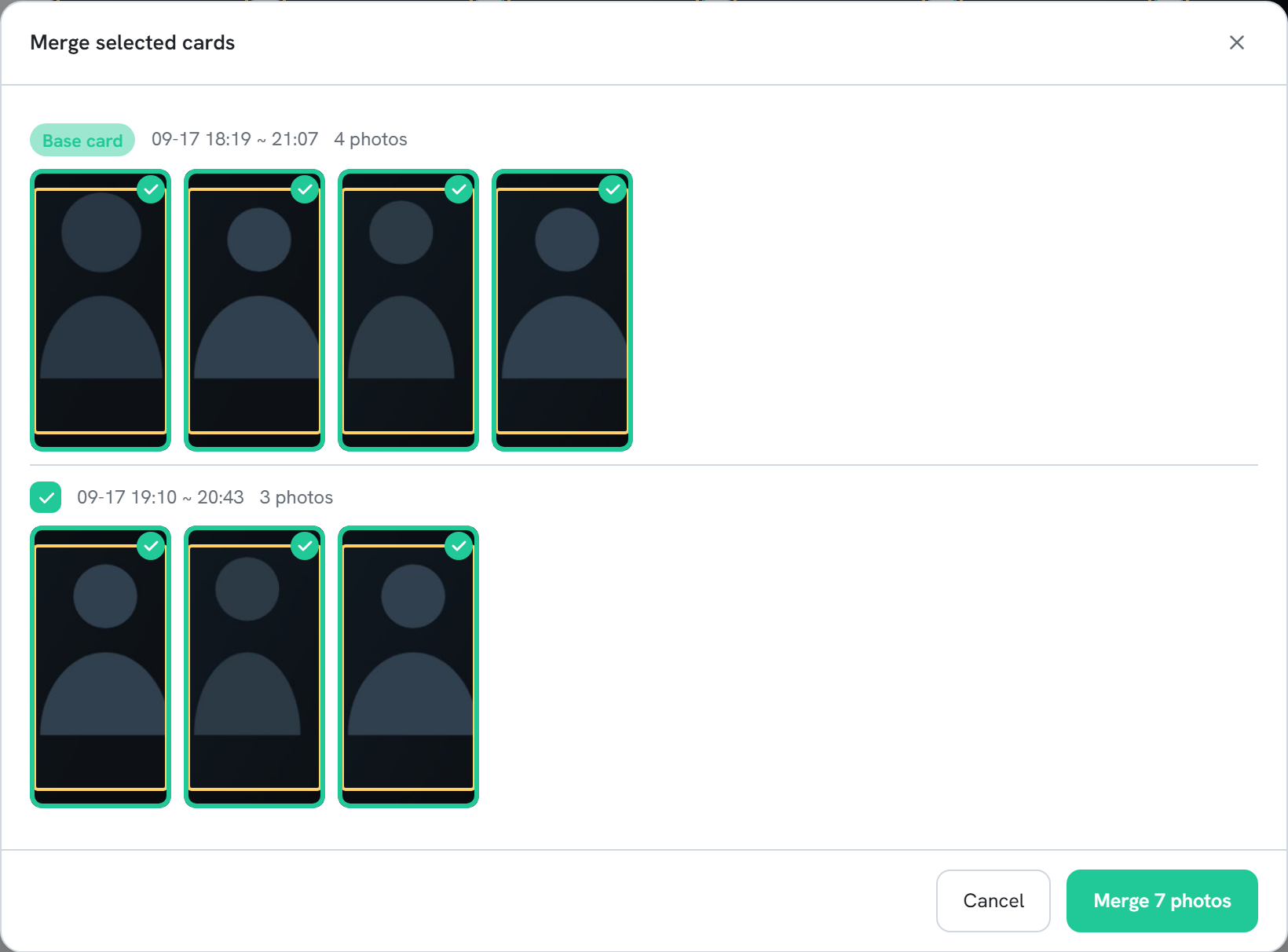
- Cliquez sur Fusionner. La fenêtre Fusionner les fiches sélectionnées s’ouvre. La fiche apparue en premier est la Fiche de base. Chaque photo représente un passage : le nombre de photos correspond donc au nombre indiqué sur la fiche. Toutes les photos sont sélectionnées par défaut.
- Vérifiez les photos et décochez celles d’une autre personne. Pour exclure une fiche entière, décochez la case à côté de son titre. Jusqu’à 8 photos sont affichées par fiche ; +n autres affiche les suivantes.
- Cliquez sur Fusionner n photos.
Suggestions de fusion
Lorsque des fiches correspondent probablement à la même personne, n paires de fiches pourraient correspondre à la même personne apparaît au-dessus de la liste. Vérifier ouvre la fenêtre Même personne ?, qui fonctionne comme la fenêtre de fusion : vérifiez les photos, puis cliquez sur Fusionner n photos, Aucune correspondance ou Passer pour l’instant. Les fiches candidates affichent n % de similarité, et la suggestion suivante s’ouvre après votre réponse. Le ✕ de la ligne de suggestion masque les suggestions jusqu’à la fin de la session.
Utilisation de la liste (tri, filtre, fiches masquées, nouvelles fiches)
- Le sélecteur Apparence / Visages se trouve en haut à gauche de la liste (affiché uniquement lorsque la reconnaissance des personnes et la reconnaissance faciale sont toutes deux activées) ; les icônes de taille des fiches, de filtre de caméras, de tri et d’éléments masqués se trouvent à droite. Sur un ordinateur, le sélecteur de plage et la ligne de recherche partagent une même ligne.
- L’icône de grille définit la taille des fiches : Petite, Moyenne (par défaut) ou Grande. Sur un téléphone, la taille modifie le nombre de fiches par ligne (Apparence : 4, 3 ou 2 ; Visages : 3, 2 ou 1). La même taille s’applique dans une fiche ouverte.
- Le menu de tri propose Plus récents d’abord (par défaut), Plus anciens d’abord, Les plus vus et Les moins vus. Les plus vus et Les moins vus comptent le nombre de passages. Le menu de tri est masqué pendant une recherche par description.
- Avec deux caméras ou plus, le filtre de caméras permet de choisir Tous ou les caméras à afficher. La plage et le filtre de caméras sélectionnés s’appliquent aussi dans une fiche ouverte.
- L’icône des éléments masqués, en haut à droite de la liste, affiche les fiches masquées. Pour réafficher une fiche, sélectionnez-la à cet endroit et cliquez sur Afficher au-dessus de la liste.
- Le nombre en bas à droite d’une photo est le nombre de passages, qui correspond au nombre de vignettes de la fiche ouverte. Au survol, une étiquette comme 3 passages s’affiche.
- Lorsque vous avez fait défiler la liste, les nouvelles fiches ne la décalent pas. n nouvelles personnes s’affiche à la place ; cliquez dessus pour les afficher et faire défiler jusqu’à la première nouvelle fiche. Les nouvelles fiches affichent brièvement l’étiquette Nouveau.
- Avec le tri Plus récents d’abord ou Plus anciens d’abord, la barre de temps le long du bord droit met en évidence les moments qui comportent des fiches. Pendant que vous faites glisser sa poignée, l’heure correspondant à cette position s’affiche ; lorsque vous la relâchez, la liste passe aux fiches de ce moment. Sur un ordinateur, des repères horaires apparaissent à côté de la barre, et un clic sur la barre permet aussi d’accéder à ce moment. Le bouton de retour en haut (icône en forme de flèche vers le haut), en bas à droite, ramène au début.
Filtrer les fiches par description ou par attributs
Dans la ligne de recherche sous le sélecteur de plage, définissez une condition avec Description ou Attributs pour n’afficher que les fiches des personnes correspondantes. Le nombre de fiches trouvées (Résultats : n) s’affiche, et l’icône × (Effacer) à droite du champ supprime la condition. Les correspondances par description sont classées selon leur degré de correspondance. Cette option n’est disponible que lorsque Apparence est sélectionné.
- Appuyer sur Échap dans le champ de recherche l’efface également.
- La condition est conservée séparément pour chaque vue (par exemple Apparence, Visages et Véhicules). Lorsque vous revenez à une vue, sa condition est de nouveau appliquée.
- Si la recherche échoue ou dépasse le délai, la raison s’affiche avec Réessayer et Effacer la recherche. Effacer la recherche rétablit la liste d’avant la recherche.
Autres possibilités dans une fiche ouverte
- Tant que la fiche n’est pas fermée, les photos retirées avec Pas cette personne peuvent être rétablies : développez Retirés : n, sélectionnez-les et cliquez sur Annuler au-dessus des vignettes.
- Sur une fiche Visages, vous pouvez choisir des photos pour ajouter un visage connu (voir Ajout d’un visage).
- Les enregistrements ne peuvent pas être supprimés depuis une fiche. Utilisez plutôt Supprimer une plage dans la chronologie (voir Téléchargement et suppression d’une plage).
- Lorsque les visages apparaissent petits, par exemple avec des caméras au plafond, Apparence est plus fiable que Visages.
Comment les fiches sont formées
Les fiches sont formées lors de l’indexation des vidéos, sont stockées sur l’appareil et ne sont pas regroupées de nouveau automatiquement par la suite. Lorsque vous changez la plage horaire, les fiches des personnes apparues dans cette plage s’affichent, avec les heures, le nombre indiqué sur la photo (passages) et la photo représentative calculés pour cette plage. Paramètres > Indexation > Seuil d’identification s’applique aux vidéos indexées à partir de ce moment.