Mendaftarkan wajah
Daftarkan wajah untuk menjalankan tindakan saat orang tersebut muncul. Anda tidak perlu mengambil foto terpisah: pilih kartu wajah orang tersebut dari rekaman yang tersimpan, lalu beri nama.
Sebelum memulai, aktifkan pengenalan wajah dan pastikan orang tersebut sudah terekam dan diindeks sejak saat itu.
- Di Riwayat > Orang, pilih Wajah di kiri atas daftar. Kartu yang dikelompokkan berdasarkan wajah akan muncul. Jika pengenalan orang nonaktif, kartu wajah ditampilkan secara default.
- Klik kartu orang yang ingin didaftarkan. Daftar perjalanan orang tersebut terbuka, dengan satu tile per kunjungan.
- Pilih foto yang ingin didaftarkan dengan kotak centang di kiri atas setiap tile, atau dengan menekan lama tile di ponsel. Anda dapat memilih beberapa. Foto representatif dari setiap kunjungan yang dipilih akan didaftarkan.
- Di bilah pilihan di atas daftar, klik Daftarkan. Baris Daftarkan n foto yang dipilih sebagai siapa? muncul.
- Pilih nama. Untuk orang baru, pilih + Wajah baru, lalu ketik nama. Jika Anda mengetik nama yang sudah terdaftar, Nama ini sudah terdaftar. Untuk menambahkan foto ke orang ini, pilih dari daftar ditampilkan dan foto tidak dapat didaftarkan. Pilih orang yang sudah ada dari daftar.
- Klik Daftarkan. Setelah selesai, n foto ditambahkan ke (nama) ditampilkan. Jika sebagian gagal, Tidak dapat mendaftarkan n foto. ditampilkan.
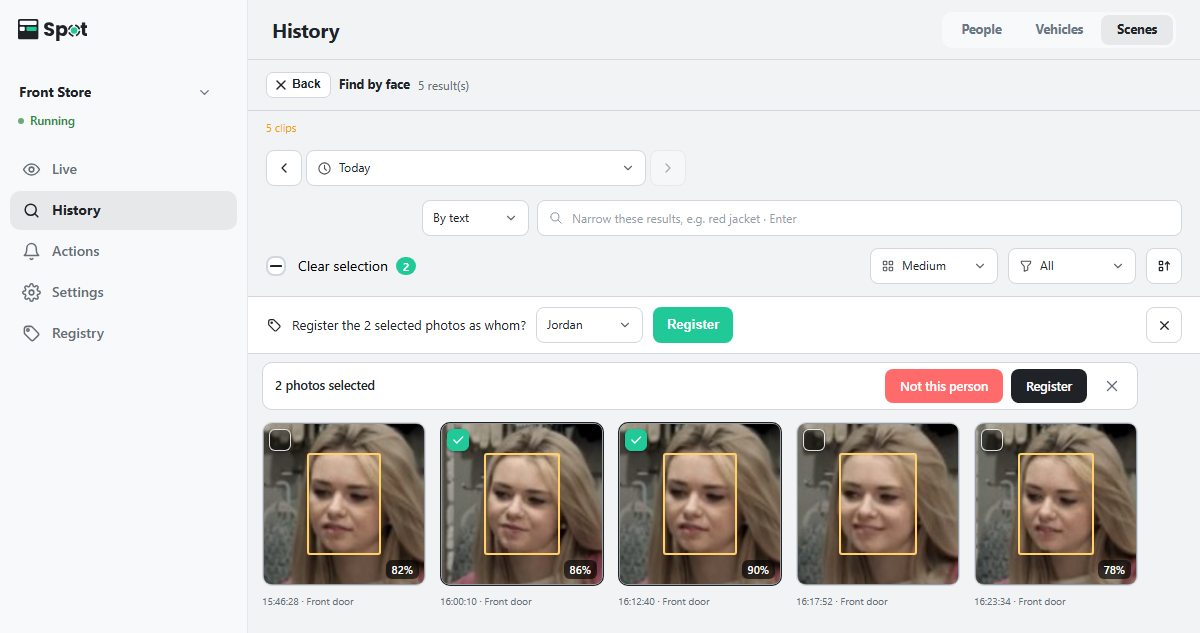
Anda juga dapat mendaftarkan dengan cara yang sama dari hasil Cari berdasarkan wajah pada kotak wajah yang dipilih di linimasa (lihat Menemukan orang).
Anda juga dapat mendaftarkan tanpa membuka kartu. Di daftar kartu wajah, pilih kartu dengan kotak centangnya, lalu klik Daftarkan di bilah pilihan; wajah representatif setiap kartu akan didaftarkan. Kartu dengan satu kunjungan langsung diputar saat diklik, jadi daftarkan dengan cara ini.
Wajah sudah terdaftar jika namanya muncul di daftar wajah terdaftar pada tab Terdaftar. Orang tersebut kini dapat dipilih untuk Wajah tertentu terdeteksi di tab Tindakan.
Aturan nama
Nama tidak boleh berisi koma (,) atau titik dua (:).
Mengelola dan menghapus wajah terdaftar
Tab Terdaftar menampilkan orang yang terdaftar dan jumlah foto masing-masing. Jika pengenalan kendaraan juga aktif, pilih Wajah (desktop: di ujung kanan baris judul; ponsel: dari daftar di bagian atas layar). Tab Terdaftar ditampilkan selama pengenalan wajah atau pengenalan kendaraan aktif.
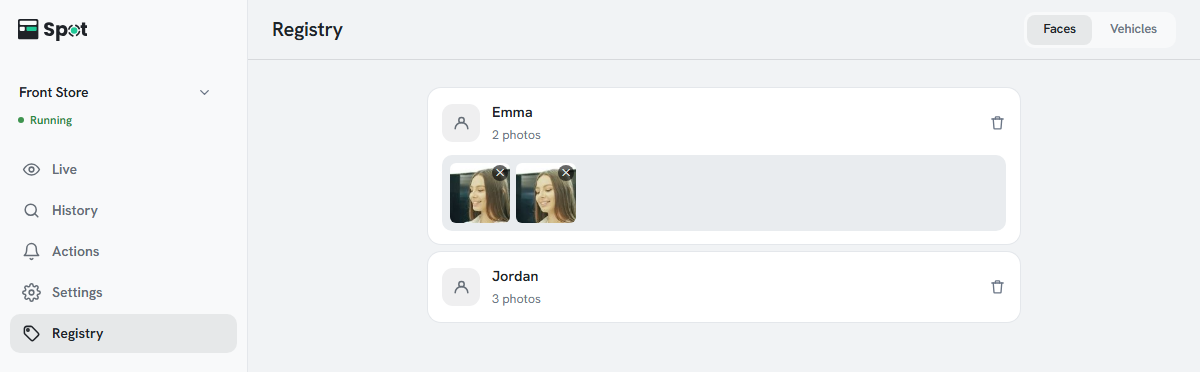
- Klik nama untuk membuka foto terdaftar orang tersebut. Tanda ✕ (Hapus sampel) di kanan atas foto langsung menghapus foto itu.
- Untuk menghapus orang, klik ikon tempat sampah di kanan barisnya, lalu konfirmasi. Tindakan ini menghapus semua foto terdaftar orang tersebut, dan setelahnya orang tersebut terdeteksi sebagai wajah tidak terdaftar. Catatan dan video yang sudah ada tetap disimpan.
- Selama semua kamera nonaktif, foto terdaftar tidak dapat dimuat dan Tidak dapat memuat foto terdaftar. Foto tidak dapat ditampilkan saat kamera nonaktif. ditampilkan.
| Yang dihapus | Caranya |
|---|---|
| Wajah terdaftar | Hapus di daftar wajah terdaftar pada tab Terdaftar. |
| Data wajah dalam rekaman | Dihapus otomatis bersama rekamannya saat masa simpan berakhir. |
| Data mendatang | Nonaktifkan pengenalan wajah untuk berhenti mengumpulkan data wajah baru. |