Menemukan orang
Pilih seseorang dalam rekaman untuk menemukan rekaman lain tempat orang itu muncul, atau temukan orang berdasarkan deskripsi seperti mantel merah.
Memilih orang dalam rekaman
- Di Linimasa pada tab Riwayat, pindah ke waktu saat orang tersebut muncul, lalu jeda. Kotak muncul pada orang dan wajah. Untuk cara berpindah, lihat Melihat dan memutar rekaman.
- Klik kotak orang tersebut. Tampilan kejadian terbuka dalam keadaan dijeda pada saat itu dengan kotak yang dipilih. Kotak orang menampilkan Cari berdasarkan penampilan; kotak wajah menampilkan Cari berdasarkan wajah.
- Klik Cari berdasarkan penampilan atau Cari berdasarkan wajah. Cari berdasarkan penampilan membandingkan pakaian, postur tubuh, dan barang bawaan, sehingga tetap berfungsi meskipun wajah tidak terlihat. Cari berdasarkan wajah memerlukan pengenalan wajah dalam keadaan aktif, tetapi orang tersebut tidak perlu didaftarkan.
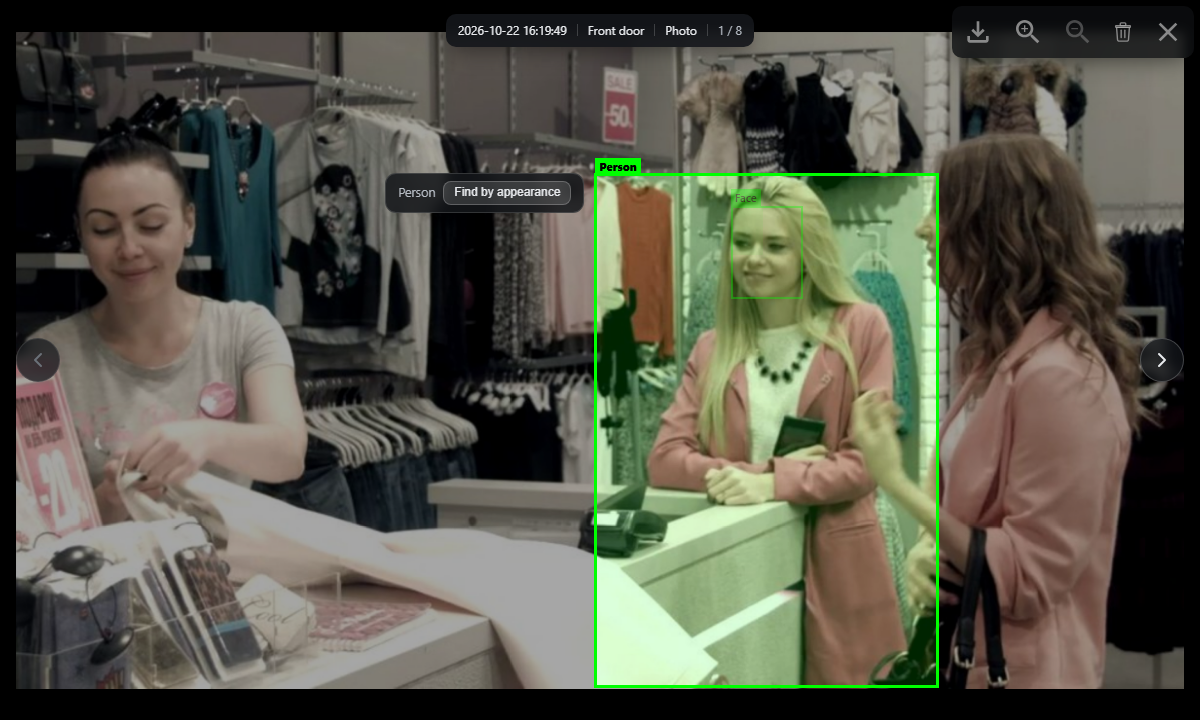
Rekaman orang tersebut ditampilkan sebagai tile, satu per video. Klik tile untuk memutar dari saat itu; Kembali di bagian atas membawa Anda kembali ke daftar.
Saat linimasa tidak ditampilkan
Saat daftar Kejadian ditampilkan sebagai pengganti linimasa (lihat Melihat dan memutar rekaman), buka rekaman yang menampilkan orang tersebut. Jika berupa video, jeda lalu klik kotak. Jika muncul Tidak ada yang bisa dipilih di titik ini, pindah dengan Titik terindeks sebelumnya atau Titik terindeks berikutnya.
Mencari berdasarkan deskripsi
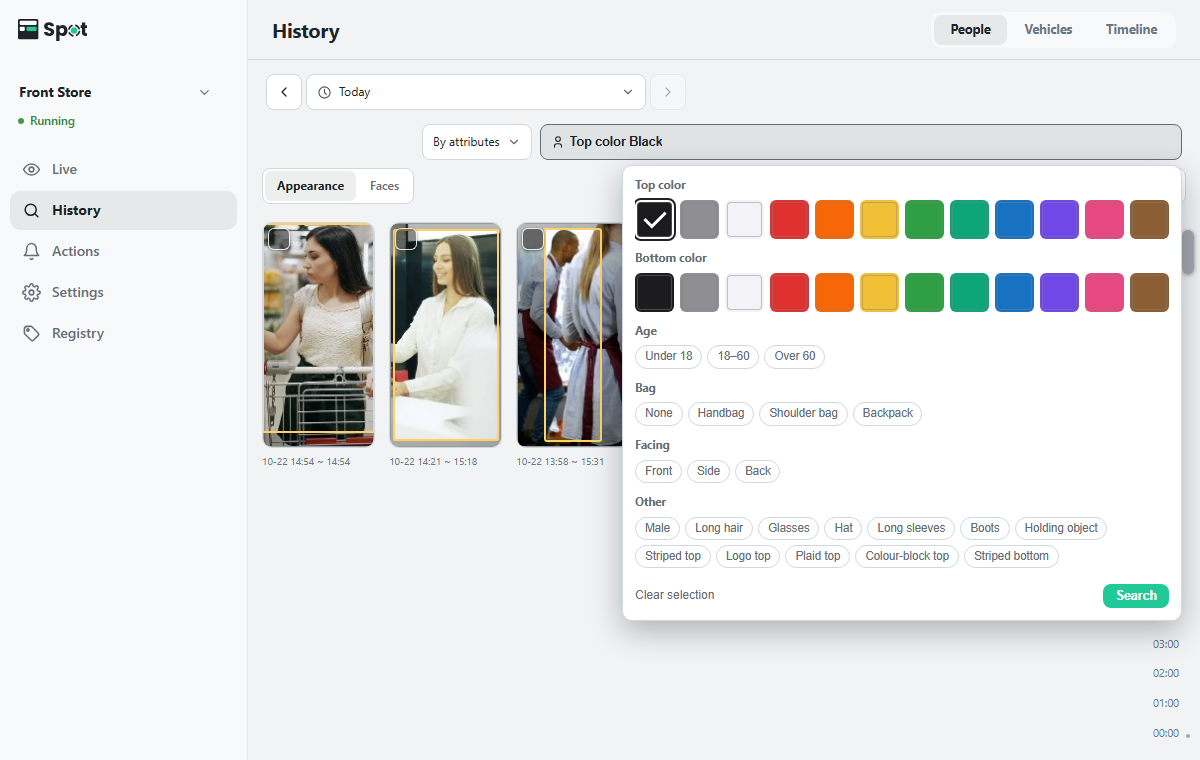
- Di tampilan Orang pada tab Riwayat, pilih Penampilan dan pilih opsi di Cari berdasarkan pada baris pencarian. Saat daftar Kejadian ditampilkan sebagai pengganti linimasa, daftar tersebut juga memiliki baris pencarian di atasnya.
-
Untuk Deskripsi, ketik frasa seperti
mantel merah, lalu tekan Enter. Untuk Atribut, klik Atribut, pilih opsi seperti Warna atasan, lalu klik Cari.
Di tampilan Orang, hanya kartu orang yang cocok yang ditampilkan. Di tampilan Kejadian, tile muncul untuk setiap saat yang cocok; klik tile untuk memutar dari saat itu.
Bekerja dengan hasil
Jumlah hasil yang cocok (n hasil) muncul di atas hasil. Hasil wajah dan penampilan menampilkan satu tile per video, beserta n klip; hasil deskripsi dan atribut menampilkan tile untuk setiap saat yang cocok.
- Jika hasil wajah atau penampilan terlalu banyak, ketik kondisi di kotak Persempit hasil ini, mis. jaket merah · Enter di atas hasil, lalu tekan Enter. Hanya hasil saat ini yang difilter; setiap kondisi muncul sebagai chip yang dapat Anda hapus dengan Hapus, dan Atur ulang mengembalikan daftar lengkap.
- Untuk menghapus hasil yang keliru, pilih tile-nya lalu klik Bukan orang ini di bilah pilihan di atas hasil. Anda dapat memilih beberapa tile sekaligus. Tile yang dihapus dipindahkan ke Dihapus: n di bawah; untuk mengembalikannya, bentangkan bagian tersebut, pilih tile-nya, lalu klik Urungkan. Di hasil deskripsi dan atribut, tombol yang sama bertuliskan Sembunyikan, dan n dihapus. Urungkan mengembalikannya.
- Jika hasil yang cocok terlalu banyak, hanya sebagian yang ditampilkan, beserta Hanya sebagian hasil yang ditampilkan. Persempit periode untuk melihat semuanya.
- Selama hasil wajah atau penampilan ditampilkan, baris pencarian tetap tersedia: Deskripsi mempersempit hasil saat ini, dan Atribut memulai pencarian baru.
Hasil kosong atau lambat muncul
Rekaman tempat orang terdeteksi diindeks secara otomatis di latar belakang setelah disimpan. Rekaman yang belum diindeks tetap dapat dibuka dan diputar, tetapi tidak muncul di hasil pencarian. Jika pengindeksan tertinggal, rekaman terbaru mungkin perlu waktu untuk muncul di hasil.
Di linimasa, jika rekaman di bawah garis merah belum diindeks, Belum diindeks muncul di kiri bawah tile dan rekaman tersebut diarsir di bilah waktu.
Hasil kosong jika rekaman disimpan sebelum pengenalan wajah diaktifkan (khusus pencarian wajah), jika rekaman sudah dihapus karena masa simpan berakhir, atau jika tidak ada data tersimpan yang cocok.
Jika pencarian dengan deskripsi gagal, muncul Pencarian gagal. diikuti alasannya, misalnya Memori perangkat tidak cukup untuk menjalankan pencarian dengan deskripsi. Coba lagi sebentar lagi. atau Perangkat terlalu lama merespons. Coba lagi.
Untuk rekaman dari 72 jam terakhir, kotak juga muncul pada orang dan wajah selama pemutaran. Untuk rekaman yang lebih lama, kotak hanya muncul saat dijeda pada tanda skala di bilah progres (saat-saat ketika Spot menganalisis orang).
Cara menentukan “orang yang sama”
Tidak ada pengaturan per pencarian untuk seberapa ketat dua tangkapan harus cocok agar dianggap orang yang sama. Pengaturan ini ada di satu tempat, Pengaturan > Pengindeksan > Batas penilaian orang yang sama, dan berlaku untuk pencarian berdasarkan wajah atau penampilan serta untuk kartu Orang (lihat Pengaturan pengindeksan).
- Cari berdasarkan hanya muncul jika perangkat mendukung pencarian dengan deskripsi dan atribut. Selama model pencarian diunduh, muncul Model pencarian masih diunduh. Coba lagi sebentar lagi..
Pilihan Atribut dan tombol tiga status
| Item | Pilihan |
|---|---|
| Warna atasan · Warna bawahan | Pilih satu atau beberapa contoh warna. |
| Usia | Di bawah 18 · 18–60 · Di atas 60 |
| Tas | Tidak ada · Tas tangan · Tas bahu · Ransel |
| Arah hadap | Depan · Samping · Belakang |
Tombol di Lainnya berganti status setiap kali diklik. Tidak dipilih berarti tidak dipertimbangkan, satu klik berarti ya, klik kedua berarti tidak, dan klik ketiga kembali ke awal. Setiap tombol menampilkan statusnya saat ini, misalnya “Topi”, “Dengan Topi”, atau “Tanpa Topi”.
Dengan status tidak, Anda dapat mencari kondisi seperti “orang yang tidak memakai topi” atau “orang yang tidak membawa apa pun”. Hapus pilihan mengatur ulang semua pilihan.
Kelompok di bawah ini hanya untuk memperjelas; di layar, semua pilihan muncul dalam satu baris.
| Kelompok | Pilihan |
|---|---|
| Orang | Pria · Rambut panjang · Kacamata · Topi |
| Atasan | Lengan panjang · Atasan bergaris · Atasan berlogo · Atasan kotak-kotak · Atasan blok warna |
| Bawahan | Celana panjang · Celana pendek · Rok / gaun · Mantel panjang · Bawahan bergaris · Bawahan bermotif |
| Lainnya | Sepatu bot · Memegang barang |