Menonton dari mana saja (akses jarak jauh)
Tambahkan perangkat ke akun Grablo Anda untuk menonton video dan mengubah pengaturan dari mana saja, di browser pada spot.grablo.co atau di aplikasi Grablo di ponsel Anda. Anda tidak memerlukan port forwarding atau alamat IP statis. Perangkat harus tetap terhubung ke internet.
Sebelum memulai
- Buat akun Grablo dan masuk di spot.grablo.co atau di aplikasi Grablo.
- Untuk menambahkan perangkat dari jaringan lain, siapkan ID perangkatnya. ID perangkat adalah kode 16 karakter yang terdiri dari angka 0 sampai 9 dan huruf a sampai f.
- Windows: Klik kanan ikon Grablo di area notifikasi, lalu klik Tentang.
- macOS: Klik ikon Grablo di bar menu, lalu klik Tentang Grablo Spot.
- Linux: Penginstal menampilkannya saat penginstalan selesai. Anda juga dapat menjalankan
systemctl status grablo.
Menambahkan perangkat
- Buka Pengelola perangkat. Jika akun Anda belum memiliki tempat, klik Hubungkan perangkat di layar Hubungkan perangkat Anda yang muncul setelah Anda masuk. Jika Anda sudah memiliki tempat, klik nama tempat di kiri atas, lalu klik Tambahkan tempat. Jika belum ada perangkat yang terdaftar, layar Tambahkan perangkat langsung terbuka.
- Pilih perangkat. Jika Anda berada di jaringan yang sama dengan perangkat, perangkat muncul di Perangkat di jaringan lokal, dan perangkat pertama yang ditemukan dipilih dengan Nama dan ID perangkat sudah terisi. Jika Anda berada di jaringan lain, masukkan Nama dan ID perangkat.
- Klik Tambahkan perangkat. Anda kembali ke daftar dengan perangkat baru dalam keadaan terpilih.
- Klik Hubungkan.
Setelah perangkat terhubung, tempatnya ditambahkan ke akun Anda dan dibuka. Untuk perangkat yang pernah Anda gunakan di layar lokal, tempat tersebut mempertahankan pengaturan dan riwayatnya; untuk perangkat tanpa tempat, tempat baru dibuat. Perangkat yang sudah Anda tambahkan terhubung secara otomatis setiap kali Anda membuka aplikasi, bahkan dari jaringan lain. Layar lokal dan akses jarak jauh menggunakan pengaturan yang sama yang disimpan di perangkat, sehingga perubahan yang dibuat di salah satunya muncul di yang lain. Jika layar lokal sudah terbuka, muat ulang untuk melihat perubahannya.
Jika tempat perangkat ada di Sampah, jendela Tempat untuk perangkat ini ada di Sampah muncul. Klik Pulihkan untuk memulihkan tempat tersebut; halaman dimuat ulang dan membukanya, dan Anda dapat terus menggunakan pengaturan dan rekaman perangkat.
Saat perangkat memiliki pengaturan untuk tempat lain
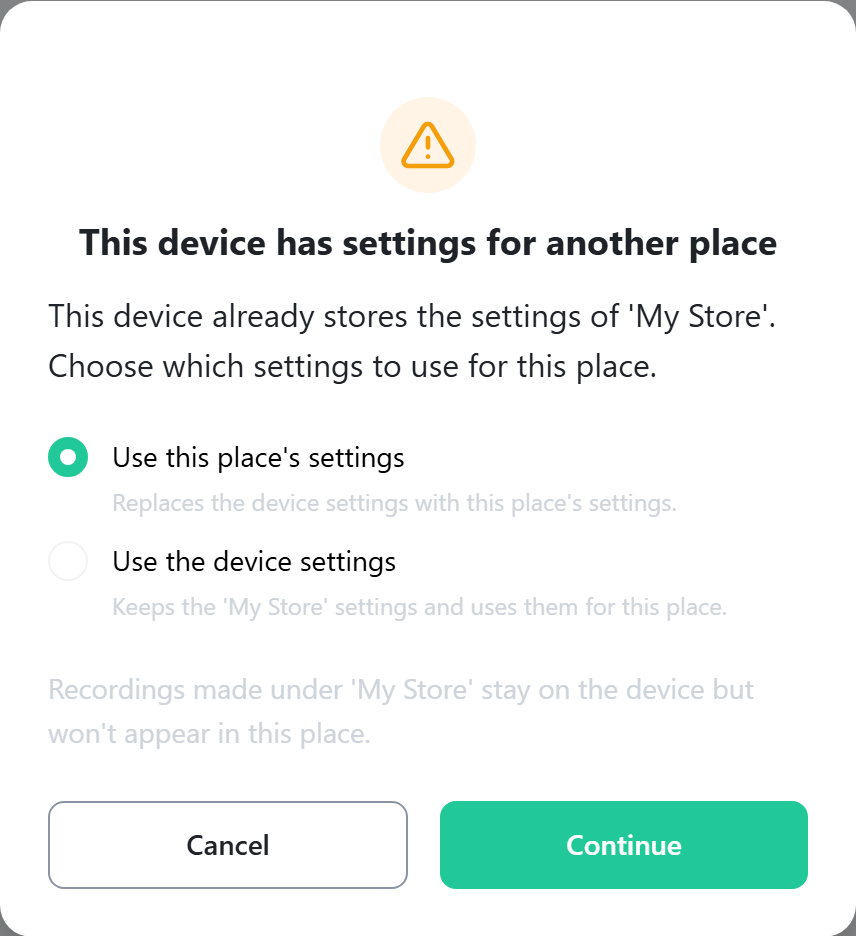
Jika Anda menggunakan Hubungkan perangkat di tempat lain yang sudah ada di web untuk menghubungkan perangkat yang disiapkan di layar lokal, jendela Perangkat ini memiliki pengaturan untuk tempat lain muncul. Jendela ini tidak muncul jika Anda menghubungkan dari Tambahkan tempat atau layar Hubungkan perangkat Anda. Perangkat hanya dapat menyimpan pengaturan untuk satu tempat, jadi Anda perlu memilih pengaturan mana yang digunakan tempat ini.
| Opsi | Yang terjadi |
|---|---|
| Gunakan pengaturan tempat ini | Mengganti pengaturan perangkat dengan pengaturan tempat di web. |
| Gunakan pengaturan perangkat | Mempertahankan kamera dan tindakan yang Anda siapkan di layar lokal dan menggunakannya untuk tempat ini. Setelah itu, mulai ulang perangkat sekali agar perangkat berjalan dengan pengaturan tersebut. |
| Batal | Tidak mengubah apa pun. Anda akan ditanya lagi saat berikutnya perangkat terhubung. |
Pilih opsi, lalu klik Lanjutkan. Halaman dimuat ulang.
Perangkat offline, server relai, dan Tampilan beberapa tempat
- Dengan akses jarak jauh, pengaturan dibaca dari perangkat. Jika perangkat mati atau offline, pemberitahuan muncul di bagian atas layar dan Anda tidak dapat mengubah pengaturan. Pemberitahuan tersebut hilang saat perangkat terhubung kembali.
- Di sebagian besar jaringan rumah dan kantor, aplikasi terhubung ke perangkat secara langsung. Jika jaringan memblokir koneksi langsung, video melewati server relai, dan data tersebut dihitung dalam kuota server relai akun Anda. Anda dapat melihat jenis koneksi di Pengaturan > Perangkat.
- Tampilan beberapa tempat menampilkan kamera dari beberapa tempat di satu layar. Opsi ini muncul di bagian atas menu tempat jika akun Anda memiliki setidaknya satu perangkat yang menjalankan software perangkat 2.0 atau yang lebih baru.