Creare un'azione
Prima di iniziare, aggiungi almeno una telecamera. Per ricevere le notifiche sul telefono, installa l'app Grablo sul telefono e accedi con lo stesso account.
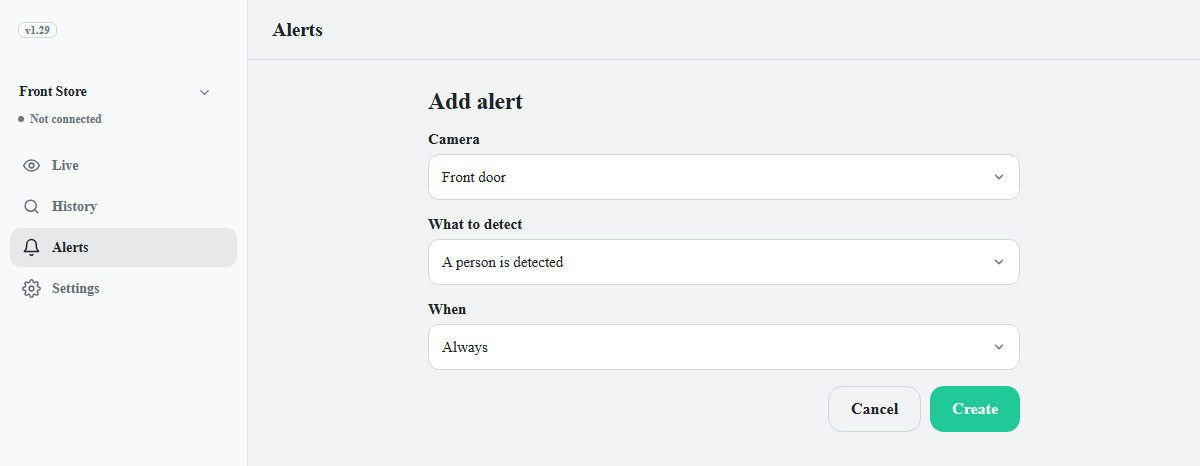
- Nella scheda Azioni, fai clic su Aggiungi azione sotto l'elenco.
- Fai clic su Telecamera per aprire l'elenco e seleziona le telecamere da controllare. Puoi selezionare più telecamere. Tutte le telecamere, in cima all'elenco, seleziona tutte le telecamere attuali.
- In Cosa rilevare, seleziona cosa deve far partire le azioni. Se selezioni Volto specifico rilevato, scegli la persona in Chi; se selezioni Veicolo specifico rilevato, scegli il veicolo in Veicolo. Per descrivere con parole tue cosa rilevare, vedi Descrivere cosa rilevare.
- Controlla l'elenco Azioni. Fai clic su Aggiungi azione e scegli un tipo. Crea diventa disponibile quando è stata aggiunta almeno un'azione. Per i campi richiesti da ogni tipo, vedi Tipi di azione.
- Seleziona gli orari in Quando. Con Scegli gli orari, inserisci un orario di inizio e un orario di fine diverso.
- Fai clic su Crea. Nella parte inferiore dello schermo compare la barra Hai modifiche non salvate.
- Fai clic su Salva in quella barra. Se il dispositivo è in esecuzione, fai clic su Applica nella finestra Riavvia il dispositivo.
L'elemento è pronto quando compare nell'elenco della scheda Azioni. Se il dispositivo è fermo, le azioni salvate vengono eseguite solo dopo che hai fatto clic su Avvia.
| Cosa rilevare | Le azioni vengono eseguite quando | Requisiti |
|---|---|---|
| Persona rilevata | Una persona compare nell'inquadratura | Riconoscimento delle persone attivo |
| Rilevata una persona corrispondente a una descrizione | Compare una persona che corrisponde a ciò che hai scritto (ad esempio, una persona con una maglia rossa) | Riconoscimento delle persone attivo |
| Volto registrato rilevato | Viene riconosciuta una persona registrata | Riconoscimento facciale attivo, almeno un volto registrato |
| Volto non registrato rilevato | Viene rilevato un volto che non è nell'elenco dei volti registrati. Se non ci sono volti registrati, si attiva con qualsiasi volto. | Riconoscimento facciale attivo |
| Volto specifico rilevato | Viene riconosciuta la persona scelta | Riconoscimento facciale attivo, persona scelta registrata |
| Veicolo rilevato | Un'auto, un autobus, un camion o una moto compare nell'inquadratura | Riconoscimento dei veicoli attivo |
| Rilevato un veicolo corrispondente a una descrizione | Compare un veicolo che corrisponde a ciò che hai scritto (ad esempio, un SUV bianco) | Riconoscimento dei veicoli attivo |
| Veicolo registrato rilevato | Viene riconosciuto un veicolo con una targa registrata | Riconoscimento dei veicoli attivo, almeno un veicolo registrato |
| Veicolo non registrato rilevato | Viene riconosciuto un veicolo la cui targa non è nell'elenco dei veicoli registrati | Riconoscimento dei veicoli attivo |
| Veicolo specifico rilevato | Viene riconosciuto il veicolo scelto | Riconoscimento dei veicoli attivo, veicolo scelto registrato |
| Suono rilevato | Si sente un suono scelto (ad esempio un allarme fumo o antincendio o dei vetri infranti). Vedi Rilevare i suoni. | Una telecamera che invia audio oppure il microfono del PC del dispositivo; software del dispositivo 2.1.0 o versioni successive |
Scegliere una condizione su volti o veicoli
Le opzioni per persone, volti e veicoli compaiono in Cosa rilevare solo mentre il riconoscimento corrispondente è attivo in Impostazioni. Se non ci sono volti registrati, Volto specifico rilevato compare con (aggiungi prima un volto); se non ci sono veicoli registrati, Veicolo specifico rilevato compare con (aggiungi prima un veicolo). Nessuna delle due opzioni si può selezionare finché non hai aggiunto qualcosa. Per aggiungerli, vedi Aggiungere un volto e Aggiungere un veicolo.
Opzioni degli orari e telecamera selezionata per impostazione predefinita
| Quando | Orari attivi |
|---|---|
| Sempre | 24 ore |
| Solo di giorno | Dalle 07:00 alle 18:00 |
| Solo di notte | Dalle 18:00 alle 07:00 |
| Scegli gli orari | Inserisci l'orario di inizio e di fine. Se i due orari coincidono, Crea non è disponibile. |
Per impostazione predefinita è selezionata la prima telecamera. Se non ci sono telecamere, la scheda Azioni mostra Aggiungi prima una telecamera. Le azioni si configurano scegliendo le telecamere. con il pulsante Aggiungi telecamera, e Aggiungi azione non compare.