Cambiare o reimpostare la password
Cambiare la password
- Nel menu dell'account, fai clic su Profilo. Il menu dell'account si trova in basso a sinistra sul computer e in Impostazioni > Account sul telefono.
- Inserisci Password attuale, Nuova password e Conferma password, poi fai clic su Cambia password.
Dopo aver cambiato la password, sugli altri browser e dispositivi devi accedere di nuovo. Il browser che hai usato mantiene l'accesso.
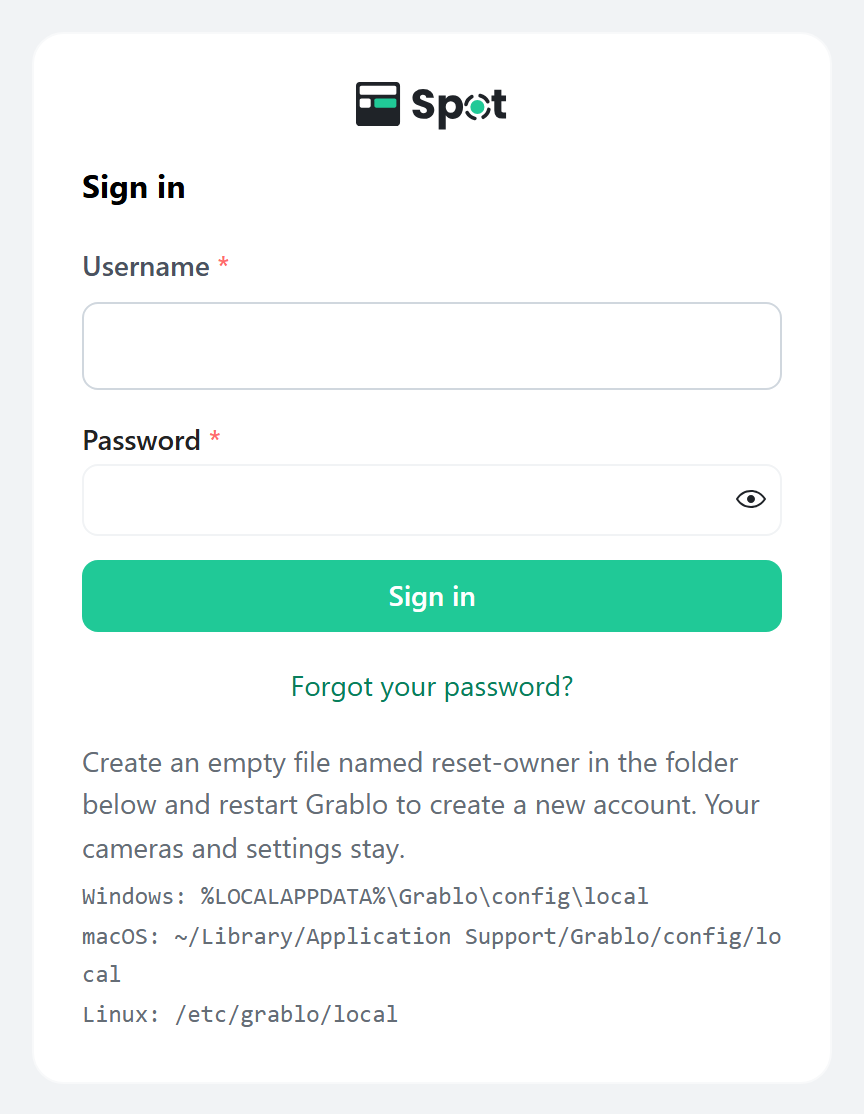
Reimpostare una password dimenticata
-
Nella cartella delle impostazioni del dispositivo, crea un file vuoto chiamato
reset-ownersenza estensione. Puoi eseguire uno di questi comandi:- Windows (Prompt dei comandi):
type nul > "%LOCALAPPDATA%\Grablo\config\local\reset-owner" - macOS (Terminale):
touch ~/Library/Application\ Support/Grablo/config/local/reset-owner - Linux:
sudo touch /etc/grablo/local/reset-owner
- Windows (Prompt dei comandi):
-
Riavvia Grablo Spot.
Su Windows, fai clic su Esci nel menu dell'icona Grablo nell'area di notifica, poi apri Grablo Spot dal menu Start. Su macOS, fai clic sull'icona Grablo nella barra dei menu, fai clic su Esci, poi apri Grablo Spot dalla cartella Applicazioni. Su Linux, esegui
sudo systemctl restart grablo. - Apri la schermata locale e crea un nuovo account locale.
Per Docker, esegui docker exec grablo touch /etc/grablo/local/reset-owner, poi riavvialo con docker restart grablo.
Viene rimosso solo l'account locale. Telecamere, impostazioni e registrazioni vengono conservate. Facendo clic su Password dimenticata? nella schermata di accesso vengono mostrati gli stessi passaggi.