Guardare da qualsiasi luogo (accesso remoto)
Aggiungi il dispositivo al tuo account Grablo per guardare i video e cambiare le impostazioni da qualsiasi luogo, in un browser su spot.grablo.co o nell'app Grablo sul telefono. Non servono il port forwarding né un indirizzo IP statico. Il dispositivo deve restare connesso a Internet.
Prima di iniziare
- Crea un account Grablo e accedi su spot.grablo.co o nell'app Grablo.
- Per aggiungere il dispositivo da una rete diversa, tieni a portata di mano il suo ID dispositivo. L'ID dispositivo è un codice di 16 caratteri composto dalle cifre da 0 a 9 e dalle lettere da a a f.
- Windows: fai clic con il pulsante destro del mouse sull'icona Grablo nell'area di notifica e fai clic su Informazioni.
- macOS: fai clic sull'icona Grablo nella barra dei menu, poi fai clic su Informazioni su Grablo Spot.
- Linux: il programma di installazione lo mostra al termine dell'installazione. Puoi anche eseguire
systemctl status grablo.
Aggiungere il dispositivo
- Apri Gestione dispositivi. Se il tuo account non ha ancora luoghi, fai clic su Connetti dispositivo nella schermata Connetti il tuo dispositivo che compare dopo l'accesso. Se hai già dei luoghi, fai clic sul nome del luogo in alto a sinistra, poi fai clic su Aggiungi luogo. Se non è ancora registrato nessun dispositivo, si apre direttamente la schermata Aggiungi dispositivo.
- Seleziona il dispositivo. Se sei sulla stessa rete del dispositivo, questo compare in Dispositivi sulla rete locale e il primo dispositivo trovato viene selezionato con Nome e ID dispositivo già compilati. Se sei su una rete diversa, inserisci un Nome e l'ID dispositivo.
- Fai clic su Aggiungi dispositivo. Torni all'elenco con il nuovo dispositivo selezionato.
- Fai clic su Connetti.
Quando il dispositivo si connette, il suo luogo viene aggiunto al tuo account e si apre. Per un dispositivo che hai usato nella schermata locale, il luogo mantiene le impostazioni e la cronologia; per un dispositivo senza luogo, viene creato un nuovo luogo. Un dispositivo che hai aggiunto si connette automaticamente ogni volta che apri l'app, anche da un'altra rete. La schermata locale e l'accesso remoto usano le stesse impostazioni salvate sul dispositivo, quindi le modifiche fatte in una compaiono nell'altro. Se la schermata locale è già aperta, ricaricala per vedere le modifiche.
Se il luogo del dispositivo è nel cestino, compare la finestra Il luogo di questo dispositivo è nel cestino. Fai clic su Ripristina per ripristinare il luogo: la pagina si ricarica e lo apre, e puoi continuare a usare le impostazioni e le registrazioni del dispositivo.
Quando il dispositivo ha le impostazioni di un altro luogo
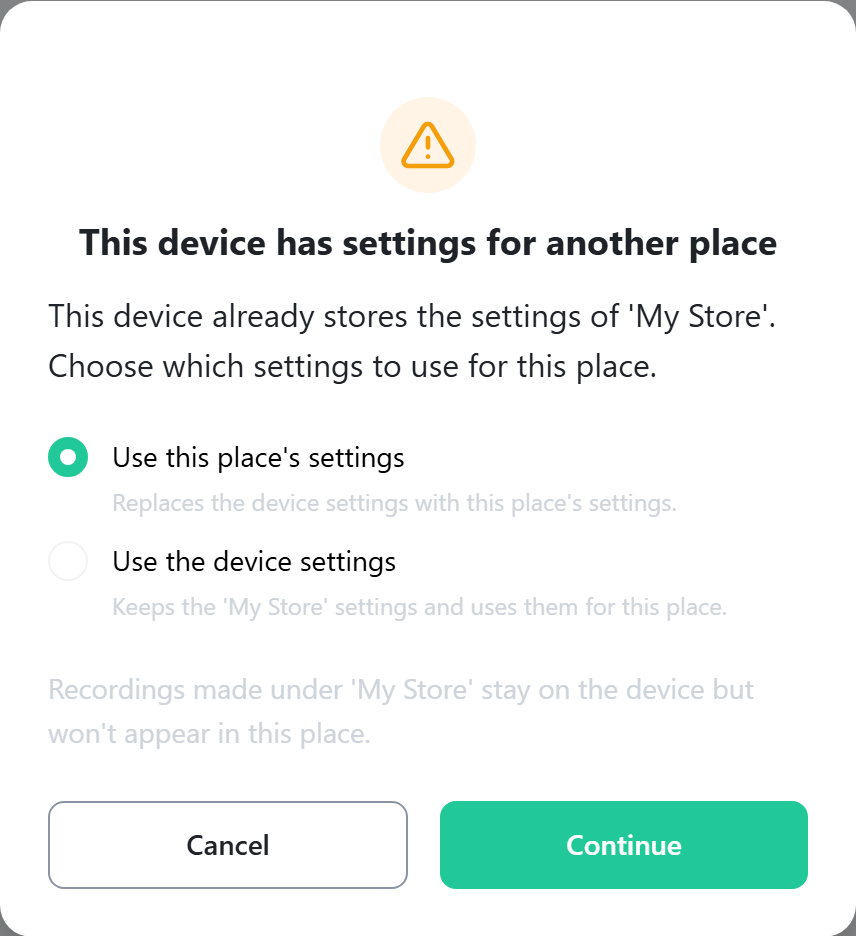
Se usi Connetti dispositivo in un altro luogo già esistente sul web per connettere un dispositivo configurato nella schermata locale, compare la finestra Questo dispositivo ha le impostazioni di un altro luogo. Non compare quando ti connetti da Aggiungi luogo o dalla schermata Connetti il tuo dispositivo. Un dispositivo può salvare le impostazioni di un solo luogo, quindi devi scegliere quali impostazioni usa questo luogo.
| Opzione | Cosa succede |
|---|---|
| Usa le impostazioni di questo luogo | Sostituisce le impostazioni del dispositivo con quelle del luogo sul web. |
| Usa le impostazioni del dispositivo | Mantiene le telecamere e le azioni configurate nella schermata locale e le usa per questo luogo. Dopo questa scelta, riavvia il dispositivo una volta perché funzioni con quelle impostazioni. |
| Annulla | Non cambia nulla. Ti viene chiesto di nuovo la prossima volta che il dispositivo si connette. |
Scegli un'opzione e fai clic su Continua. La pagina si ricarica.
Dispositivi offline, server di inoltro e vista di più luoghi
- Con l'accesso remoto, le impostazioni vengono lette dal dispositivo. Se il dispositivo è spento o offline, nella parte superiore dello schermo compare un avviso e non puoi cambiare le impostazioni. L'avviso scompare quando il dispositivo si riconnette.
- Nella maggior parte delle reti di casa e ufficio, l'app si connette direttamente al dispositivo. Se la rete blocca le connessioni dirette, il video passa attraverso il server di inoltro e quei dati vengono conteggiati nella quota del server di inoltro del tuo account. Puoi vedere il tipo di connessione in Impostazioni > Dispositivo.
- Vista di più luoghi mostra le telecamere di più luoghi in un'unica schermata. Compare in cima al menu dei luoghi quando il tuo account ha almeno un dispositivo con il software del dispositivo 2.0 o successivo.