Periodo di conservazione e spazio
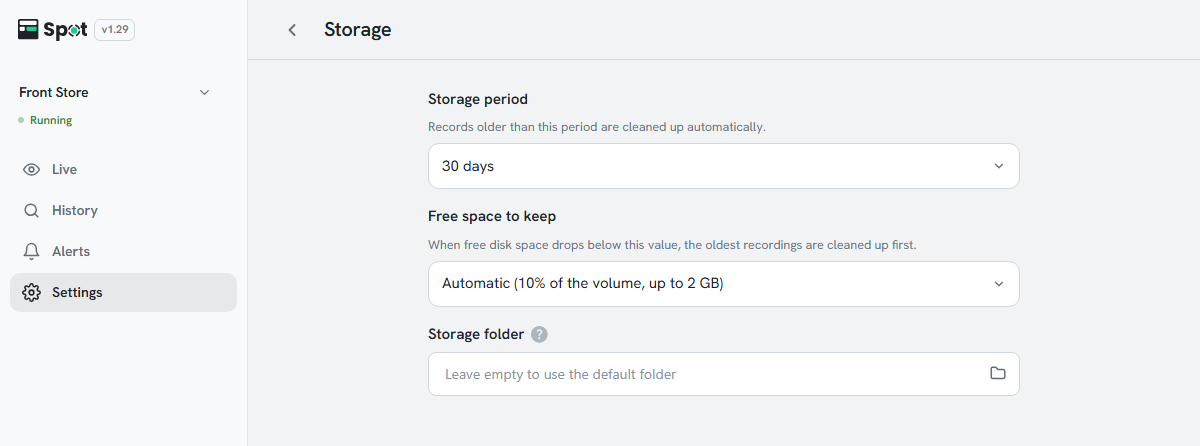
Scegli per quanti giorni conservare le registrazioni, quanto spazio libero mantenere sul disco e dove salvare le registrazioni.
- Nella scheda Impostazioni, fai clic su Archiviazione.
- In Periodo di conservazione, scegli per quanto tempo conservare le registrazioni.
- Fai clic su Salva nella barra di salvataggio nella parte inferiore dello schermo.
| Impostazione | Cosa fa |
|---|---|
| Periodo di conservazione | 7, 14, 30 (predefinito), 60, 90 o 180 giorni. Le registrazioni più vecchie, comprese foto, video e dati dei volti, vengono eliminate automaticamente. |
| Spazio libero da mantenere | Quando lo spazio libero sul disco scende sotto questo valore, vengono eliminati i video più vecchi indipendentemente dal periodo di conservazione. |
| Cartella di archiviazione | Dove vengono salvate le registrazioni. Impostala quando usi un'unità esterna; lasciala vuota per usare la cartella predefinita. |
Nota
Un periodo più lungo occupa più spazio. L'utilizzo dipende molto dal numero di telecamere e da quanto è frequentato
il luogo, quindi controlla l'utilizzo effettivo per qualche giorno dopo l'installazione prima di scegliere un valore definitivo.
Opzioni dello spazio libero e cambio della cartella
- Spazio libero da mantenere offre Automatico · 10% del volume, fino a 2 GB (predefinito), 512 MB, 1 GB, 2 GB, 5 GB, 10 GB o 20 GB.
- Se cambi la cartella di archiviazione, le registrazioni e i registri esistenti restano nella cartella precedente e la schermata si ricarica dopo il salvataggio. Per spostare la cronologia su un'altra unità o un altro PC, vedi Spostare i dati.
- Se la cartella di archiviazione non è un percorso completo (ad esempio, D:spot), sotto il campo compare un messaggio rosso che ti chiede di inserire il percorso completo della cartella. Con un percorso di questo tipo il dispositivo non può avviarsi.