最初のルールを作成する
玄関に人が現れたらスマートフォンに通知を送るルールを作成して実行します。
始める前に
- コントローラーのソフトウェアをインストールし、ネットワークに接続します (インストールと実行 を参照)。有線接続をお勧めします。
- カメラを コントローラーと同じネットワーク に接続し、カメラのアドレスとパスワードを用意します。
- スマートフォンに Grablo アプリをインストールし、同じ Grablo アカウントでログインします。
手順
-
右上の 接続 をクリックし、コントローラーを選択します。
同じネットワーク上のコントローラーは自動的に一覧に表示されます。
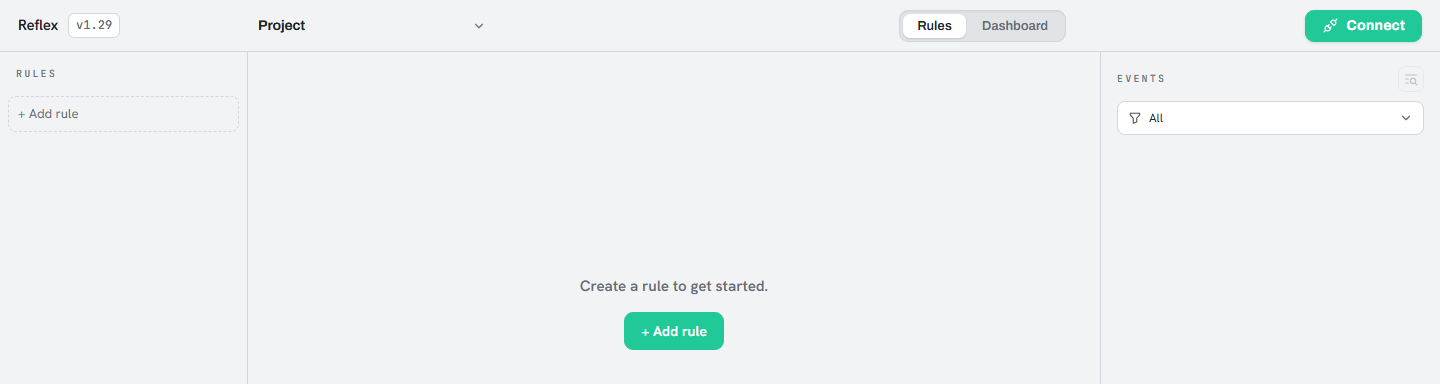
空のプロジェクト。ルールは左側の一覧に追加されます。 - 左の列で + ルールを追加 をクリックし、名前を入力します。 「玄関に人」のように、状況に合わせた名前を付けると管理しやすくなります。
- + 条件を追加 をクリックし、AI カメラ を選択します。
- カメラと分析を選択します。 分析では、そのカメラで何を検知するかを設定します。まだない場合は、このパネルから作成します。
-
条件 を 特定の物体
に、対象の値 を
personに設定し、 追加 をクリックします。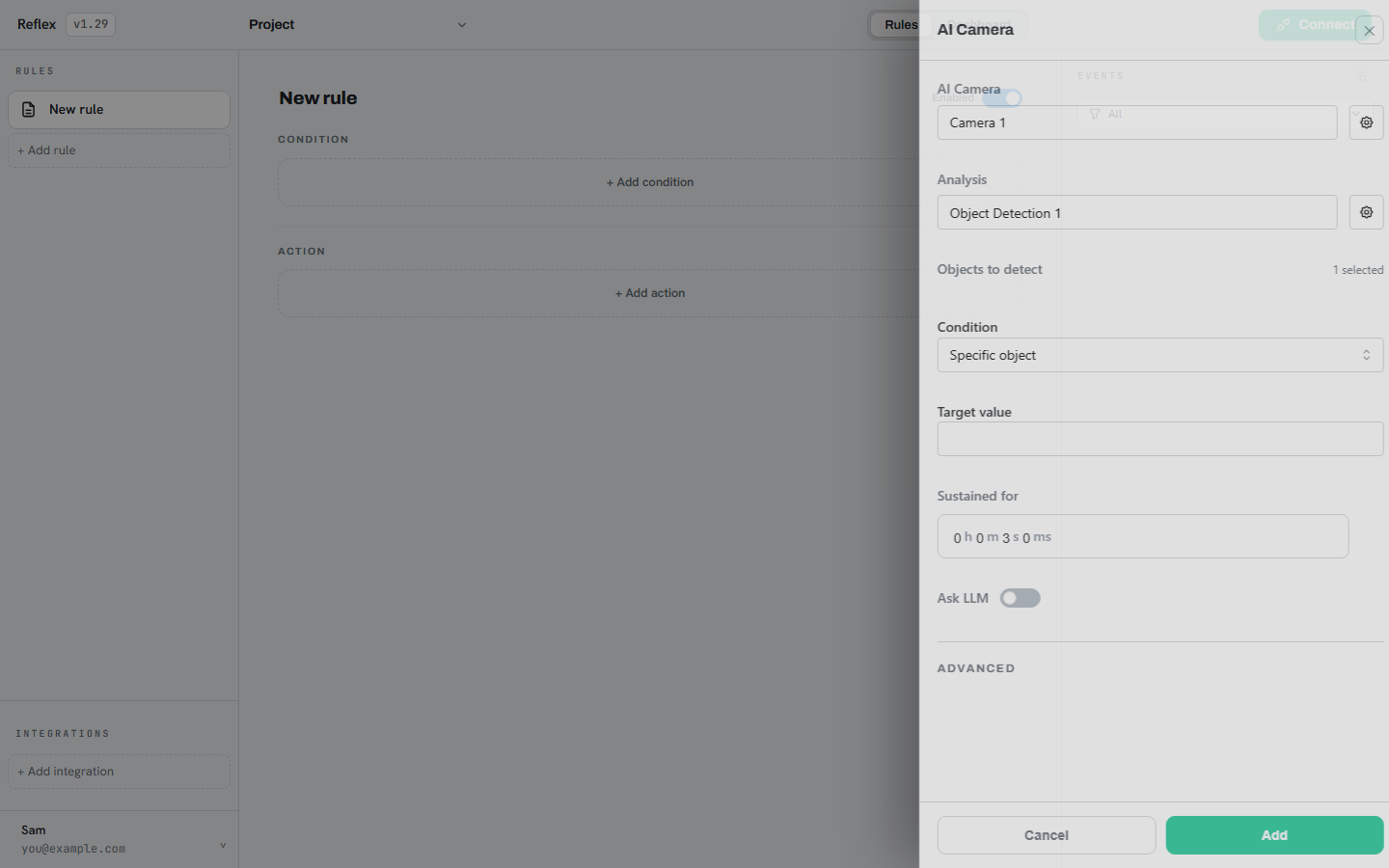
条件パネル。カメラの条件に必要な設定はすべて 1 ページにまとまっています。 -
+ アクションを追加 をクリックし、プッシュ通知 を選択します。タイトルとメッセージを入力して保存します。
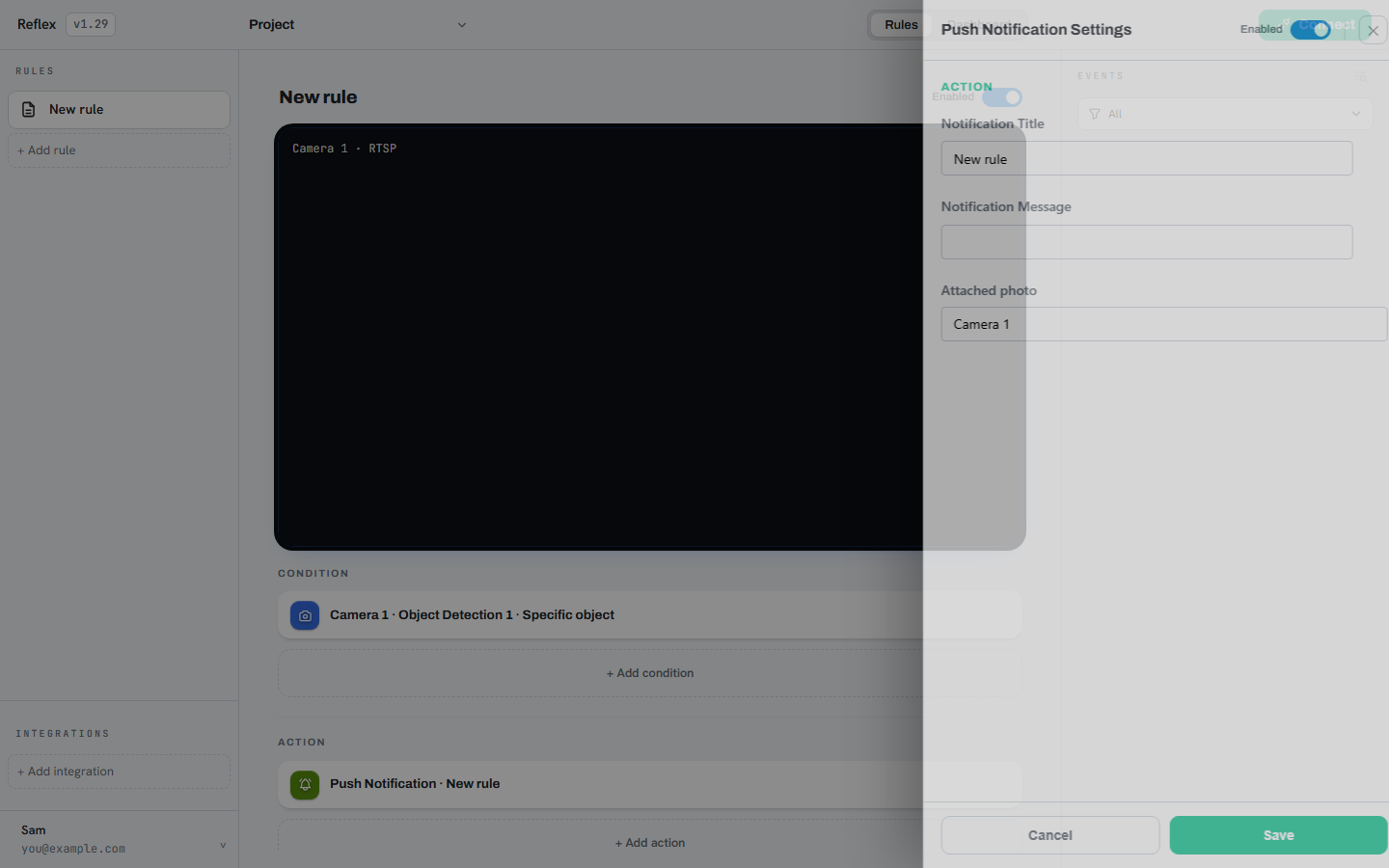
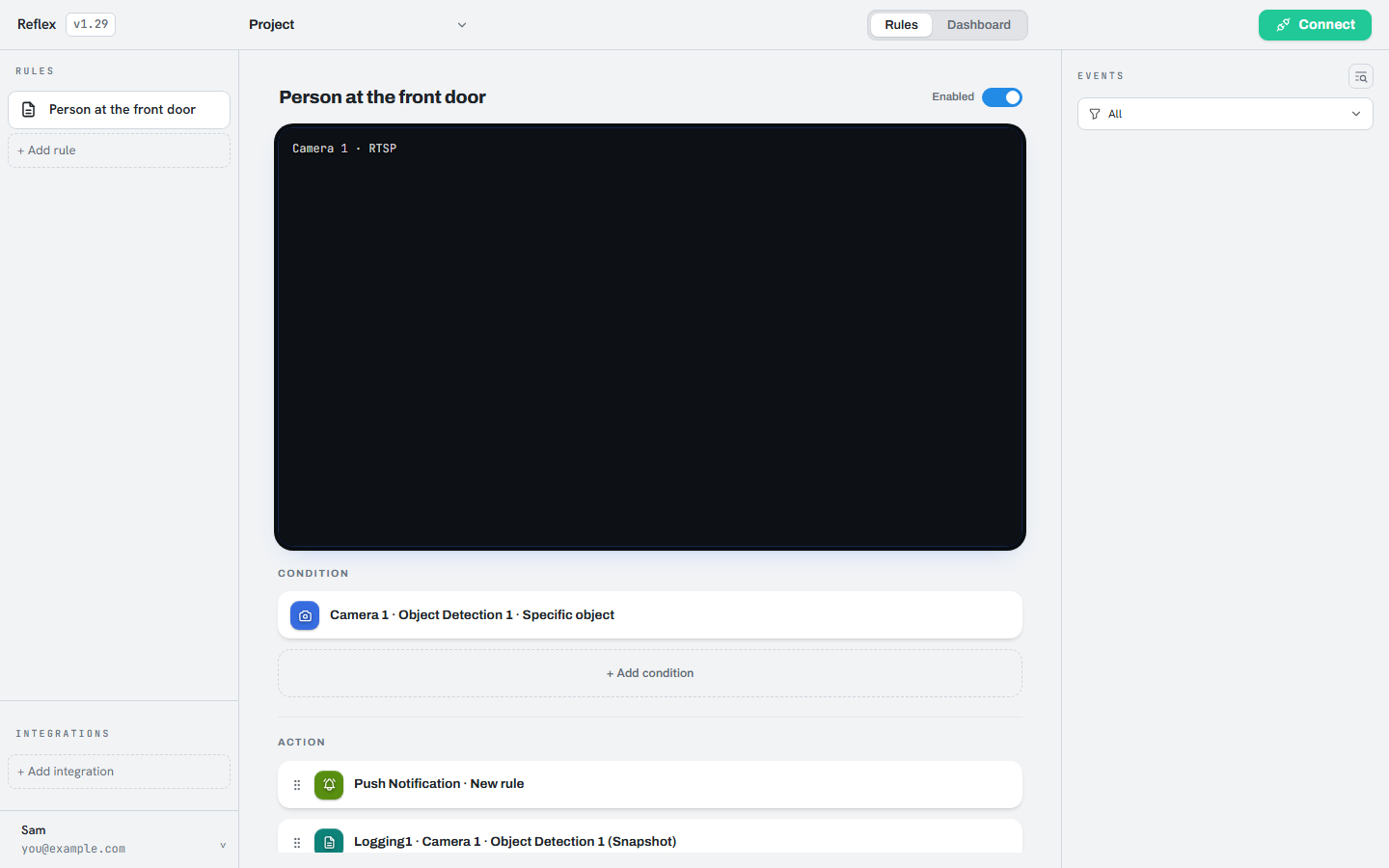
アクションパネル。タイトル、メッセージ、添付する写真のカメラを設定します。 - 同じ方法で ログ記録 アクションを追加します。 このアクションがないと、通知は届きますが記録は残りません。イベントの記録を残す を参照してください。
- 右上の 開始 ボタンをクリックします。
結果の確認: 条件で設定した継続時間より長く人物が検知されると、スマートフォンに通知が届きます。
別のネットワークにあるコントローラーとリモートでの利用
- 別のネットワークにあるコントローラーは、16 桁のデバイス ID で追加します。
- 初回の接続後は、自動的に再接続されます。
- 監視と設定はどこからでも行えます。コントローラーと同じ現場に置く必要があるのは、カメラと設備だけです。