イベントログ
ルールで記録した内容を探したり、CSV でエクスポートしたり、レポートとして印刷したりできます。
- 右側のイベント領域で最近の検知を確認します。新しい順に表示されます。チップで種類を絞り込み、その上の時間の設定で期間を変更します。
- すべての記録を表示するには、すべての記録はログ画面で確認できます をクリックします。
- ログ画面の上部で、期間と検知の種類を選択します。
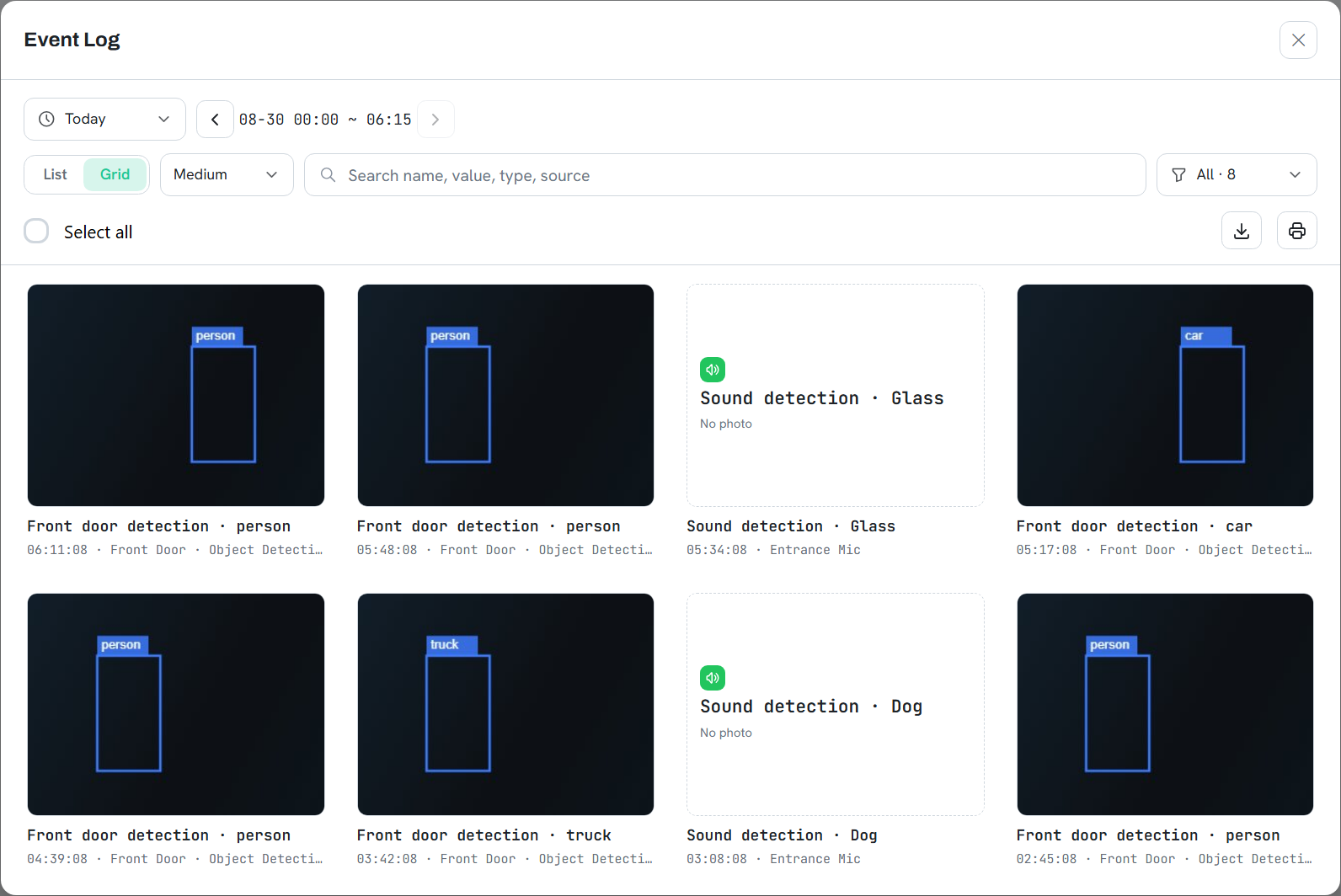
ログ画面の機能
| ログ画面の機能 | 説明 |
|---|---|
| リスト・グリッド | リストでは、時刻、名前、種類、ソース、値が列で表示されます。グリッドでは、写真が 3 種類のサイズで表示されます。 |
| 検索ボックス | 入力に合わせて一覧が絞り込まれます。名前、値、種類、ソースが検索の対象です。 |
| 期間の横の矢印 | 同じ長さの分だけ前後に移動します。期間を 1 日にしておくと、日付を選び直さずに 1 日ずつ確認できます。 |
| CSV をエクスポート | 現在表示されている記録を、時刻、名前、種類、ソース、値とともにエクスポートします。 |
| レポートを印刷 | 写真を含む印刷用のレポートを作成します。 |
注意
削除は元に戻せません。同じ時刻に書き込まれたほかの項目も一緒に削除されます。削除される件数は確認ダイアログに表示されます。
期間の選択肢と、記録中の項目の削除
期間は、直近 30 分から直近 7 日間までのほか、今日、昨日、任意の範囲を選択できます。
記録は 時刻単位 で削除されます。まだ記録中の項目は削除されないため、しばらくしてからもう一度お試しください。
ログから AI の判定を修正する
顔認識、カスタム分類、異常検知で作成された記録は、ログ上で直接修正でき、修正内容は学習に反映されます。実際の照明や角度のもとで誤って判定したシーンそのものを、モデルに学習させることができます。
動画の場合は、まず目的のフレームで一時停止します。