カメラを追加する
機器の実行中、Spot は追加したすべてのカメラで、オンにした検知対象(人・顔・車両)を検知して録画します。録画のためにアクションを設定する必要はありません。
始める前に、アプリが機器に接続されていることを確認してください(機器を接続するを参照)。
- 設定 > カメラ に移動し、カメラを追加 をクリックします。 カメラがまだない場合は、同じボタンが アクション タブにも表示されます。アプリが機器に接続されているときは ライブ タブにも表示されます。
-
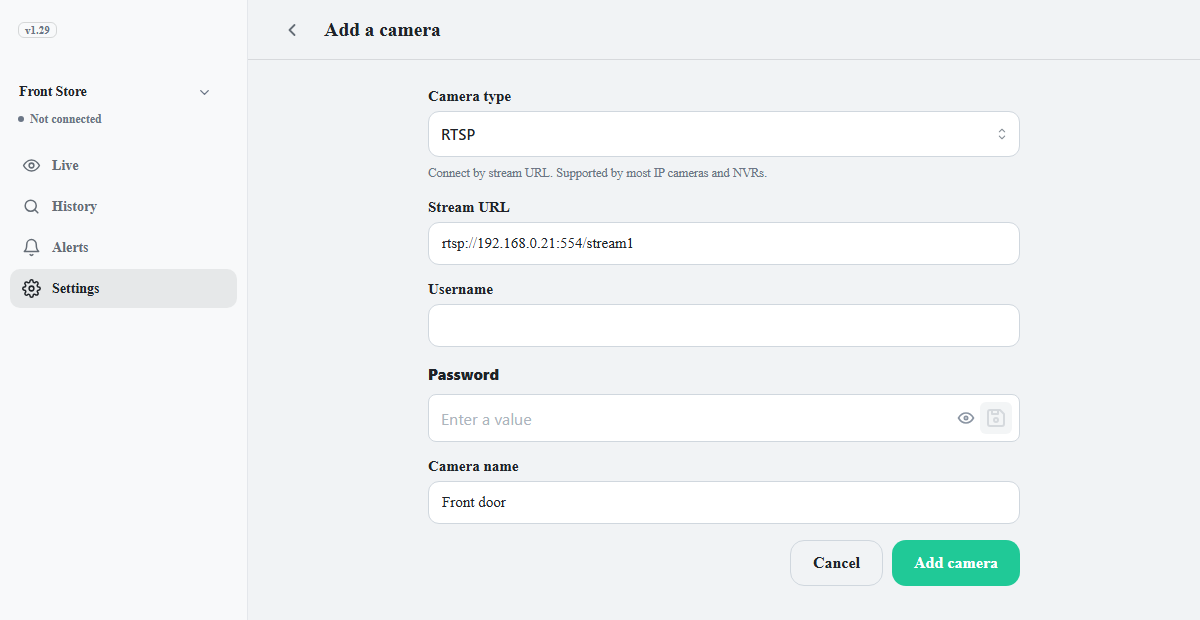
カメラの種類 で接続方法を選択し、各項目を入力します。
カメラの種類 入力する内容 RTSP ほとんどの IP カメラと NVR が対応しています。ストリーム URL、ユーザー名、パスワード を入力します。URL の調べ方については、カメラの RTSP アドレスを調べるを参照してください。例: rtsp://192.168.0.10:554/streamONVIF ローカルネットワーク上の IP カメラを検索します。検索ウィンドウでカメラを選択し、ユーザー名とパスワードを入力します。 USB / UVC 機器に直接接続した USB Web カメラまたは内蔵カメラです。一覧から選択します。 -
録画 で録画方法を選択します。初期設定では 検知したとき が選択されています。
録画 動作 検知したとき 人または車両が検知されている間だけ録画します。 常時 何も検知されていないときも 24 時間録画します。使用する保存容量が大幅に増え、空き容量が不足すると古い映像から順に削除されます。 - カメラ名 に、玄関 など分かりやすい名前を入力します。
- カメラを追加 をクリックします。 画面下部に 保存されていない変更があります バーが表示されます。
- そのバーの 保存 をクリックします。 機器が実行中の場合は、機器を再起動 ダイアログが開きます。適用 をクリックします。
- 状態が 停止中 の場合は、開始 をクリックします(ライブ タブ上部のお知らせ、または 設定 > 状態 にあります)。 新しい機器は、最初は停止しています。機器を開始するまで、タイルには 信号なし と表示されます。
ライブ タブにカメラの映像が表示されれば、準備は完了です。
注意
設定、カメラ、アクションの変更は、保存 をクリックしたときにだけ反映されます。機器の実行中に保存すると機器が再起動し、検知と録画が一時的に止まります。複数の項目を変更する場合は、すべて変更してから 1 回だけ保存してください。
カメラの編集、オフ、削除
- 編集: 設定 > カメラ でカメラの行をクリックすると、編集 画面が開きます。値を変更して 保存 をクリックし、画面下部の保存バーで 保存 をクリックします。カメラ名を変更すると、過去の録画にも新しい名前が表示されます。
- オフにする: カメラの行のスイッチを使います。行には オン または オフ と表示されます。オフにしたカメラでは、分析、録画、アクションが停止します。保存済みの録画は残ります。
- 削除: 編集画面の下部にある このカメラを削除 をクリックします。カメラとそのカメラのアクションが削除されます。複数のカメラを使うアクションは、残りのカメラで引き続き動作します。既存の記録と動画は 履歴 タブに残ります。
カメラのオフと削除も、保存バーの 保存 をクリックするまでは反映されません。それまでは、保存バーの キャンセル で元に戻せます。
個別にオンにする必要がある機能は、顔認識と車両認識だけです。
検知ゾーンを描く
カメラの画面の一部だけを監視するには、検知ゾーンを描きます。ゾーンを設定すると、Spot は ゾーン内の人と車両だけを対象に録画とアクションを行い、[履歴] タブにもそれらだけがカードとして表示されます。通知とイベントには 玄関 · ゾーン 1 のようにゾーン名が表示されます。
- 設定 > カメラ でカメラをクリックし、編集 画面を開きます。
- 検知ゾーン で ゾーンを追加 をクリックします。 ゾーンは、カメラを保存した後、アプリが機器に接続されているときにだけ描けます。
- ライブビュー上の図形の角をドラッグして範囲に合わせます。辺の中央にある + ハンドルをドラッグすると角を追加できます。ゾーン名 を入力して OK をクリックします。
- 編集画面で 保存 をクリックし、画面下部の 保存 をクリックします。
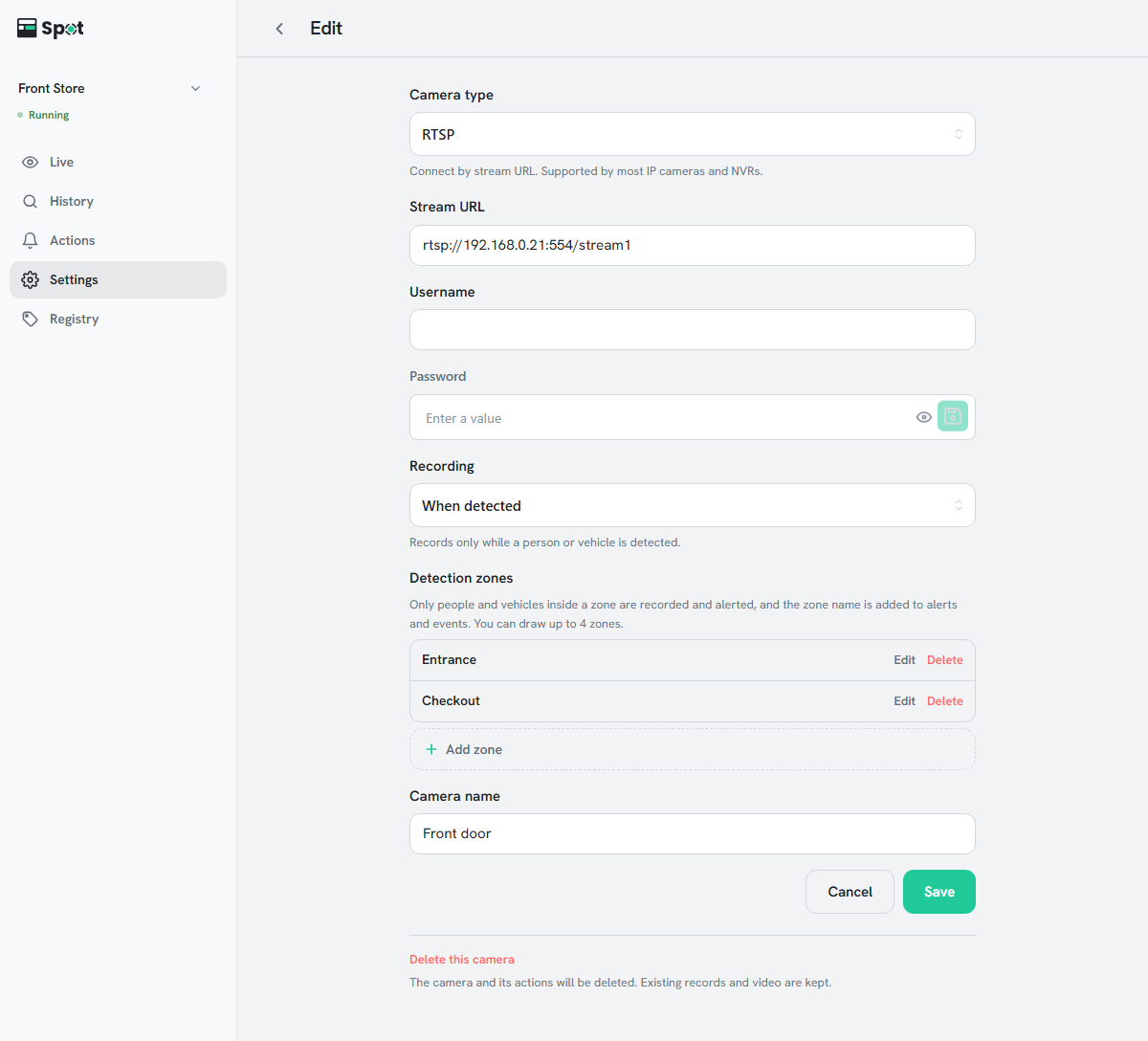
- ゾーンは 1 台のカメラにつき 4 つまで描けます。ゾーンが複数ある場合は、どれか 1 つに入ると録画とアクションが行われます。
- 人や車両は、検知枠の下辺の中央がゾーン内にあるときに、ゾーン内にいると判定されます。
- ライブ映像では、各ゾーンが名前付きの輪郭線で表示されます。
- 録画が 常時 に設定されている場合、Spot はゾーンに関係なく録画を続けます。ゾーンは検知、アクション、カードにのみ適用されます。
- ゾーンを描く前に作成されたイベントとカードは変更されません。
- ゾーンを変更または削除するには、名前の横の 編集 または 削除 をクリックし、同じ手順で保存します。