インストール
Grablo Spot は、Windows、macOS のほか、Raspberry Pi、Jetson、Radxa など幅広い Linux 機器で動作します。すべてのインストールファイルは ダウンロードページから入手できます。
| プラットフォーム | オペレーティングシステム | アーキテクチャ |
|---|---|---|
| Windows | Windows 10 1903 以降 | x64 |
| macOS | macOS 14.4 (Sonoma) 以降 | Apple Silicon、Intel |
| Linux | Raspberry Pi OS、Ubuntu/Debian ベースの Linux | ARM64、x64 |
対応するシングルボードコンピューターは、Raspberry Pi 3/4/5 と Zero 2 W、NVIDIA Jetson (Nano、Orin Nano、AGX Orin)、Radxa Rock (5A、5B、5C、Zero 3W) です。
Windows と macOS
ダウンロードページからインストーラー(Windows: .exe、macOS: .pkg)をダウンロードして実行し、画面の指示に従います。インストールが完了すると、Grablo が自動的に起動します。
プリインストールイメージ (Raspberry Pi)
Grablo がプリインストールされた Raspberry Pi OS イメージを SD カードに書き込みます。Grablo は起動時にシステムサービスとして自動的に起動するため、初めての方にはこの方法が最も簡単です。デスクトップ付きのフルイメージと、CLI のみのライトイメージを用意しています。
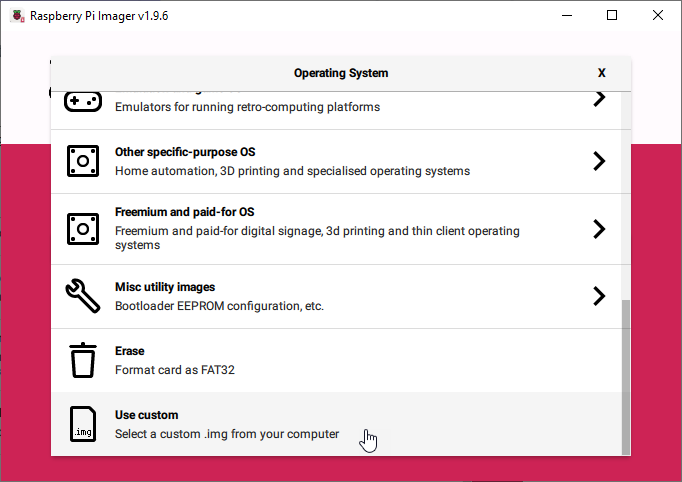
ダウンロードしたイメージファイル (.img.xz) は balenaEtcher などの一般的なイメージ書き込みツールでも書き込めますが、カードへの書き込み時に Wi-Fi とユーザーアカウントを設定できる Raspberry Pi Imager をおすすめします。以下の手順と画面は Raspberry Pi Imager 1.9 に基づいています。オペレーティングシステムの選択で Use custom を選択し、イメージファイルを選びます。
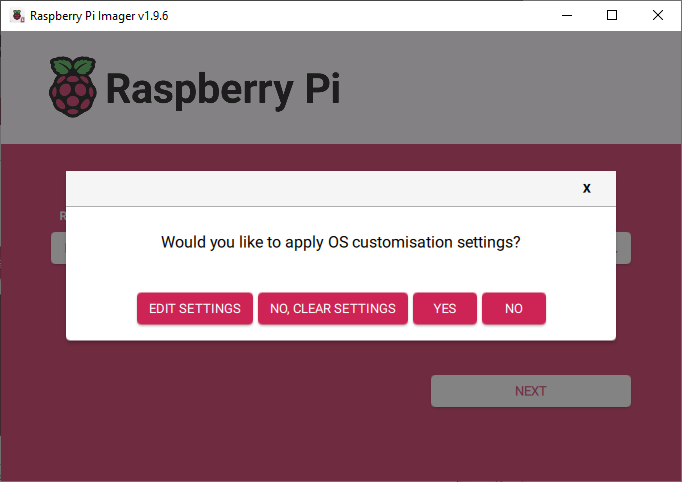
ストレージで書き込み先の SD カードを選択し、Next をクリックします。OS のカスタマイズ設定を適用するかどうかを確認するダイアログが表示されます。
このダイアログで Edit Settings を選択すると、ホスト名、ユーザーアカウント、Wi-Fi、ロケールを事前に設定できます。Ethernet を使わずにモニターなしでセットアップする場合は、必ず Wi-Fi を設定してください。設定を編集しなかった場合、Raspberry Pi OS の既定のログイン情報は
grablo / grablo です。
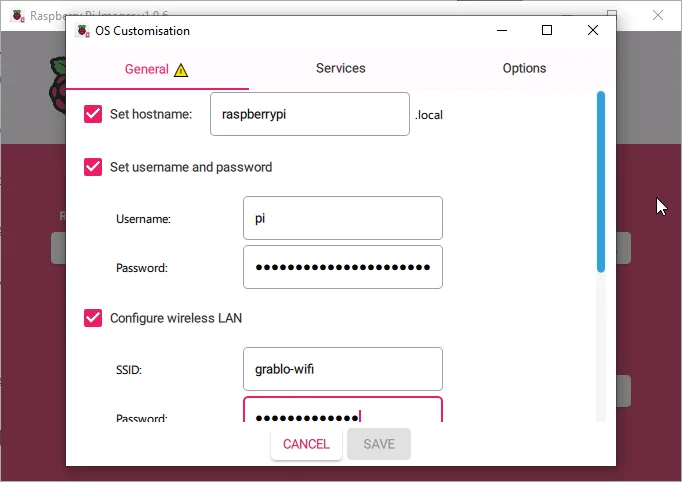
Services タブで SSH を有効にすると、モニターなしでネットワーク経由で機器に接続できます。設定が終わったら Save をクリックして OS カスタマイズダイアログに戻り、Yes をクリックします。SD カードの既存のデータが消去されるという警告を確認すると、書き込みが始まります。
書き込みが完了したら、SD カードを Raspberry Pi に挿入して電源を接続します。Grablo は起動のたびにシステムサービスとして自動的に起動します。ログインは必要ありません。
Home Assistant アドオン
Home Assistant OS または Supervised では、Grablo をアドオンとしてインストールします。アドオンは Home Assistant に自動的に接続されるため、ハードウェアを手動で設定する必要はありません。
-
Home Assistant で Settings > Apps > App store を開き、
https://github.com/grablo/grablo-spot-hass-addonsを右上のメニューの Repositories に追加します。 下のボタンをクリックすると、リポジトリのダイアログが直接開きます。 - ストアで Grablo Spot を探し、Install をクリックします。
- インストールが完了したら、Start をクリックします。

アドオンが動作したら、同じネットワーク上のブラウザーで
http://<Home Assistant IP address>:8127 を開くと、ローカル画面が表示されます。初めて開くときに必要なセットアップコードは、アドオンの初回起動時にアドオンの Log タブに表示されます。詳しくは、ローカル画面を開くを参照してください。
Docker
ミニ PC、NAS などの Docker ホストでは、Grablo をコンテナーとしてインストールします。Home Assistant OS または Supervised を使っている場合は、上記のアドオンをおすすめします。
git clone https://github.com/grablo/grablo-docker.git
cd grablo-docker
docker compose -f docker-compose.spot.yml up -d
コンテナーが動作したら、同じネットワーク上のブラウザーで
http://<Docker host IP address>:8127 を開くと、ローカル画面が表示されます。初めて開くときに必要なセットアップコードは、docker exec grablo cat /etc/grablo/local/setup_code.txt を実行して確認します。
ID とデータは名前付きボリュームに保存されるため、アップデートや再作成を行ってもコンテナーは同じ機器として扱われます。コンテナーは自動的にはアップデートされません。新しいバージョンを適用するには、docker compose -f docker-compose.spot.yml pull を実行してから docker compose -f docker-compose.spot.yml up -d を実行します。詳しくは、インストールガイドを参照してください。
直接インストール (.deb)
Linux に慣れている方は、アーキテクチャ (ARM64/x64) に合った .deb パッケージをダウンロードして直接インストールできます。デスクトップでは、ファイルマネージャーで .deb ファイルを開いてインストールします。コマンドラインでは、パッケージを機器にコピーして
sudo apt install -y ./grablo-spot*.deb を実行します。インストールすると、Grablo はシステムサービスとして起動し、起動時にも自動的に起動します。ログインは必要ありません。