얼굴, 번호판, 커스텀 분류 학습
네 가지 분석은 감지 대상을 등록하거나 학습시켜야 합니다. 이 등록과 학습은 모두 실행 중에도 수행할 수 있습니다.
얼굴
- 얼굴 조건 행 또는 분석 설정에서 얼굴 등록을 엽니다.
- 이름 추가를 클릭하고 인물 이름을 입력합니다.
- 대상이 카메라를 바라보게 한 뒤 등록을 클릭합니다. 각도와 표정을 조금씩 바꾸며 5회 이상 반복합니다. 모든 사진에서 두 눈이 보여야 합니다. 측면 얼굴은 등록되지 않습니다.
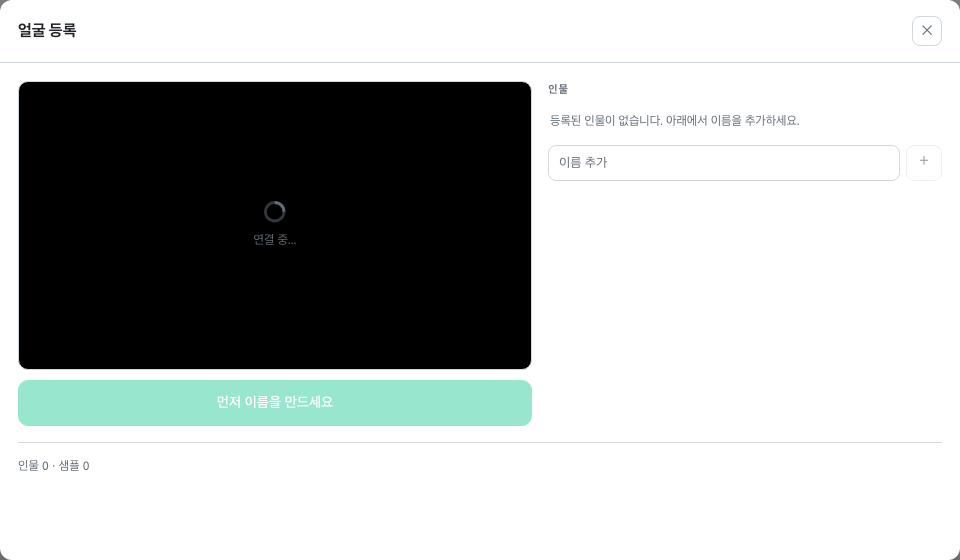
다른 인물로 인식되는 경우 얼굴 임계값을 올리고 두 인물 모두의 사진을 추가로 등록합니다. 인식 결과로 출입을 허용하는 환경에서는 분석 설정의 위조 방지를 활성화합니다. 사진이나 휴대폰 화면을 이용한 위장을 차단합니다.
번호판
번호판 조건 행에서 번호판 등록을 열고 번호를 입력합니다. 별칭은
선택 항목입니다. 별칭은 표시용 이름이면서 조건의 대상 값으로도 사용할 수 있으므로,
번호를 기억하지 않고 「배송 차량」과 같은 별칭으로 조건을 구성할 수 있습니다.
대량 추가를 사용하면 한 줄에 하나씩, 번호판만 또는
번호판,별칭 형식으로 붙여넣을 수 있습니다.
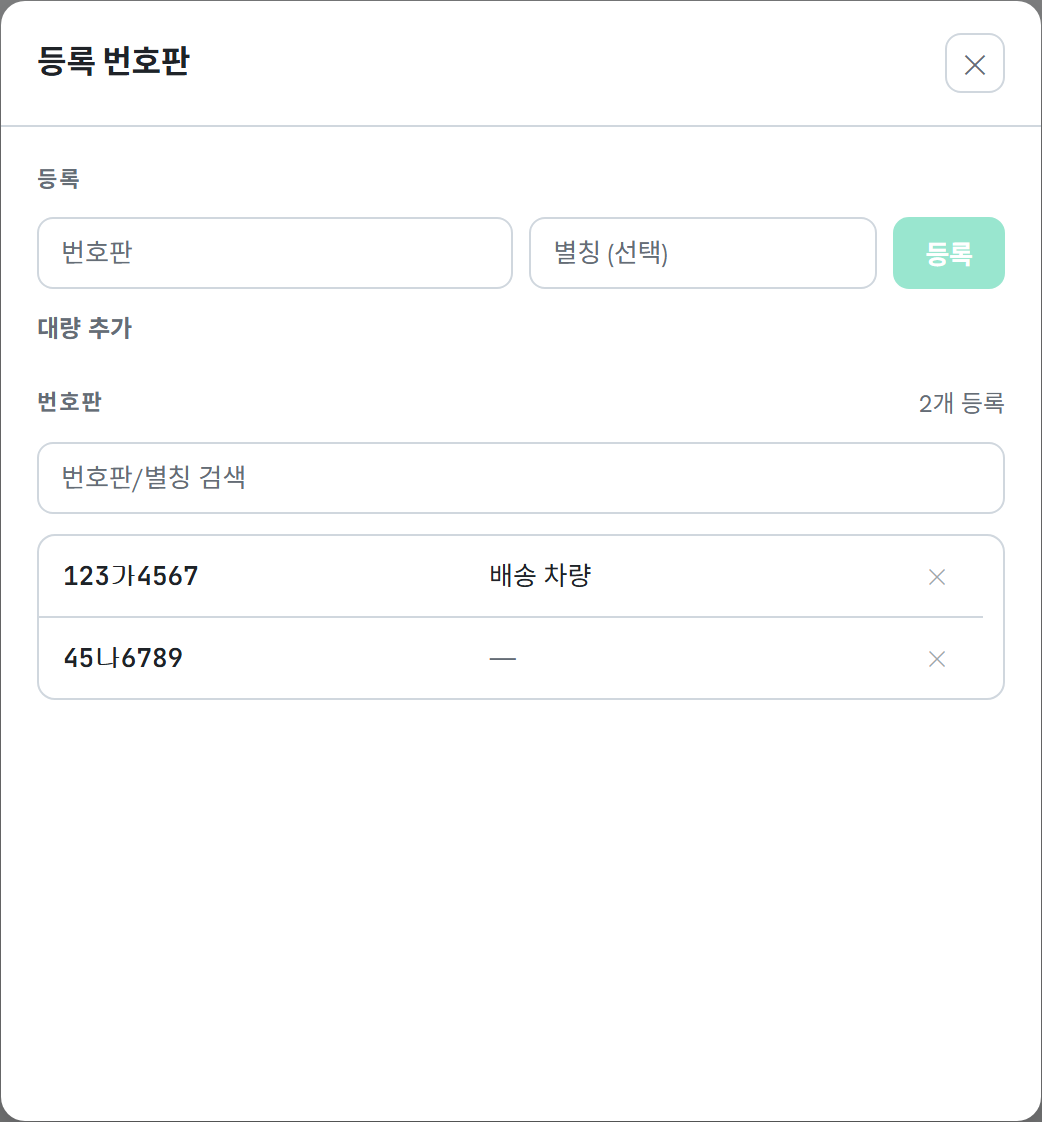
분석 설정의 인식 지역을 설치 국가에 맞게 설정합니다. 지역이 맞지 않으면 신뢰도를 조정해도 판독 정확도가 낮습니다.
커스텀 분류
- 조건 행 또는 분석 설정에서 학습을 엽니다.
- 클래스를 두 개 이상 만들고 이름을 지정합니다. 클래스가 하나면 판정할 대상이 없으므로 둘이 최소입니다.
- 클래스를 선택하고, 해당 장면을 구성한 뒤 캡처합니다. 클래스마다 반복합니다.
- 학습을 클릭하고 완료를 기다립니다.
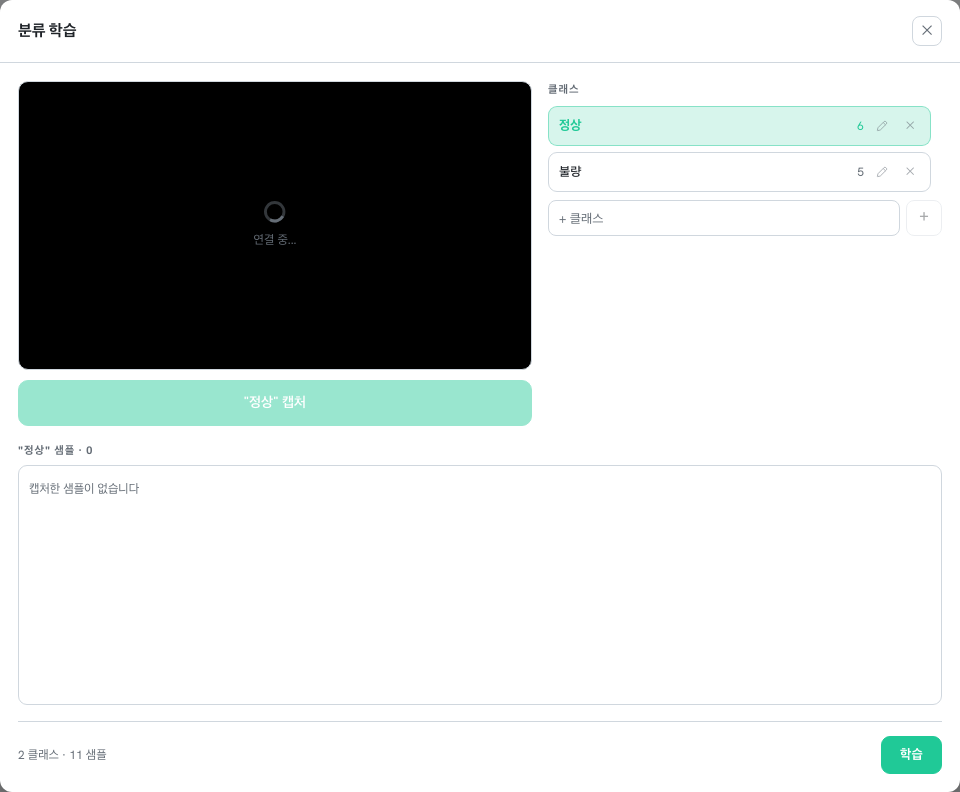
마지막 학습 이후에 추가한 샘플은 미학습으로 표시되므로, 현재 모델이 수집한 자료를 반영하고 있는지 확인할 수 있습니다.
커스텀 이상 감지
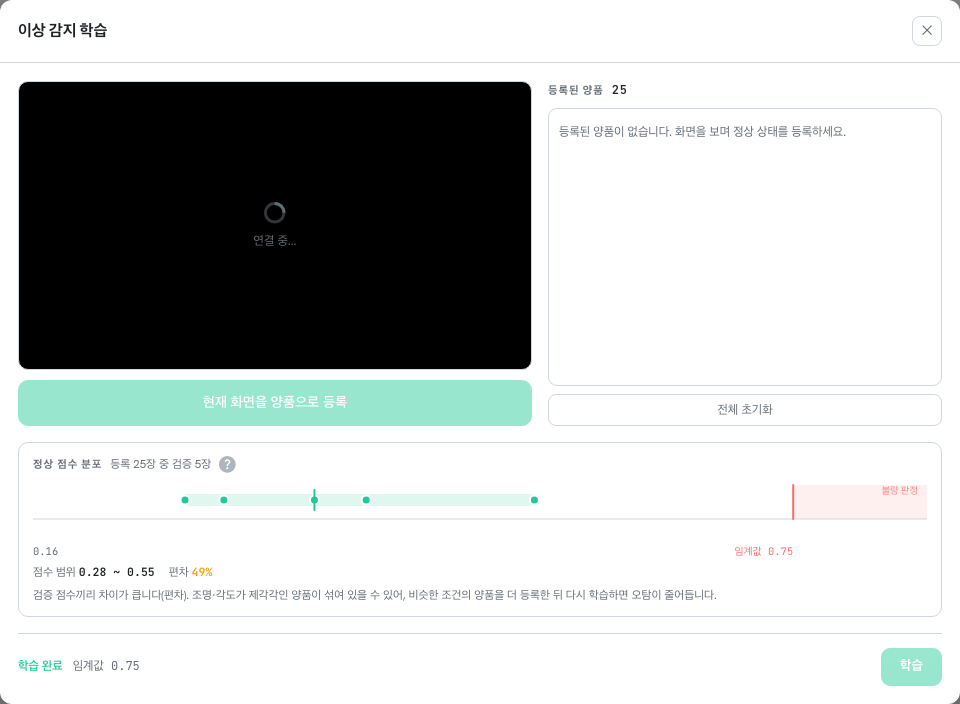
이상 감지는 정상 상태만 학습하고, 정상에서 벗어난 상태를 보고합니다. 불량 표본을 등록하지 않으므로 아직 발생하지 않은 문제에도 적용할 수 있습니다. 양품 등록을 열고 화면이 정상일 때 등록을 반복한 뒤 학습을 클릭합니다.
학습 후 점수 그래프 해석
학습이 완료되면 정상 점수 분포가 표시됩니다. 왼쪽에서 오른쪽으로 갈수록 불량에 가깝고, 빨간 선 오른쪽은 불량으로 판정되는 구간입니다. 학습은 등록한 양품의 약 20퍼센트를 검증용으로 분리하여 판정선을 결정하므로, 표시되는 장수가 등록 장수보다 적습니다.
| 분포 형태 | 조치 |
|---|---|
| 점이 선 왼쪽에 밀집 | 정상적으로 학습되었습니다. 조치가 필요하지 않습니다. |
| 선을 넘은 점이 있음 | 해당 조건의 정상품이 불량으로 판정될 수 있습니다. 양품을 추가 등록하고 다시 학습합니다. |
| 점이 넓게 분산 | 조명이나 각도가 서로 다른 양품이 섞여 있습니다. 일정한 조건에서 추가 등록합니다. |
이상 감지는 카메라 각도, 거리, 조명이 고정되어 있다는 전제로 동작합니다. 검사 스테이션에는 적합하지만, 복도 카메라처럼 환경이 계속 변하는 곳에서는 오탐이 지속적으로 발생합니다.