I/O장치
설정 → I/O장치에서 I/O장치 제어 동작에서 사용할 센서, 모터, 디스플레이 등의 장치를 등록합니다. 지원 장치 목록과 명령 구조는 7부를 참고합니다. 등록 창의 항목은 선택한 장치의 타입에 따라 달라집니다.
- 이름을 입력합니다. 임의의 이름을 사용할 수 있습니다.
- GPIO에서 장치를 연결한 곳을 선택합니다. 컨트롤러 보드의 온보드 GPIO 또는 USB-GPIO 어댑터 중 하나이며, USB-GPIO 를 선택하면 USB GPIO 항목이 나타나 외부 GPIO에 등록한 어댑터를 지정합니다.
- I/O장치 항목을 클릭하면 장치 목록이 펼쳐지며, 검색으로 장치를 빠르게 찾아 선택합니다. GPIO를 먼저 선택해야 목록이 표시됩니다. 장치를 선택하면 설명과 타입이 자동으로 표시됩니다.
- 타입에 따라 아래 표의 연결 항목을 입력합니다.
- 초기 명령의 값을 확인하고 저장합니다.
| 타입 | 항목 | 설명 |
|---|---|---|
| I2C | 인터페이스 | 온보드 GPIO 에서만 표시됩니다. 하드웨어 또는 소프트웨어를 선택합니다. |
| I2C 버스 · SDA 핀 · SCL 핀 | 하드웨어 인터페이스는 I2C 버스 번호를, 소프트웨어 인터페이스는 SDA 핀과 SCL 핀의 GPIO 번호를 입력합니다. | |
| I2C 주소 | 목록에서 선택하거나 직접 입력합니다. 직접 입력할 때는 0xFF 와 같은 16진수 형식을 사용합니다. 연결된 장치의 주소를 확인하는 방법은 부록을 참고합니다. | |
| SPI | 인터페이스 | 온보드 GPIO 에서만 표시됩니다. 하드웨어 또는 소프트웨어를 선택합니다. |
| SPI 버스 · CS (Chip Select) · 핀 4종 | 하드웨어 인터페이스는 SPI 버스 번호와 CS (Chip Select) 번호를, 소프트웨어 인터페이스는 CS 핀, SCLK 핀, MISO 핀, MOSI 핀의 GPIO 번호를 입력합니다. | |
| UART | 포트 | 장치가 연결된 시리얼 포트를 검색 버튼으로 찾거나 직접 입력합니다(예: Windows 는 COM3, Linux 는 /dev/ttyACM0). |
| ONE_WIRE | 1-WIRE ID | 스캔 버튼을 클릭하면 연결된 모든 1-Wire 장치가 표시되며, 목록에서 하나를 선택합니다. |
USB-GPIO 어댑터를 선택한 경우에는 인터페이스와 버스·핀 항목이 표시되지 않으며, 타입에 따라 I2C 주소, 포트, 1-WIRE ID 만 입력합니다.
인터페이스
- 하드웨어: 보드의 하드웨어 I2C 또는 SPI 인터페이스를 사용합니다. 속도가 빠르고 안정적이지만 전용 GPIO 핀만 사용할 수 있습니다.
- 소프트웨어: I2C 또는 SPI 프로토콜을 소프트웨어로 구현(Bit-Banging)합니다. CPU 부하가 늘고 속도가 느리지만 모든 GPIO 핀을 사용할 수 있습니다.
알아두기
소프트웨어 인터페이스는 현재 라즈베리파이 0~4 의 GPIO 에서만 사용할 수 있습니다.
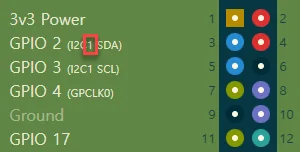
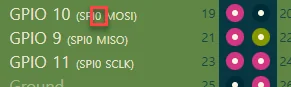
하드웨어 I2C 버스와 SPI 버스의 번호는 각 보드의 핀맵에 표시되어 있습니다. 라즈베리파이는 I2C 버스가 1(GPIO 2 SDA, GPIO 3 SCL), SPI 버스가 0(GPIO 10 MOSI, GPIO 9 MISO, GPIO 11 SCLK)입니다.
초기 명령
초기 명령은 장치의 명령 가운데 장치를 시작하기 위해 필요한 명령이며, 명령마다 필요한 값을 입력합니다. 컨트롤러에서 RUN 을 클릭하면 등록한 I/O장치의 초기 명령이 자동으로 실행되어 장치가 초기화됩니다.
알아두기
초기 명령의 체크 박스를 해제하면 그 명령은 자동으로 실행되지 않습니다. 이 경우
동작 → I/O장치 제어에서 필요한 시점에 초기
명령을 직접 실행할 수 있습니다.