Een actie maken
Voeg eerst minstens één camera toe. Wil je meldingen op je telefoon ontvangen, installeer dan de Grablo-app op je telefoon en log in met hetzelfde account.
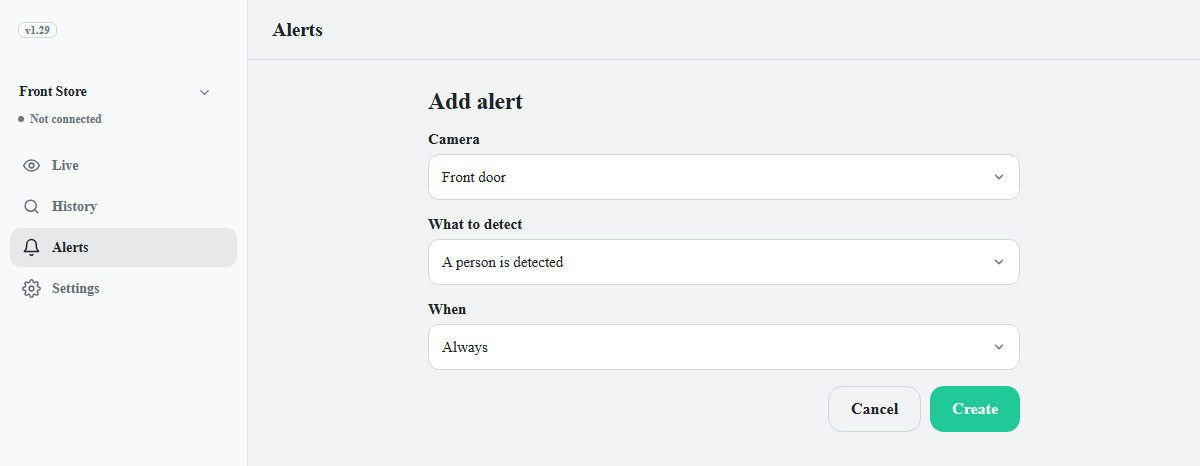
- Klik op het tabblad Acties op Actie toevoegen onder de lijst.
- Klik op Camera om de lijst te openen en selecteer de camera's die je wilt bewaken. Je kunt meerdere camera's selecteren. Met Alle camera's bovenaan selecteer je alle huidige camera's.
- Selecteer onder Wat detecteren wat de acties moet starten. Als je Specifiek gezicht gedetecteerd selecteert, kies je de persoon onder Wie. Als je Specifiek voertuig gedetecteerd selecteert, kies je het voertuig onder Voertuig. Wil je in je eigen woorden beschrijven wat er moet worden gedetecteerd, zie dan Beschrijven wat er moet worden gedetecteerd.
- Controleer de lijst Acties. Klik op Actie toevoegen en kies een type. Maken is beschikbaar zodra er minstens één actie is toegevoegd. Zie Soorten acties voor de velden die elk type nodig heeft.
- Selecteer de tijden bij Wanneer. Met Zelf tijden kiezen voer je een begintijd en een andere eindtijd in.
- Klik op Maken. Onder in het scherm verschijnt de balk Je hebt niet-opgeslagen wijzigingen.
- Klik op die balk op Opslaan. Als het apparaat actief is, klik je in het dialoogvenster Apparaat opnieuw starten op Toepassen.
Het item is klaar als het in de lijst op het tabblad Acties staat. Als het apparaat gestopt is, worden opgeslagen acties pas uitgevoerd nadat je op Starten hebt geklikt.
| Wat detecteren | Acties worden uitgevoerd als | Vereisten |
|---|---|---|
| Persoon gedetecteerd | Er een persoon in beeld komt | Persoonsherkenning aan |
| Persoon gedetecteerd die bij een beschrijving past | Er een persoon verschijnt die past bij wat je hebt getypt (bijvoorbeeld een persoon met een rood bovenstuk) | Persoonsherkenning aan |
| Geregistreerd gezicht gedetecteerd | Er een geregistreerde persoon wordt herkend | Gezichtsherkenning aan, minstens één gezicht geregistreerd |
| Niet-geregistreerd gezicht gedetecteerd | Er een gezicht wordt gedetecteerd dat niet in de lijst met geregistreerde gezichten staat. Als er geen gezichten zijn geregistreerd, telt elk gezicht. | Gezichtsherkenning aan |
| Specifiek gezicht gedetecteerd | De gekozen persoon wordt herkend | Gezichtsherkenning aan, de gekozen persoon geregistreerd |
| Voertuig gedetecteerd | Er een auto, bus, vrachtwagen of motor in beeld komt | Voertuigherkenning aan |
| Voertuig gedetecteerd dat bij een beschrijving past | Er een voertuig verschijnt dat past bij wat je hebt getypt (bijvoorbeeld een witte SUV) | Voertuigherkenning aan |
| Geregistreerd voertuig gedetecteerd | Er een voertuig met een geregistreerd kenteken wordt herkend | Voertuigherkenning aan, minstens één voertuig geregistreerd |
| Niet-geregistreerd voertuig gedetecteerd | Er een voertuig wordt herkend waarvan het kenteken niet in de lijst met geregistreerde voertuigen staat | Voertuigherkenning aan |
| Specifiek voertuig gedetecteerd | Het gekozen voertuig wordt herkend | Voertuigherkenning aan, het gekozen voertuig geregistreerd |
| Geluid gedetecteerd | Er een gekozen geluid klinkt (zoals een rook- of brandalarm of brekend glas). Zie Geluiden detecteren. | Een camera die audio verstuurt, of de microfoon van de pc van het apparaat; apparaatsoftware 2.1.0 of later |
Een voorwaarde voor gezichten of voertuigen kiezen
Opties voor personen, gezichten en voertuigen staan alleen onder Wat detecteren als de bijbehorende herkenning in Instellingen aan staat. Zonder geregistreerde gezichten wordt Specifiek gezicht gedetecteerd getoond met (registreer eerst een gezicht); zonder geregistreerde voertuigen wordt Specifiek voertuig gedetecteerd getoond met (registreer eerst een voertuig). Je kunt deze opties pas selecteren als er iets is geregistreerd. Zie Een gezicht registreren en Een voertuig registreren om te registreren.
Tijdopties en de standaard cameraselectie
| Wanneer | Actieve tijden |
|---|---|
| Altijd | 24 uur |
| Alleen overdag | 07:00 tot 18:00 |
| Alleen 's nachts | 18:00 tot 07:00 |
| Zelf tijden kiezen | Voer de begin- en eindtijd in. Als beide tijden gelijk zijn, is Maken niet beschikbaar. |
Standaard is de eerste camera geselecteerd. Als er geen camera's zijn, toont het tabblad Acties de melding Voeg eerst een camera toe. Acties stel je in door camera's te kiezen. met de knop Camera toevoegen, en wordt Actie toevoegen niet getoond.