Per persoon bekijken
Geschiedenis > Personen toont elke persoon die in het tijdsbereik voorkwam als één kaart. Klik op een kaart om alle opnamen van die persoon samen te zien.
- Open het tabblad Geschiedenis. Eerst wordt de weergave Personen getoond.
- Klik boven de lijst op het bereik en kies het bereik dat je wilt bekijken.
- Klik op een kaart. Het verloop van de persoon wordt geopend, met één tegel per aanwezigheid in tijdsvolgorde. Heeft een kaart maar één opname, dan wordt die direct afgespeeld en ga je na het sluiten van de video terug naar de lijst met kaarten.
- Klik op een tegel om de video af te spelen. Klik bovenaan op Terug om terug te gaan naar de lijst.
Heb je veel kaarten, sleep dan de tijdbalk langs de rechterrand van de lijst om direct naar de kaarten van een bepaald tijdstip te gaan.
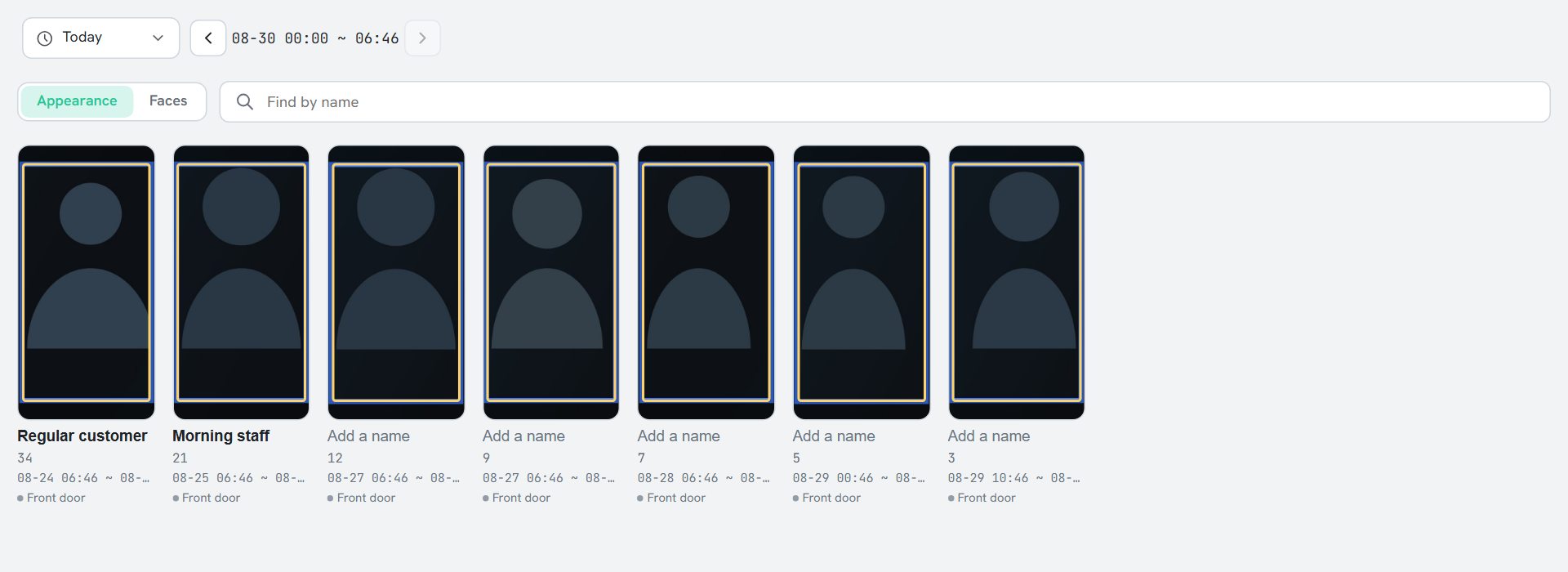
Het verloop lezen
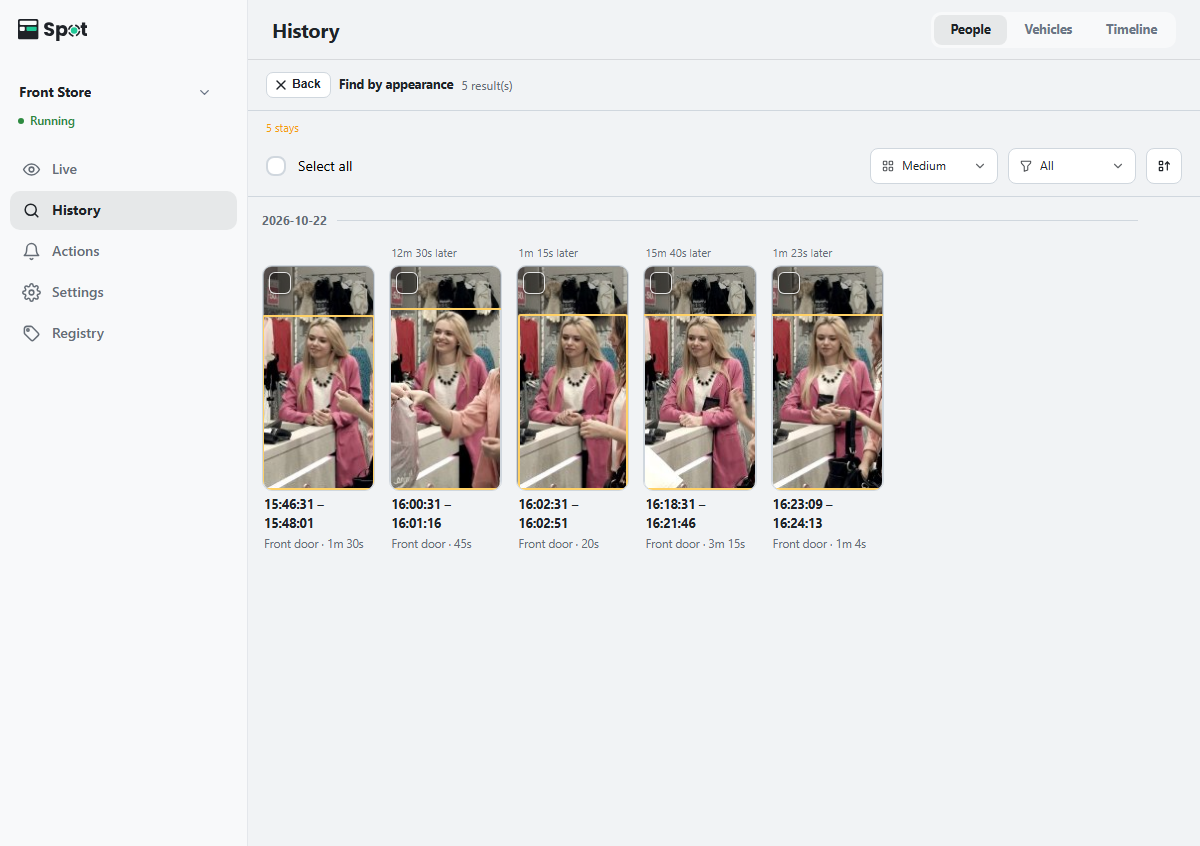
Een geopende kaart toont in tijdsvolgorde wanneer en op welke camera de persoon voorkwam.
- Momenten op één camera met tussenpozen van 60 seconden of minder worden in één tegel gegroepeerd, ook als het om afzonderlijke opnamen gaat.
- Onder elke tegel staan vetgedrukt de tijd van de aanwezigheid (zoals 14:02:10 – 14:05:42) en cameranaam · duur. Bij een aanwezigheid korter dan een seconde staat alleen de begintijd, zonder duur.
- De duur is de tijd vanaf het moment dat de camera de persoon of het voertuig voor het eerst detecteerde tot het laatste moment van detectie.
- Boven elke tegel staat de tijd sinds de vorige tegel, zoals 5 min later. Bij overlappende tijden staat Zelfde tijd. Waar de dag verandert, verschijnt een datumscheiding.
- De lijst begint met de oudste aanwezigheid. Klik op het sorteerpictogram om de volgorde om te draaien. De tussenpozen luiden dan bijvoorbeeld 5 min eerder.
Kaarten worden standaard gegroepeerd op Uiterlijk (kleding en postuur). Dit werkt zonder gezichtsherkenning. Als persoonsherkenning en gezichtsherkenning allebei aan staan, kun je in plaats daarvan linksboven in de lijst Gezichten kiezen.
Kaarten opschonen
- Er zit iemand anders tussen: open de kaart, selecteer die tegel en klik boven de tegels op Niet deze persoon. De tegel wordt uit de kaart gehaald en krijgt een eigen kaart. In een verloop wordt alleen de representatieve opname van de tegel losgemaakt. Zijn er nog andere opnamen van die aanwezigheid, dan wordt een daarvan de nieuwe representatieve opname en kan de tegel blijven staan.
- Eén persoon is over meerdere kaarten verdeeld: voeg de kaarten samen zoals hieronder beschreven.
- Iets wat geen persoon is, is een kaart geworden: selecteer de kaart en klik boven de lijst op Verbergen.
Kaarten van dezelfde persoon samenvoegen
- Vink het selectievakje linksboven aan op twee of meer kaarten van dezelfde persoon. Als je een kaart selecteert, verschijnt er een selectiebalk boven de lijst. Samenvoegen verschijnt zodra er twee of meer kaarten zijn geselecteerd. Klik op de × (Wissen) rechts in de balk om de selectie te wissen.
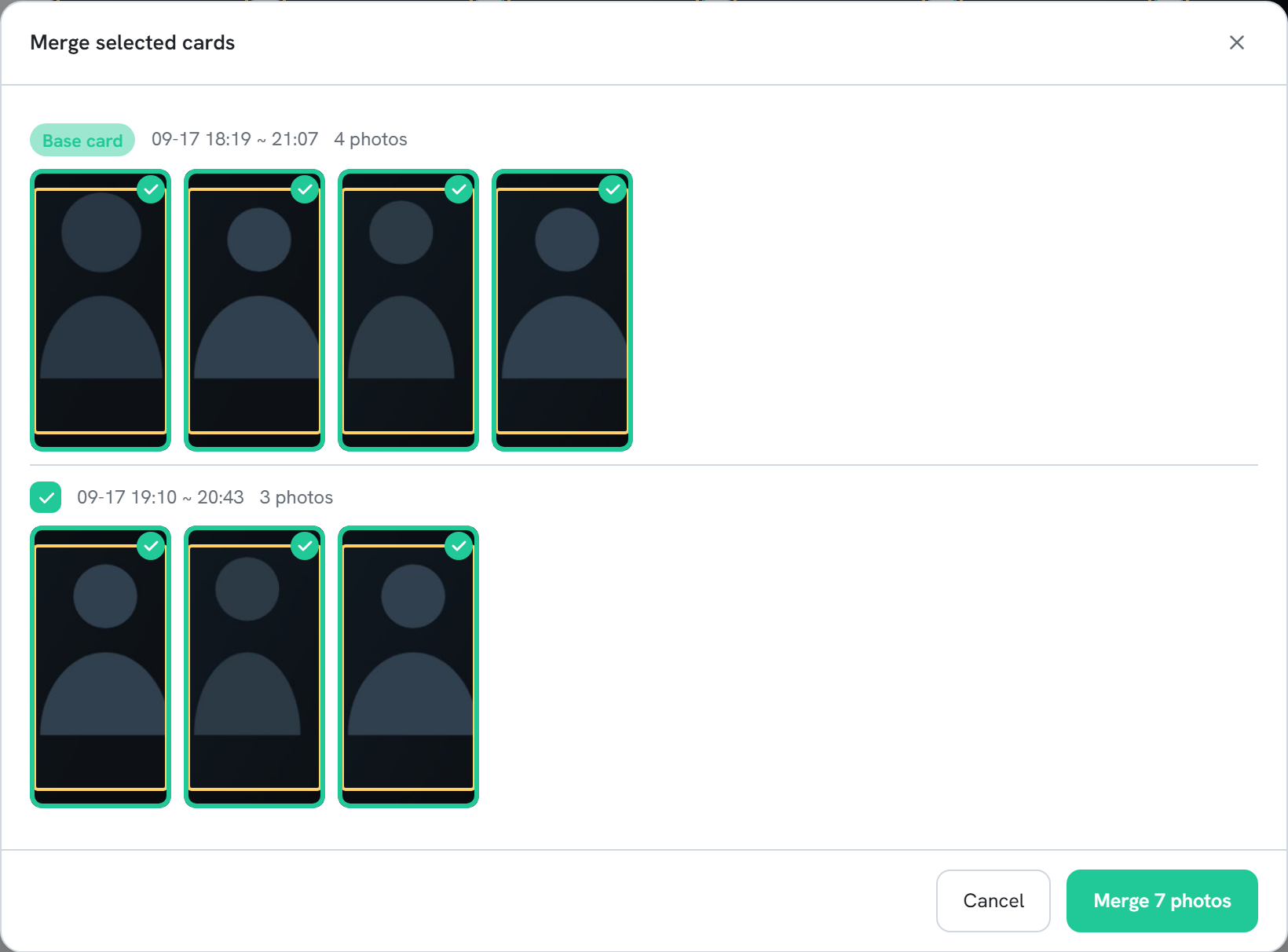
- Klik op Samenvoegen. Het venster Geselecteerde kaarten samenvoegen wordt geopend. De kaart die het eerst verscheen, is de Basiskaart. Elke foto staat voor één aanwezigheid, dus het aantal foto's komt overeen met het getal op de kaart. Alle foto's zijn eerst geselecteerd.
- Bekijk de foto's en vink elke foto van iemand anders uit. Wil je een hele kaart weglaten, vink dan het selectievakje naast de kop ervan uit. Per kaart worden maximaal 8 foto's getoond. Met +n meer zie je de rest.
- Klik op n foto's samenvoegen.
Suggesties voor samenvoegen
Als kaarten waarschijnlijk dezelfde persoon zijn, verschijnt n kaartparen tonen mogelijk dezelfde persoon boven de lijst. Met Bekijken open je het venster Dezelfde persoon?, dat werkt zoals het venster voor samenvoegen: bekijk de foto's en klik daarna op n foto's samenvoegen, Geen overeenkomst of Nu overslaan. Kandidaatkaarten tonen n% overeenkomst, en de volgende suggestie wordt geopend nadat je hebt geantwoord. Met de ✕ op de suggestierij verberg je suggesties voor de rest van de sessie.
Werken met de lijst (sorteren, filteren, verborgen kaarten, nieuwe kaarten)
- De schakelaar Uiterlijk / Gezichten staat linksboven in de lijst (alleen als persoonsherkenning en gezichtsherkenning allebei aan staan). De pictogrammen voor kaartgrootte, camerafilter, sorteren en verborgen items staan rechts. Op een computer staan de bereikkiezer en de zoekrij in één rij.
- Met het rasterpictogram stel je de kaartgrootte in: Klein, Middelgroot (standaard) of Groot. Op een telefoon bepalen de groottes hoeveel kaarten er in een rij passen (Uiterlijk 4, 3 of 2, Gezichten 3, 2 of 1). Dezelfde grootte geldt in een geopende kaart.
- Het sorteermenu biedt Nieuwste eerst (standaard), Oudste eerst, Vaakst gezien en Minst gezien. Vaakst gezien en Minst gezien tellen het aantal keer dat iemand aanwezig was. Het sorteermenu is verborgen zolang er op beschrijving wordt gezocht.
- Met twee of meer camera's selecteer je in het camerafilter Alle of de camera's die je wilt tonen. Het gekozen bereik en camerafilter gelden ook in een geopende kaart.
- Het pictogram voor verborgen items rechtsboven in de lijst toont verborgen kaarten. Wil je een kaart weer tonen, selecteer die daar dan en klik boven de lijst op Weer tonen.
- Het getal rechtsonder op een foto is het aantal keer dat de persoon aanwezig was. Dit is gelijk aan het aantal tegels in de geopende kaart. Als je de aanwijzer erboven houdt, zie je een label zoals 3 keer aanwezig.
- Als je in de lijst omlaag hebt gescrold, verspringt die niet door nieuwe kaarten. In plaats daarvan verschijnt n nieuwe personen. Klik erop om ze te tonen en naar de eerste nieuwe kaart te scrollen. Nieuwe kaarten hebben korte tijd het label Nieuw.
- Bij sorteren op Nieuwste eerst of Oudste eerst kleurt de tijdbalk langs de rechterrand de tijden waarop er kaarten zijn. Terwijl je de greep versleept, wordt de tijd op die positie getoond. Als je loslaat, springt de lijst naar de kaarten van dat tijdstip. Op een computer staan er tijdlabels naast de balk en kun je ook op de balk klikken om naar dat tijdstip te gaan. Met de knop rechtsonder om naar boven te gaan (pijl omhoog) ga je terug naar het begin.
Kaarten filteren op beschrijving of kenmerken
Stel in de zoekrij onder de bereikkiezer een voorwaarde in met Beschrijving of Kenmerken om alleen de kaarten te tonen van personen die overeenkomen. Het aantal gevonden kaarten (Gevonden: n) wordt getoond, en met het ×-pictogram (Wissen) rechts in het veld verwijder je de voorwaarde. Resultaten voor beschrijving worden gesorteerd op mate van overeenkomst. Dit is alleen beschikbaar als Uiterlijk is geselecteerd.
- Je kunt de voorwaarde ook wissen door in het zoekvak op Esc te drukken.
- De voorwaarde wordt per weergave apart bewaard (zoals Uiterlijk, Gezichten en Voertuigen). Als je terugkeert naar een weergave, wordt de voorwaarde daarvan opnieuw toegepast.
- Als het zoeken mislukt of te lang duurt, wordt de reden getoond met Opnieuw proberen en Zoekopdracht wissen. Met Zoekopdracht wissen ga je terug naar de lijst van vóór het zoeken.
Meer mogelijkheden in een geopende kaart
- Totdat je de kaart sluit, kun je foto's die met Niet deze persoon zijn verwijderd, herstellen: vouw Verwijderd: n uit, selecteer ze en klik boven de tegels op Ongedaan maken.
- Op een kaart in Gezichten kun je foto's kiezen om een gezicht te registreren (zie Een gezicht registreren).
- Vanuit een kaartweergave kun je geen opnamen verwijderen. Gebruik in plaats daarvan Bereik verwijderen in de tijdlijn (zie Een bereik downloaden en verwijderen).
- Waar gezichten klein in beeld zijn, zoals bij plafondcamera's, is Uiterlijk betrouwbaarder dan Gezichten.
Hoe kaarten worden gevormd
Kaarten ontstaan bij het indexeren van beelden, worden op het apparaat opgeslagen en worden daarna niet automatisch opnieuw gegroepeerd. Als je het tijdsbereik wijzigt, zie je de kaarten van personen die in dat bereik voorkwamen, met de tijden, het getal op de foto (aantal keer aanwezig) en de representatieve foto berekend voor dat bereik. Instellingen > Indexering > Drempel voor dezelfde persoon geldt voor beelden die vanaf dat moment worden geïndexeerd.