Okres przechowywania i miejsce na dysku
Wybierz, przez ile dni przechowywać nagrania, ile wolnego miejsca na dysku zachować i gdzie zapisywać nagrania.
- Na karcie Ustawienia kliknij Przechowywanie.
- W polu Okres przechowywania wybierz, jak długo przechowywać nagrania.
- Kliknij Zapisz na pasku zapisu u dołu ekranu.
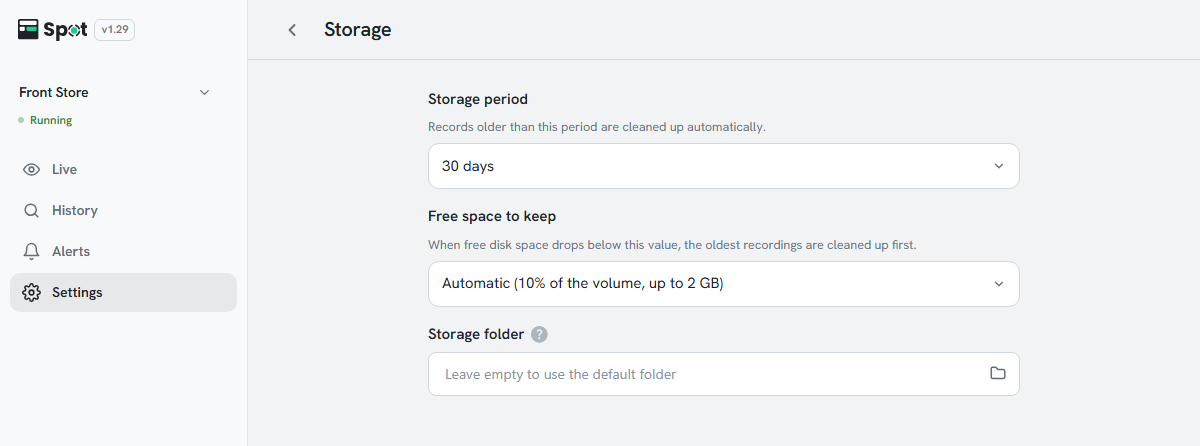
| Ustawienie | Działanie |
|---|---|
| Okres przechowywania | 7, 14, 30 (domyślnie), 60, 90 lub 180 dni. Starsze nagrania, wraz ze zdjęciami, wideo i danymi twarzy, są usuwane automatycznie. |
| Minimalne wolne miejsce | Gdy ilość wolnego miejsca na dysku spadnie poniżej tej wartości, najstarsze nagrania są usuwane niezależnie od okresu przechowywania. |
| Folder zapisu | Miejsce zapisywania nagrań. Ustaw go, jeśli używasz dysku zewnętrznego; pozostaw puste, aby używać folderu domyślnego. |
Uwaga
Dłuższy okres zajmuje więcej miejsca. Zużycie w dużym stopniu zależy od liczby kamer i natężenia ruchu
w miejscu instalacji, dlatego przed ustaleniem wartości sprawdź rzeczywiste zużycie przez kilka dni po instalacji.
Opcje wolnego miejsca i zmiana folderu
- Opcja Minimalne wolne miejsce oferuje wartości Automatycznie · 10% woluminu, maks. 2 GB (domyślnie), 512 MB, 1 GB, 2 GB, 5 GB, 10 GB lub 20 GB.
- Po zmianie folderu zapisu istniejące nagrania i dzienniki pozostają w poprzednim folderze, a po zapisaniu ekran zostanie ponownie wczytany. Aby przenieść historię na inny dysk lub komputer, zobacz Przenoszenie danych.
- Jeśli folder zapisu nie jest pełną ścieżką (na przykład D:spot), pod polem pojawi się czerwony komunikat z prośbą o wprowadzenie pełnej ścieżki folderu. Z taką ścieżką urządzenia nie można uruchomić.