Przeglądanie według osób
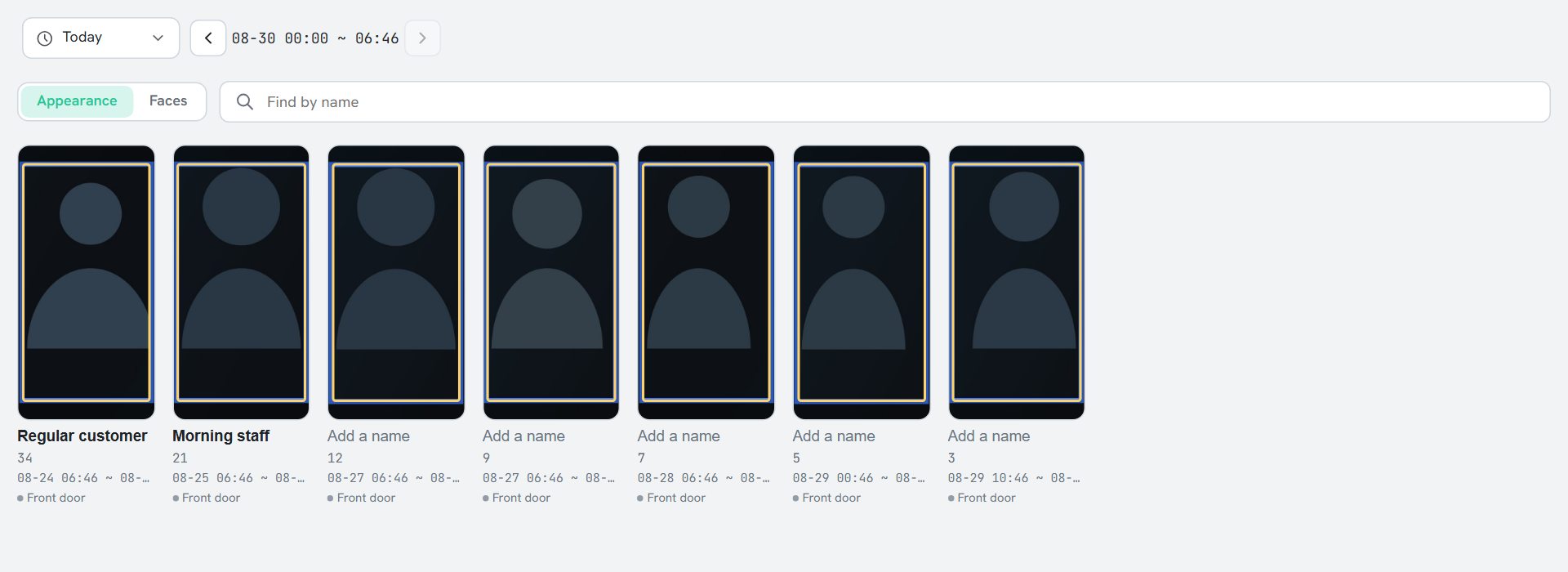
Widok Historia > Osoby pokazuje każdą osobę, która pojawiła się w wybranym przedziale czasu, jako jedną kartę. Kliknij kartę, aby zobaczyć razem wszystkie nagrania tej osoby.
- Otwórz kartę Historia. Najpierw wyświetlany jest widok Osoby.
- Kliknij zakres nad listą i wybierz zakres do przeglądania.
- Kliknij kartę. Otworzy się lista wizyt tej osoby, z jednym kafelkiem na wizytę, w kolejności chronologicznej. Jeśli karta zawiera tylko jedno nagranie, odtwarza się ono od razu, a po zamknięciu nagrania wracasz do listy kart.
- Kliknij kafelek, aby odtworzyć nagranie. Aby wrócić do listy, kliknij Wstecz u góry.
Gdy kart jest dużo, przeciągnij pasek czasu przy prawej krawędzi listy, aby od razu przejść do kart z danej godziny.
Odczytywanie listy wizyt
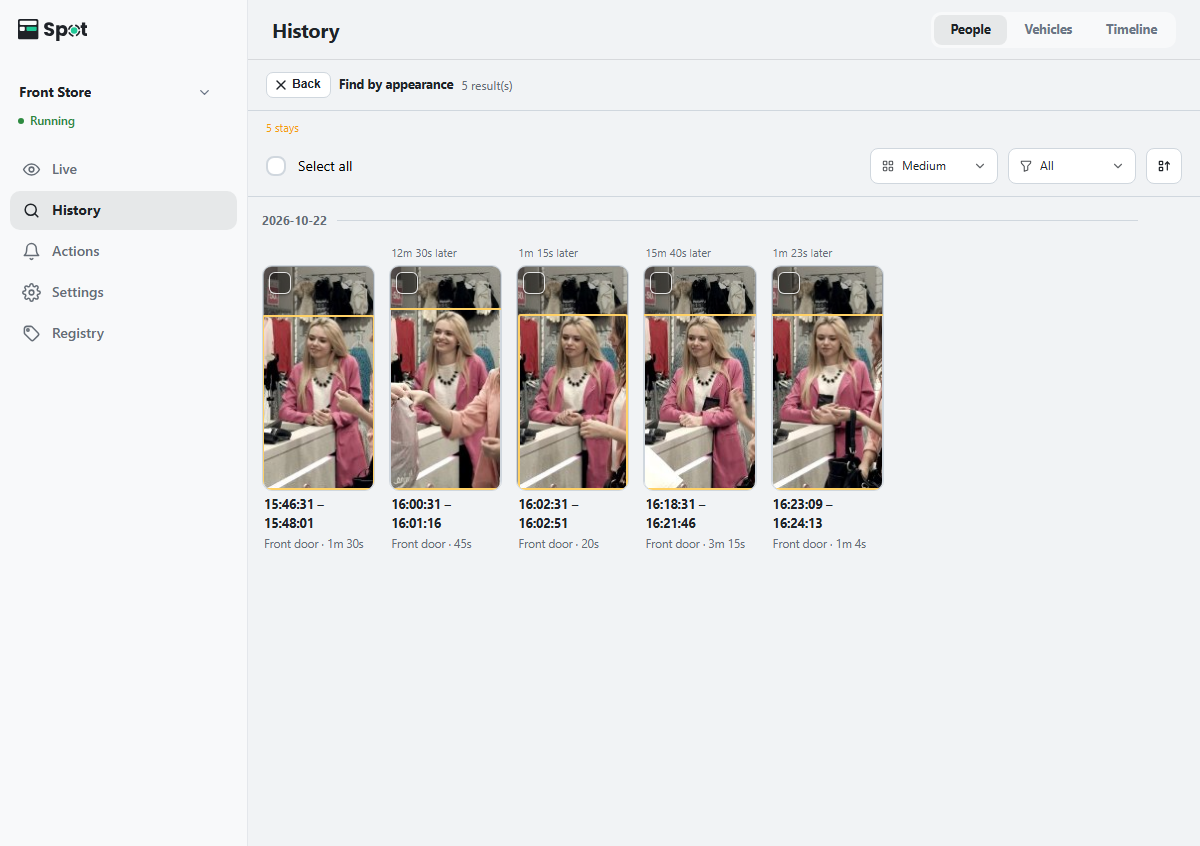
Otwarta karta pokazuje w kolejności chronologicznej, kiedy i w której kamerze pojawiła się osoba.
- Pojawienia się w jednej kamerze, między którymi przerwy wynoszą najwyżej 60 sekund, są łączone w jeden kafelek, nawet jeśli pochodzą z różnych nagrań.
- Pod każdym kafelkiem widać pogrubiony czas wizyty (na przykład 14:02:10–14:05:42) oraz nazwę kamery · czas trwania. Przy wizycie krótszej niż sekunda widać tylko godzinę rozpoczęcia, bez czasu trwania.
- Czas trwania to czas od pierwszego do ostatniego wykrycia osoby lub pojazdu przez kamerę.
- Nad każdym kafelkiem widać odstęp od poprzedniego kafelka, na przykład 5 min później. Przy nakładających się godzinach widać W tym samym czasie. W miejscu zmiany dnia pojawia się separator daty.
- Lista zaczyna się od najstarszej wizyty. Kliknięcie ikony sortowania odwraca kolejność, a odstępy mają wtedy postać 5 min wcześniej.
Karty są domyślnie grupowane według opcji Wygląd (ubranie i sylwetka), która działa bez rozpoznawania twarzy. Gdy włączone są rozpoznawanie osób i rozpoznawanie twarzy, możesz zamiast tego wybrać Twarze w lewym górnym rogu listy.
Porządkowanie kart
- Na karcie jest ktoś inny: otwórz kartę, zaznacz ten kafelek i kliknij To nie ta osoba nad kafelkami. Kafelek zostanie przeniesiony z karty na osobną kartę. Na liście wizyt odłączane jest tylko reprezentatywne nagranie kafelka. Jeśli zostają inne nagrania z tej wizyty, jedno z nich staje się nowym reprezentatywnym nagraniem i kafelek może pozostać.
- Jedna osoba jest podzielona na kilka kart: połącz karty w sposób opisany poniżej.
- Karta przedstawia coś, co nie jest osobą: zaznacz kartę i kliknij Ukryj nad listą.
Łączenie kart tej samej osoby
- Zaznacz pole wyboru w lewym górnym rogu co najmniej dwóch kart tej samej osoby. Po zaznaczeniu karty nad listą pojawia się pasek zaznaczenia. Przycisk Połącz pojawia się po zaznaczeniu co najmniej dwóch kart. Aby wyczyścić zaznaczenie, kliknij × (Wyczyść) na prawym końcu paska.
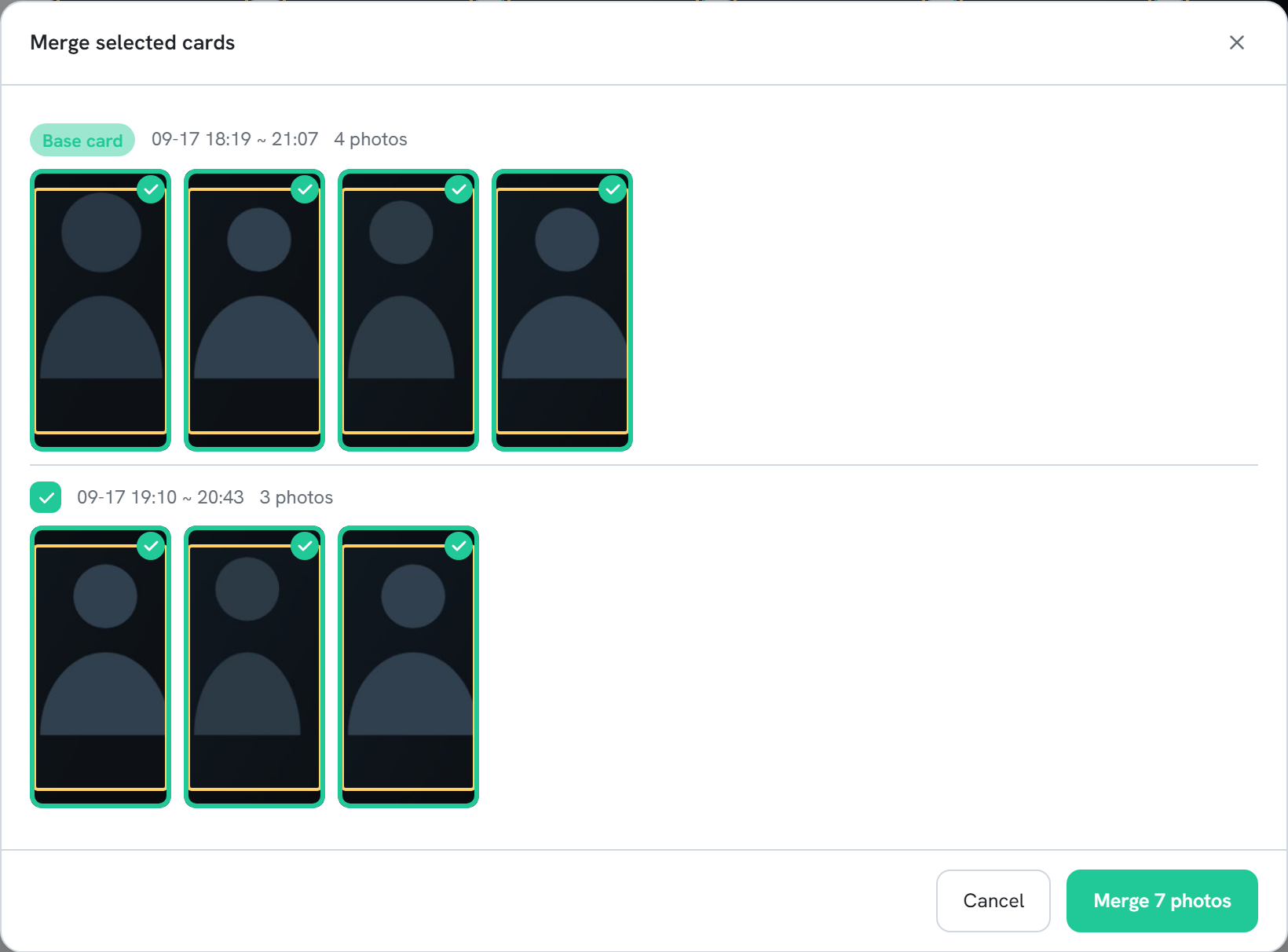
- Kliknij Połącz. Otworzy się okno Łączenie zaznaczonych kart. Karta, która pojawiła się najwcześniej, to Karta bazowa. Każde zdjęcie odpowiada jednej wizycie, więc liczba zdjęć jest taka sama jak liczba na karcie. Wszystkie zdjęcia są początkowo zaznaczone.
- Przejrzyj zdjęcia i usuń zaznaczenie zdjęć innych osób. Aby pominąć całą kartę, usuń zaznaczenie pola wyboru obok jej nagłówka. Na każdej karcie widać maksymalnie 8 zdjęć. Przycisk +n więcej pokazuje pozostałe.
- Kliknij Połącz n zdjęć.
Sugestie połączenia
Gdy karty prawdopodobnie przedstawiają tę samą osobę, nad listą pojawia się komunikat n par kart może przedstawiać tę samą osobę. Przycisk Przejrzyj otwiera okno Ta sama osoba?, które działa tak samo jak okno łączenia: przejrzyj zdjęcia, a następnie kliknij Połącz n zdjęć, Brak dopasowania lub Na razie pomiń. Karty kandydatów pokazują wartość n% podobieństwa, a po udzieleniu odpowiedzi otwiera się następna sugestia. Przycisk ✕ w wierszu sugestii ukrywa sugestie do końca sesji.
Praca z listą (sortowanie, filtr, ukryte karty, nowe karty)
- Przełącznik Wygląd / Twarze znajduje się w lewym górnym rogu listy (widać go tylko wtedy, gdy włączone są rozpoznawanie osób i rozpoznawanie twarzy). Ikony rozmiaru kart, filtru kamer, sortowania i ukrytych elementów są po prawej stronie. Na komputerze wybór zakresu i wiersz wyszukiwania znajdują się w jednym wierszu.
- Ikona siatki ustawia rozmiar kart: Małe, Średnie (domyślnie) lub Duże. Na telefonie rozmiar zmienia liczbę kart w wierszu (Wygląd: 4, 3 lub 2, Twarze: 3, 2 lub 1). Ten sam rozmiar obowiązuje w otwartej karcie.
- Menu sortowania zawiera opcje Od najnowszych (domyślnie), Od najstarszych, Najczęściej widziane i Najrzadziej widziane. Opcje Najczęściej widziane i Najrzadziej widziane uwzględniają liczbę wizyt. Menu sortowania jest ukryte, gdy aktywne jest wyszukiwanie opisem.
- Przy co najmniej dwóch kamerach filtr kamer pozwala wybrać Wszystkie lub kamery do wyświetlenia. Wybrany zakres i filtr kamer obowiązują także w otwartej karcie.
- Ikona ukrytych elementów w prawym górnym rogu listy pokazuje ukryte karty. Aby ponownie wyświetlić kartę, zaznacz ją tam i kliknij Pokaż nad listą.
- Liczba w prawym dolnym rogu zdjęcia to liczba wizyt, równa liczbie kafelków w otwartej karcie. Po najechaniu na nią kursorem widać etykietę, na przykład 3 wizyty.
- Gdy lista jest przewinięta, nowe karty jej nie przesuwają. Zamiast tego pojawia się komunikat n nowych osób. Kliknij go, aby je wyświetlić i przewinąć do pierwszej nowej karty. Nowe karty przez krótki czas mają etykietę Nowe.
- Przy sortowaniu Od najnowszych lub Od najstarszych pasek czasu przy prawej krawędzi zaznacza godziny, dla których są karty. Podczas przeciągania jego uchwytu widać godzinę w danym miejscu, a po zwolnieniu uchwytu lista przechodzi do kart z tej godziny. Na komputerze obok paska widać etykiety godzin, a kliknięcie paska również przechodzi do danej godziny. Przycisk powrotu na górę (ikona strzałki w górę) w prawym dolnym rogu wraca na początek.
Zawężanie kart opisem lub atrybutami
W wierszu wyszukiwania pod wyborem zakresu ustaw warunek za pomocą opcji Opis lub Atrybuty, aby wyświetlić tylko karty pasujących osób. Widoczna jest liczba wyników (Znaleziono: n), a ikona × (Wyczyść) po prawej stronie pola usuwa warunek. Wyniki wyszukiwania opisem są uporządkowane według stopnia dopasowania. Ta funkcja jest dostępna tylko wtedy, gdy wybrana jest opcja Wygląd.
- Naciśnięcie Esc w polu wyszukiwania również je czyści.
- Warunek jest zapamiętywany osobno dla każdego widoku (na przykład Wygląd, Twarze i Pojazdy). Po powrocie do widoku jego warunek jest stosowany ponownie.
- Jeśli wyszukiwanie się nie powiedzie lub przekroczy limit czasu, wyświetlana jest przyczyna wraz z przyciskami Spróbuj ponownie i Wyczyść wyszukiwanie. Wyczyść wyszukiwanie przywraca listę sprzed wyszukiwania.
Inne możliwości w otwartej karcie
- Dopóki nie zamkniesz karty, zdjęcia usunięte przyciskiem To nie ta osoba można przywrócić: rozwiń sekcję Usunięto: n, zaznacz je i kliknij Cofnij nad kafelkami.
- Na karcie w widoku Twarze można wybrać zdjęcia, aby zarejestrować twarz (zobacz Rejestrowanie twarzy).
- Nie można usuwać nagrań z widoku karty. Zamiast tego użyj funkcji Usuń zakres na osi czasu (zobacz Pobieranie i usuwanie zakresu).
- Gdy twarze są w kadrze małe, na przykład w kamerach sufitowych, opcja Wygląd jest bardziej niezawodna niż Twarze.
Jak powstają karty
Karty powstają podczas indeksowania nagrań, są przechowywane na urządzeniu i nie są później automatycznie grupowane od nowa. Zmiana przedziału czasu pokazuje karty osób, które pojawiły się w tym przedziale, z godzinami, liczbą na zdjęciu (wizyty) i zdjęciem reprezentatywnym obliczonymi dla tego przedziału. Ustawienie Ustawienia > Indeksowanie > Próg uznania za tę samą osobę dotyczy nagrań indeksowanych od chwili jego zmiany.