Criar uma ação
Antes de começar, adicione pelo menos uma câmera. Para receber notificações no celular, instale o app Grablo no celular e entre com a mesma conta.
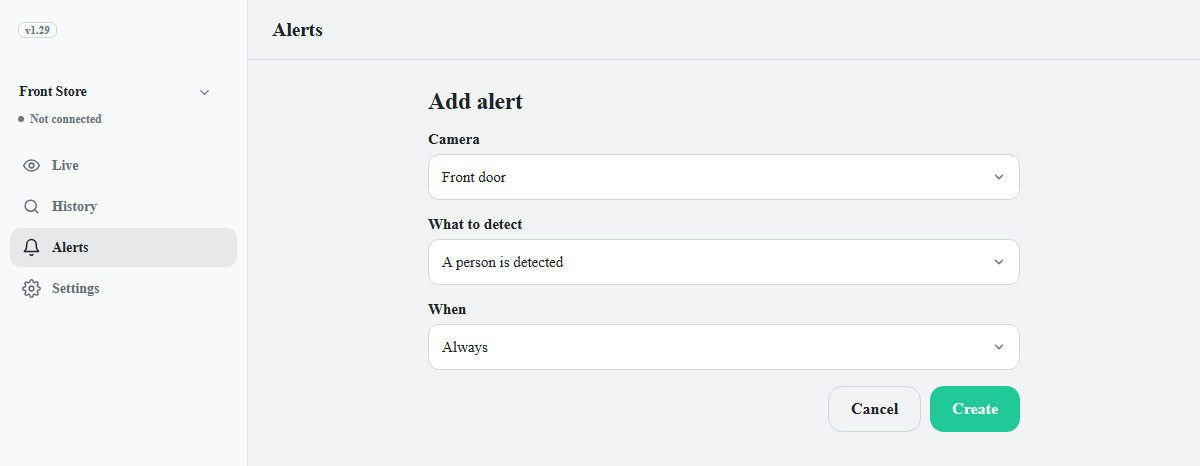
- Na guia Ações, clique em Adicionar ação abaixo da lista.
- Clique em Câmera para abrir a lista e selecione as câmeras a monitorar. Você pode selecionar várias câmeras. Todas as câmeras, no topo, seleciona todas as câmeras atuais.
- Em O que detectar, selecione o que deve disparar as ações. Se você selecionar Rosto específico detectado, escolha a pessoa em Quem; se selecionar Veículo específico detectado, escolha o veículo em Veículo. Para descrever com suas próprias palavras o que detectar, consulte Descrever o que detectar.
- Verifique a lista Ações. Clique em Adicionar ação e escolha um tipo. Criar fica disponível quando pelo menos uma ação é adicionada. Para os campos que cada tipo exige, consulte Tipos de ação.
- Selecione os horários em Quando. Com Escolher meus horários, insira um horário de início e um de término diferentes.
- Clique em Criar. A barra Há alterações não salvas aparece na parte inferior da tela.
- Clique em Salvar nessa barra. Se o dispositivo estiver em execução, clique em Aplicar na caixa de diálogo Reiniciar dispositivo.
O item está pronto quando aparece na lista da guia Ações. Se o dispositivo estiver parado, as ações salvas só são executadas depois que você clica em Iniciar.
| O que detectar | Quando as ações são executadas | Requisitos |
|---|---|---|
| Pessoa detectada | Uma pessoa aparece na imagem | Reconhecimento de pessoas ativado |
| Detectada: pessoa que corresponde à descrição | Aparece uma pessoa que corresponde ao que você digitou (por exemplo, uma pessoa de blusa vermelha) | Reconhecimento de pessoas ativado |
| Rosto cadastrado detectado | Uma pessoa cadastrada é reconhecida | Reconhecimento facial ativado e pelo menos um rosto cadastrado |
| Rosto não cadastrado detectado | É detectado um rosto que não está na lista de rostos cadastrados. Sem rostos cadastrados, qualquer rosto dispara as ações. | Reconhecimento facial ativado |
| Rosto específico detectado | A pessoa escolhida é reconhecida | Reconhecimento facial ativado e a pessoa escolhida cadastrada |
| Veículo detectado | Um carro, ônibus, caminhão ou moto aparece na imagem | Reconhecimento de veículos ativado |
| Detectado: veículo que corresponde à descrição | Aparece um veículo que corresponde ao que você digitou (por exemplo, um SUV branco) | Reconhecimento de veículos ativado |
| Veículo cadastrado detectado | Um veículo com placa cadastrada é reconhecido | Reconhecimento de veículos ativado e pelo menos um veículo cadastrado |
| Veículo não cadastrado detectado | É reconhecido um veículo cuja placa não está na lista de veículos cadastrados | Reconhecimento de veículos ativado |
| Veículo específico detectado | O veículo escolhido é reconhecido | Reconhecimento de veículos ativado e o veículo escolhido cadastrado |
| Som detectado | Um som escolhido (como um alarme de fumaça ou incêndio, ou vidro quebrando) é ouvido. Consulte Detectar sons. | Uma câmera que envia áudio ou o microfone do PC do dispositivo; software do dispositivo 2.1.0 ou posterior |
Escolher uma condição de rosto ou veículo
As opções de pessoa, rosto e veículo só aparecem em O que detectar enquanto o reconhecimento correspondente estiver ativado em Configurações. Sem rostos cadastrados, Rosto específico detectado aparece com (cadastre um rosto primeiro); sem veículos cadastrados, Veículo específico detectado aparece com (cadastre um veículo primeiro). Nenhuma das duas opções pode ser selecionada até que algo seja cadastrado. Para cadastrar, consulte Cadastrar um rosto e Cadastrar um veículo.
Opções de horário e a seleção padrão de câmeras
| Quando | Horário ativo |
|---|---|
| Sempre | 24 horas |
| Só de dia | 07:00 às 18:00 |
| Só à noite | 18:00 às 07:00 |
| Escolher meus horários | Insira os horários de início e de término. Se os dois horários forem iguais, Criar fica indisponível. |
Por padrão, a primeira câmera vem selecionada. Se não houver câmeras, a guia Ações mostra Adicione uma câmera primeiro. Cada ação é configurada por câmera. com um botão Adicionar câmera, e Adicionar ação não aparece.