Assistir de qualquer lugar (acesso remoto)
Adicione o dispositivo à sua conta Grablo para assistir aos vídeos e alterar as configurações de qualquer lugar, em um navegador em spot.grablo.co ou no app Grablo no celular. Não é preciso redirecionar portas nem ter um endereço IP fixo. O dispositivo precisa continuar conectado à internet.
Antes de começar
- Crie uma conta Grablo e entre em spot.grablo.co ou no app Grablo.
- Para adicionar o dispositivo a partir de outra rede, tenha o ID do dispositivo em mãos. O ID do dispositivo é um código de 16 caracteres formado pelos dígitos de 0 a 9 e pelas letras de a a f.
- Windows: clique com o botão direito do mouse no ícone do Grablo na área de notificação e clique em Sobre.
- macOS: clique no ícone do Grablo na barra de menus e depois em Sobre o Grablo Spot.
- Linux: o instalador o mostra ao final da instalação. Você também pode executar
systemctl status grablo.
Adicionar o dispositivo
- Abra Gerenciar dispositivos. Se sua conta ainda não tiver locais, clique em Conectar dispositivo na tela Conecte seu dispositivo, que aparece depois que você entra. Se você já tiver locais, clique no nome do local no canto superior esquerdo e em Adicionar local. Se ainda não houver nenhum dispositivo cadastrado, a tela Adicionar dispositivo abre diretamente.
- Selecione o dispositivo. Se você estiver na mesma rede que o dispositivo, ele aparece em Dispositivos na rede local, e o primeiro dispositivo encontrado já vem selecionado, com o Nome e o ID do dispositivo preenchidos. Se você estiver em outra rede, insira um Nome e o ID do dispositivo.
- Clique em Adicionar dispositivo. Você volta à lista com o novo dispositivo selecionado.
- Clique em Conectar.
Depois que o dispositivo se conecta, o local dele é adicionado à sua conta e aberto. Para um dispositivo que você usou na tela local, esse local mantém as configurações e o histórico; para um dispositivo sem local, um novo local é criado. Um dispositivo que você adicionou se conecta automaticamente sempre que você abre o app, mesmo a partir de outra rede. A tela local e o acesso remoto usam as mesmas configurações armazenadas no dispositivo, então as alterações feitas em um aparecem no outro. Se a tela local já estiver aberta, recarregue-a para ver as alterações.
Se o local do dispositivo estiver na lixeira, aparece a janela O local deste dispositivo está na lixeira. Clique em Restaurar para restaurar o local; a página é recarregada com o local aberto, e você pode continuar usando as configurações e as gravações do dispositivo.
Quando o dispositivo tem configurações de outro local
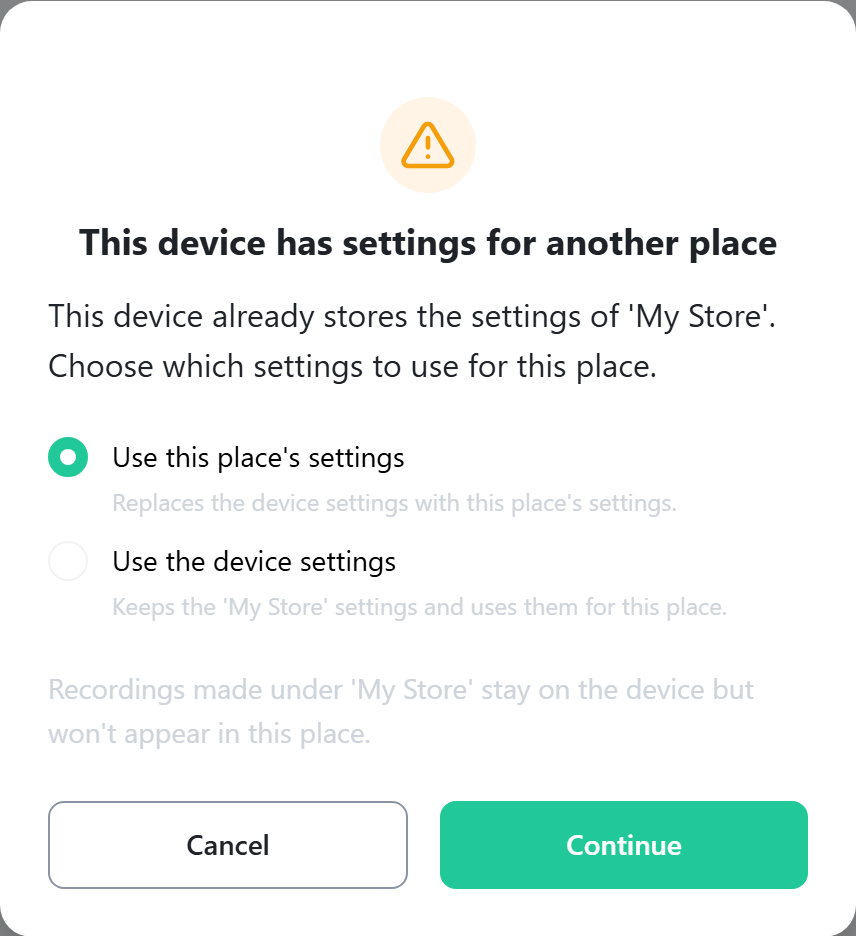
Se você usar Conectar dispositivo em outro local que já existe na web para conectar um dispositivo configurado na tela local, aparece a janela Este dispositivo tem configurações de outro local. Ela não aparece quando você conecta por Adicionar local ou pela tela Conecte seu dispositivo. Um dispositivo só pode armazenar as configurações de um local, então você precisa escolher quais configurações este local vai usar.
| Opção | O que acontece |
|---|---|
| Usar as configurações deste local | Substitui as configurações do dispositivo pelas configurações do local na web. |
| Usar as configurações do dispositivo | Mantém as câmeras e as ações que você configurou na tela local e as usa neste local. Depois disso, reinicie o dispositivo uma vez para que ele funcione com essas configurações. |
| Cancelar | Não altera nada. A pergunta é feita de novo na próxima vez que o dispositivo se conectar. |
Escolha uma opção e clique em Continuar. A página é recarregada.
Dispositivos offline, o servidor de retransmissão e a visualização de vários locais
- Com o acesso remoto, as configurações são lidas do dispositivo. Se o dispositivo estiver desligado ou offline, um aviso aparece na parte superior da tela e não é possível alterar as configurações. O aviso desaparece quando o dispositivo se reconecta.
- Na maioria das redes domésticas e de escritório, o app se conecta diretamente ao dispositivo. Se a rede bloquear conexões diretas, o vídeo passa pelo servidor de retransmissão, e esses dados são descontados da franquia do servidor de retransmissão da sua conta. Você pode ver o tipo de conexão em Configurações > Dispositivo.
- Vários locais mostra câmeras de vários locais em uma única tela. Essa opção aparece no topo do menu de locais quando sua conta tem pelo menos um dispositivo com o software do dispositivo 2.0 ou posterior.