Ver por pessoa
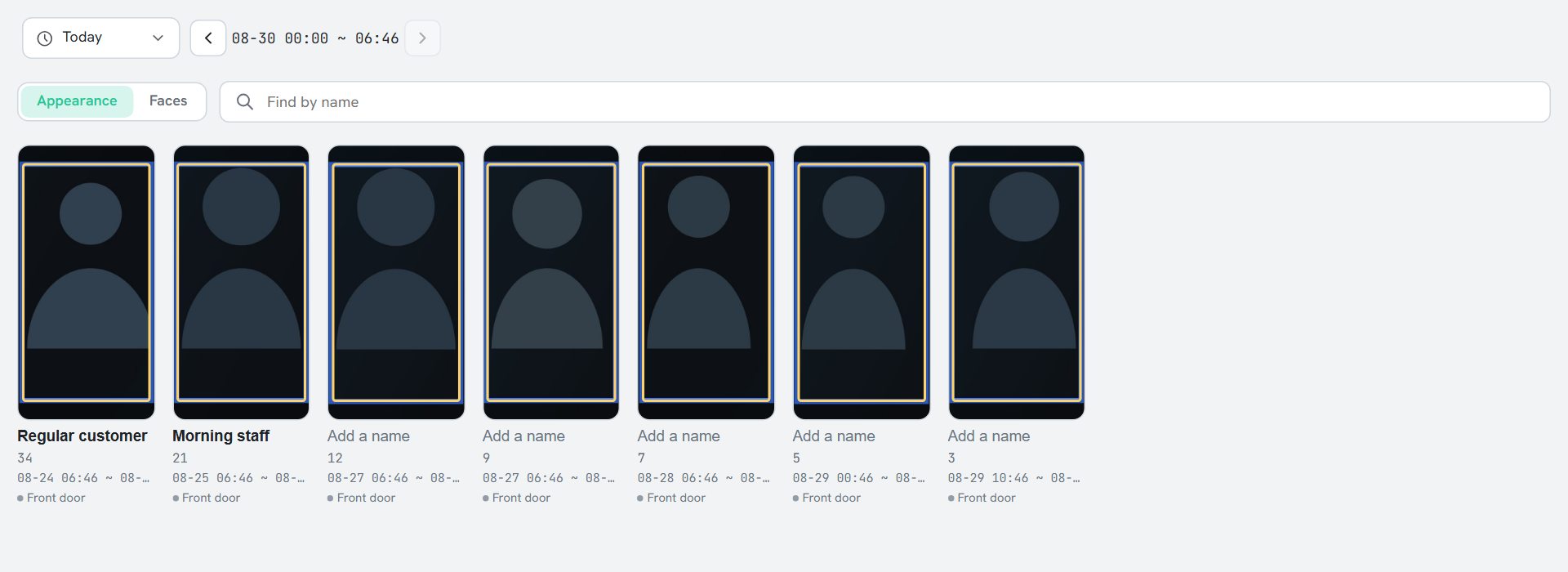
Histórico > Pessoas mostra cada pessoa que apareceu no período como um cartão. Clique em um cartão para ver todas as gravações dessa pessoa juntas.
- Abra a guia Histórico. A visualização Pessoas aparece primeiro.
- Clique no período acima da lista e escolha o período a visualizar.
- Clique em um cartão. A lista de percurso da pessoa é aberta, com um bloco por permanência em ordem cronológica. Se o cartão tiver só uma gravação, ela é reproduzida imediatamente, e fechar o vídeo leva você de volta à lista de cartões.
- Clique em um bloco para reproduzir o vídeo. Para voltar à lista, clique em Voltar na parte superior.
Com muitos cartões, arraste a barra de tempo na borda direita da lista para saltar direto para os cartões de um determinado horário.
Ler a lista de percurso
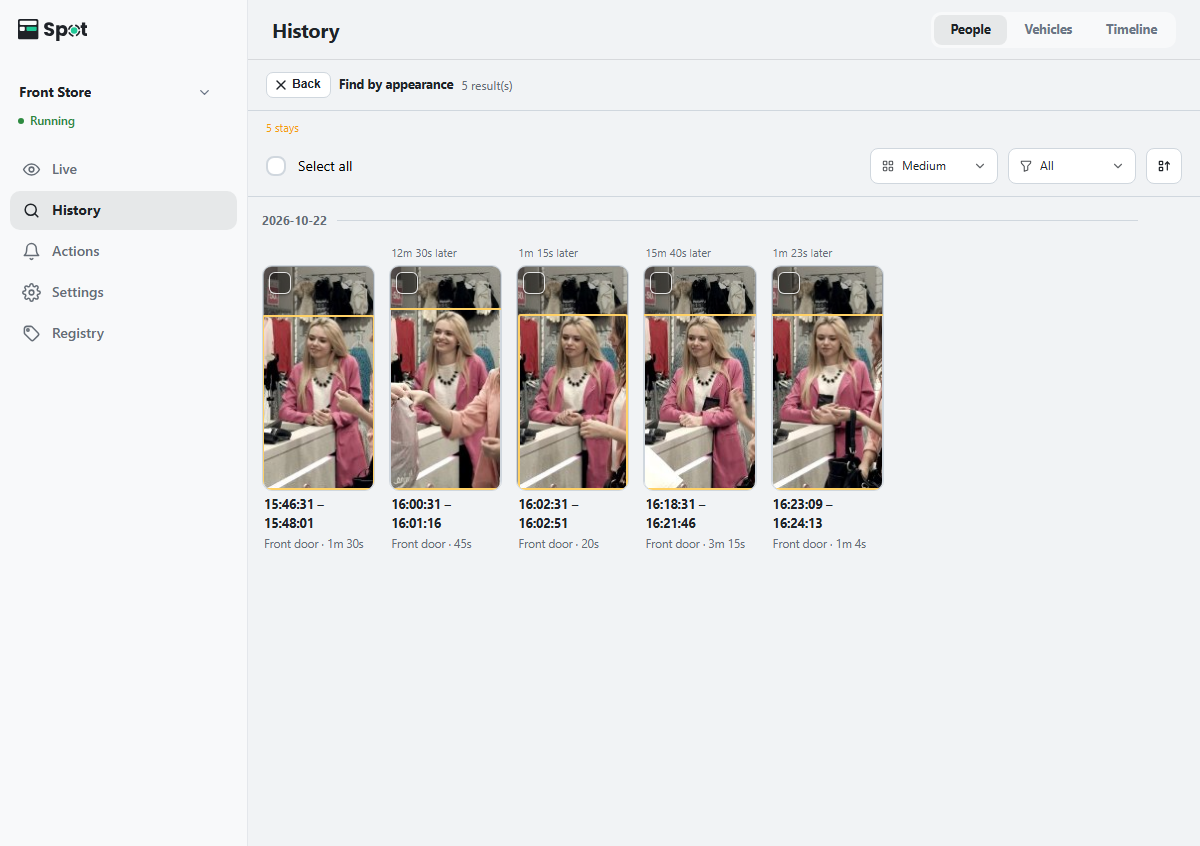
Um cartão aberto mostra, em ordem cronológica, quando e em qual câmera a pessoa apareceu.
- As aparições em uma mesma câmera com intervalos de 60 segundos ou menos são agrupadas em um bloco, mesmo que estejam em gravações separadas.
- Abaixo de cada bloco aparecem o horário da permanência em negrito (como 14:02:10 – 14:05:42) e nome da câmera · duração. Uma permanência de menos de um segundo mostra só o horário de início, sem duração.
- A duração é o tempo desde a primeira até a última vez que a câmera detectou a pessoa ou o veículo.
- Acima de cada bloco aparece o intervalo desde o bloco anterior, como 5 min depois. Horários sobrepostos mostram Ao mesmo tempo. Um divisor de data aparece onde o dia muda.
- A lista começa pela permanência mais antiga. Clicar no ícone de ordenação inverte a ordem, e os intervalos passam a aparecer como 5 min antes.
Por padrão, os cartões são agrupados por Aparência (roupas e porte físico), o que funciona sem reconhecimento facial. Quando o reconhecimento de pessoas e o facial estão ativados, você pode escolher Rostos no canto superior esquerdo da lista.
Organizar os cartões
- Há outra pessoa misturada: abra o cartão, selecione o bloco e clique em Não é esta pessoa acima dos blocos. O bloco sai do cartão e passa a ser um cartão próprio. Em uma lista de percurso, só a gravação representativa do bloco é separada; se restarem outras gravações dessa permanência, uma delas passa a ser a nova representativa, e o bloco pode continuar lá.
- Uma pessoa está dividida em vários cartões: mescle os cartões como descrito abaixo.
- Algo que não é uma pessoa virou um cartão: selecione o cartão e clique em Ocultar acima da lista.
Mesclar cartões da mesma pessoa
- Marque a caixa de seleção no canto superior esquerdo de dois ou mais cartões da mesma pessoa. Quando você seleciona um cartão, uma barra de seleção aparece acima da lista. Mesclar aparece quando dois ou mais cartões estão selecionados. Para limpar a seleção, clique no × (Limpar) no fim da barra, à direita.
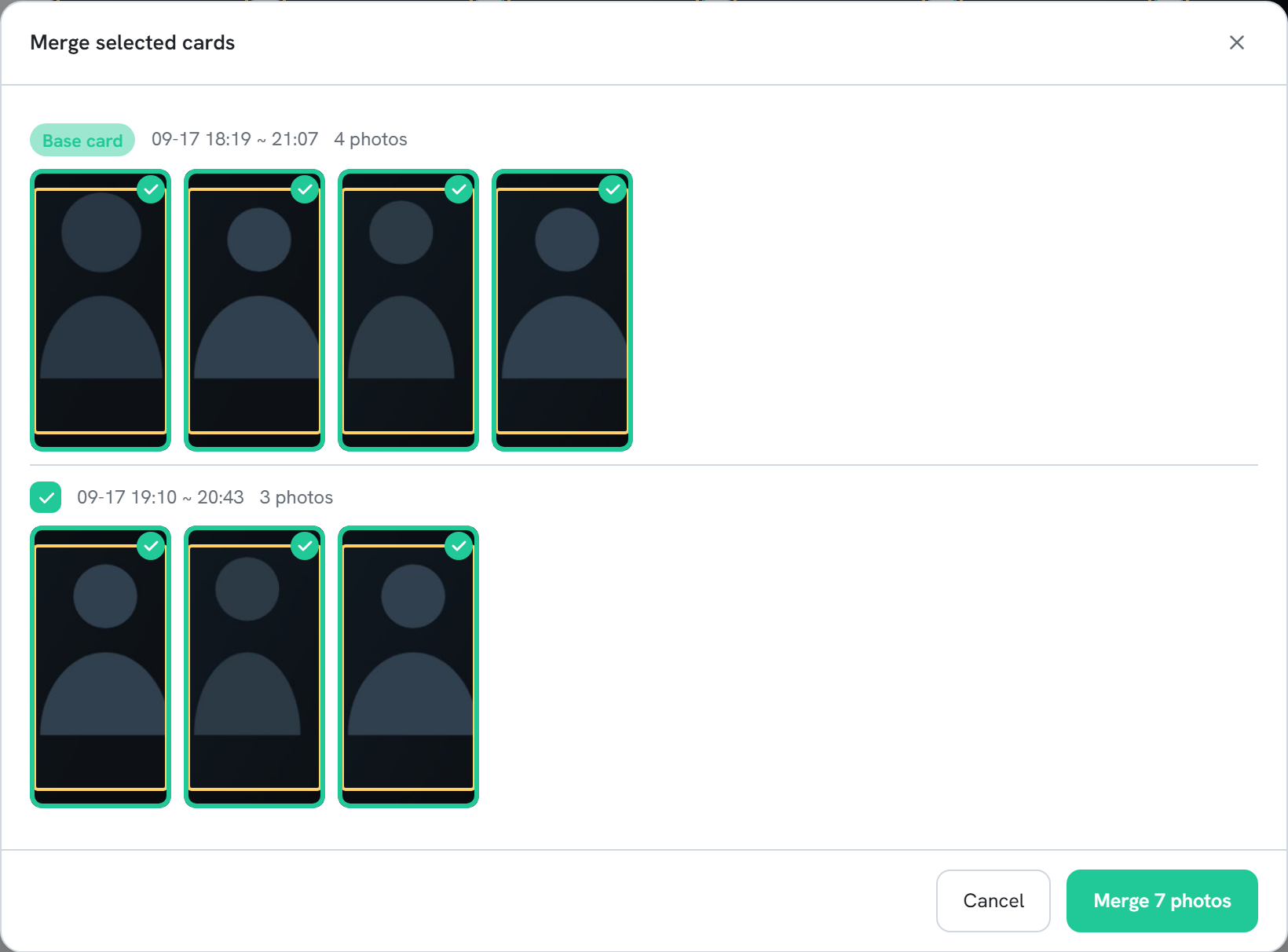
- Clique em Mesclar. A janela Mesclar cartões selecionados é aberta. O cartão que apareceu primeiro é o Cartão base. Cada foto representa uma permanência, então o número de fotos corresponde ao número no cartão. Todas as fotos começam selecionadas.
- Revise as fotos e desmarque as que forem de outra pessoa. Para deixar de fora um cartão inteiro, desmarque a caixa de seleção ao lado do título dele. São mostradas até 8 fotos por cartão; +n mostra o restante.
- Clique em Mesclar n fotos.
Sugestões de mesclagem
Quando há cartões que provavelmente são da mesma pessoa, n pares de cartões podem ser a mesma pessoa aparece acima da lista. Revisar abre a janela É a mesma pessoa?, que funciona como a janela de mesclagem: revise as fotos e clique em Mesclar n fotos, Nenhuma correspondência ou Pular por enquanto. Os cartões candidatos mostram n% semelhante, e a próxima sugestão se abre depois que você responde. O ✕ na linha de sugestões oculta as sugestões pelo resto da sessão.
Trabalhar com a lista (ordenação, filtro, cartões ocultos, cartões novos)
- O seletor Aparência / Rostos fica no canto superior esquerdo da lista (só aparece quando o reconhecimento de pessoas e o facial estão ativados); os ícones de tamanho do cartão, filtro de câmeras, ordenação e itens ocultos ficam à direita. No computador, o seletor de período e a linha de busca dividem a mesma linha.
- O ícone de grade define o tamanho do cartão: Pequeno, Médio (padrão) ou Grande. No celular, os tamanhos mudam quantos cartões cabem em uma linha (Aparência: 4, 3 ou 2; Rostos: 3, 2 ou 1). O mesmo tamanho se aplica dentro de um cartão aberto.
- O menu de ordenação oferece Mais recentes primeiro (padrão), Mais antigos primeiro, Mais vistos e Menos vistos. Mais vistos e Menos vistos contam o número de permanências. O menu de ordenação fica oculto enquanto uma busca por texto está ativa.
- Com duas ou mais câmeras, o filtro de câmeras seleciona Todas ou as câmeras a mostrar. O período e o filtro de câmeras selecionados também se aplicam dentro de um cartão aberto.
- O ícone de itens ocultos, no canto superior direito da lista, mostra os cartões ocultos. Para mostrar um cartão novamente, selecione-o ali e clique em Mostrar acima da lista.
- O número no canto inferior direito de uma foto é o número de permanências, igual ao número de blocos no cartão aberto. Passar o cursor sobre ele mostra um rótulo como 3 permanências.
- Enquanto a lista está rolada, os novos cartões não a deslocam. Em vez disso, aparece n pessoas novas; clique para mostrá-los e rolar até o primeiro cartão novo. Os cartões novos mostram o rótulo Novo por um curto período.
- Na ordenação Mais recentes primeiro ou Mais antigos primeiro, a barra de tempo na borda direita sombreia os horários que têm cartões. Enquanto você arrasta a alça, aparece o horário nessa posição; ao soltá-la, a lista salta para os cartões desse horário. No computador, aparecem rótulos de horário ao lado da barra, e clicar na barra também salta para esse horário. O botão de voltar ao topo (ícone de seta para cima), no canto inferior direito, retorna ao início.
Filtrar os cartões por texto ou atributos
Na linha de busca abaixo do seletor de período, defina uma condição com Por texto ou Por atributos para mostrar apenas os cartões das pessoas correspondentes. O número encontrado (Encontrados: n) aparece, e o ícone × (Limpar) à direita do campo remove a condição. As correspondências por texto são ordenadas pelo grau de correspondência. Isso só está disponível enquanto Aparência está selecionado.
- Pressionar Esc na caixa de busca também a limpa.
- A condição é mantida separadamente para cada visualização (como Aparência, Rostos e Veículos). Quando você volta a uma visualização, a condição dela é aplicada novamente.
- Se a busca falhar ou o tempo se esgotar, o motivo aparece com Tentar novamente e Limpar busca. Limpar busca volta à lista de antes da busca.
Outras ações em um cartão aberto
- Até você fechar o cartão, as fotos removidas com Não é esta pessoa podem ser restauradas: expanda Removidos: n, selecione-as e clique em Desfazer acima dos blocos.
- Em um cartão de Rostos, é possível escolher fotos para cadastrar um rosto (consulte Cadastrar um rosto).
- Não é possível excluir gravações em uma visualização de cartão. Use Excluir intervalo na linha do tempo (consulte Baixar e excluir um intervalo).
- Onde os rostos aparecem pequenos, como em câmeras de teto, Aparência é mais confiável que Rostos.
Como os cartões são formados
Os cartões são formados quando as gravações são indexadas, ficam armazenados no dispositivo e não são reagrupados automaticamente depois. Alterar o período mostra os cartões das pessoas que apareceram nesse período, com os horários, o número na foto (permanências) e a foto representativa calculados para esse período. Configurações > Indexação > Critério de mesma pessoa se aplica às gravações indexadas a partir de então.