Просмотр и воспроизведение записей
Временная шкала на вкладке История воспроизводит записи всех камер вместе на одной шкале времени.
- На вкладке История выберите Временная шкала (на настольном компьютере: в правой части строки заголовка; на телефоне: в списке вверху экрана). По умолчанию вкладка открывается в режиме Люди, где записи сгруппированы по людям (см. раздел Просмотр по людям). Пока включено распознавание транспорта, есть также режим Транспорт, а режим Люди не показывается, если распознавание людей и распознавание лиц выключены.
- Нажмите период вверху, затем нажмите Сегодня, Вчера или другой вариант в разделе Быстрый выбор. Если вы выбираете даты в календаре, нажмите Применить. Если текущая позиция воспроизведения попадает в новый период, она сохраняется; иначе воспроизведение переходит к началу последней записи в периоде.
- Нажмите кнопку воспроизведения или клавишу Пробел. Все камеры воспроизводятся синхронно. Промежутки между записями пропускаются, и воспроизведение останавливается в конце последней записи.
- Перетащите шкалу времени или нажмите на нее, чтобы перейти к нужному времени. Красная линия посередине отмечает воспроизводимый момент. Если нажать место без записей, произойдет переход к следующей записи.
Каждая камера показана плиткой вверху, на которой видно видео в момент под красной линией. Нажмите рамку человека, лица или автомобиля, чтобы открыть просмотр сцены в этот момент (см. раздел Поиск человека).
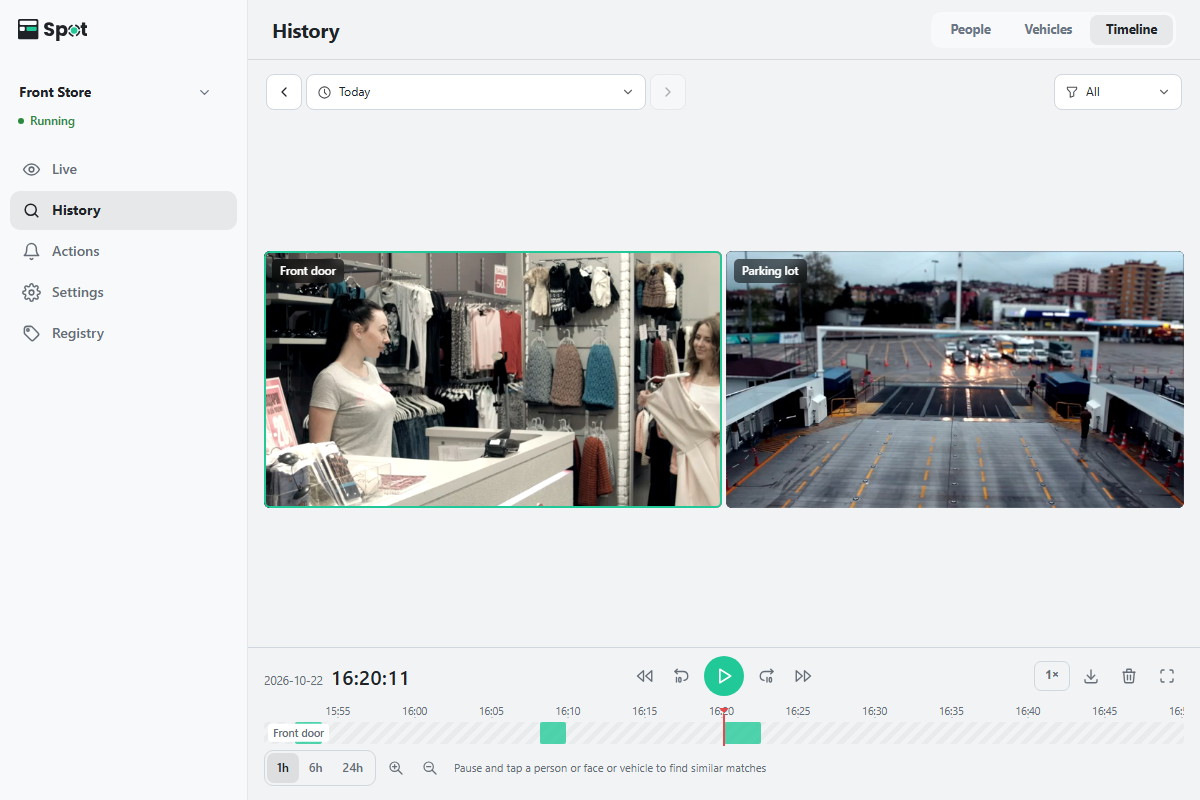
Плитки камер
- При одной камере показана одна плитка; при 2–4 камерах по две плитки в ряду (сетка 2×2 для 4); при 5–9 камерах по три в ряду (сетка 3×3 для 9). Если камер больше 9, плитки делятся на страницы, а внизу появляются кнопки со стрелками («Предыдущая страница камер», «Следующая страница камер») и номер страницы, например 1 / 2.
- Название камеры показано в левом верхнем углу каждой плитки. Если в этот момент ничего не записывалось, на плитке отображается Нет записи; для записи, которая еще идет, показаны красная точка и Запись. Во время загрузки видео отображается индикатор загрузки.
- Если запись в этот момент еще не проиндексирована, в левом нижнем углу плитки появляется Еще не проиндексировано. Пока индексация не завершена, выбирать людей в этой записи для поиска нельзя.
- Настольный компьютер: нажмите плитку, чтобы выбрать эту камеру; шкала времени покажет ее записи. Дважды нажмите плитку, нажмите Enter или значок увеличения («Увеличить») в правом верхнем углу плитки, чтобы показать только эту камеру. Чтобы вернуться к сетке, нажмите значок на том же месте («Показать все камеры») или клавишу Esc.
- Телефон: показывается одна камера. Камеры переключаются значками-стрелками по бокам («Предыдущая камера», «Следующая камера»). Дважды коснитесь левой половины изображения, чтобы вернуться на 10 секунд назад, или правой, чтобы перейти на 10 секунд вперед.
Кнопки воспроизведения
В строке над шкалой времени слева показаны дата и время, а посередине и справа кнопки-значки. Наведите указатель на кнопку, чтобы увидеть ее название и сочетание клавиш.
| Кнопка | Действие |
|---|---|
| Предыдущая запись · Следующая запись | Переход к началу предыдущей или следующей записи. |
| Назад на 10 секунд · Вперед на 10 секунд | Перемещение на 10 секунд. |
| Воспроизвести · Пауза | Переключение между воспроизведением и паузой. |
| Скорость воспроизведения | Кнопка с текущей скоростью, например 1×. Доступны 0,5×, 1×, 2×, 4× и 8×. Если показано 5 плиток или больше, доступна скорость до 4×. |
| Скачать фрагмент · Удалить фрагмент | Значок скачивания и значок корзины (см. раздел Скачивание и удаление фрагмента). |
| Во весь экран | Показывает временную шкалу на весь экран. Во время воспроизведения элементы управления скрываются через 3 секунды бездействия. |
Шкала времени
- Красная линия остается посередине, а шкала движется под ней. Деления показывают время суток, а в полночь дату (месяц/день).
- Шкала показывает записи выбранной камеры и подписана ее названием. Для камеры с режимом записи Всегда непрерывная запись показана бледной полосой, а записи с обнаружением цветом поверх нее. Заштрихованные записи еще не проиндексированы.
- Прокручивайте колесико мыши, чтобы перемещаться по времени. Чтобы изменить масштаб, прокручивайте с нажатой клавишей Ctrl (⌘ на Mac) или сведите два пальца. Масштаб также меняют кнопки 1 ч, 6 ч и 24 ч и значки масштаба под шкалой. Шкала может показывать от 5 минут до 24 часов сразу; кнопки масштаба длиннее выбранного периода скрываются.
- Под шкалой появляется подсказка. На паузе ее текст зависит от включенных типов распознавания, например Поставьте на паузу и нажмите на человека или лицо, чтобы найти похожих людей; во время воспроизведения на настольном компьютере показано Прокрутка перемещает по времени, Ctrl+прокрутка меняет масштаб.
- Если отображается За этот период записей нет., выберите другой период.
Сочетания клавиш временной шкалы
| Клавиша | Действие |
|---|---|
| Пробел | Воспроизведение или пауза |
| ← · → | Назад или вперед на 10 секунд |
| Shift + ← · → | Назад или вперед на один кадр (воспроизведение приостанавливается) |
| J · L | Медленнее или быстрее |
| Z · X | Предыдущая или следующая запись |
| [ · ] | Сделать текущую позицию началом или концом фрагмента |
| F | Во весь экран |
| Enter | Увеличить выбранную камеру |
| Esc | Закрыть открытое по очереди: меню скорости, панель фрагмента, увеличенную камеру, затем полноэкранный режим |
Подробнее о выборе периода
Просматриваемый период показан вверху. Стрелки по бокам переходят к предыдущему или следующему периоду той же длины. Из периода, который еще не закончился, например Сегодня, вперед перейти нельзя.
- Варианты Сегодня, Вчера, Последний час, Последние 6 ч, Последние 24 ч и Последние 7 дней в разделе Быстрый выбор применяются сразу.
- В календаре нажатие на один день выбирает этот день; нажатие на второй день выбирает период между ними. Дни после сегодняшнего выбрать нельзя.
- Часы в полях С и По настраиваются с шагом в один час.
- Кнопка Отмена закрывает выбор периода без применения изменений.
Управление воспроизведением и сочетания клавиш в просмотре сцены
Просмотр сцены (проигрыватель) открывается, когда вы нажимаете рамку на временной шкале, плитку в результатах поиска или карточку человека. Нажмите изображение, чтобы воспроизвести или приостановить видео. Если просмотр открыт из результатов поиска или карточки человека, значки-стрелки по бокам («Предыдущий элемент», «Следующий элемент») переходят к предыдущей или следующей записи, а на телефоне то же делает горизонтальный свайп. В просмотре сцены, открытом с временной шкалы, нет ни этих кнопок, ни кнопки удаления.
Деления на полосе прогресса отмечают моменты, в которые в этом видео был проиндексирован человек, а красная метка обозначает Момент события.
| Элемент | Действие |
|---|---|
| Полоса прогресса | Перетаскивайте, чтобы перемещаться по видео. Нажмите деление, чтобы перейти к этому моменту. |
| Три кнопки над полосой | Предыдущая проиндексированная точка, воспроизведение/пауза и Следующая проиндексированная точка. С их помощью можно быстро просмотреть только моменты, когда был обнаружен человек; текущая точка и общее число точек показаны ниже. |
| Колесико · два пальца | Увеличение изображения до 4×, затем перемещение перетаскиванием. |
Сочетания клавиш просмотра сцены отличаются от сочетаний временной шкалы: K или Пробел: воспроизведение и пауза, J · L: назад и вперед на 10 секунд, , · .: по одному кадру (видео приостанавливается), F: во весь экран (если поддерживается), ← · →: предыдущая и следующая запись. Когда фокус на полосе прогресса, ← · → вместо этого перемещают назад и вперед на 5 секунд.
Когда вместо временной шкалы показан список сцен
Список сцен показывается вместо временной шкалы в случаях ниже. Временная шкала также не показывается, пока отображаются результаты поиска.
- Ни одна камера не записывает видео. Тогда переключатель экранов предлагает Сцены вместо Временная шкала.
- Хотя бы одна из просматриваемых камер сохраняет только фото. Если в фильтре камер ничего не отмечено, учитываются все камеры. Переключатель экранов по-прежнему предлагает Временная шкала.
- На вкладке История выберите Сцены или Временная шкала (на настольном компьютере: в правой части строки заголовка; на телефоне: в списке вверху экрана).
- Нажмите период над списком и выберите нужный период.
- Нажмите нужную сцену. Ее видео сразу воспроизводится; для записи только с фото показывается увеличенное фото.
- Сцены отсортированы от новых к старым, у каждой указаны время и название камеры.
- Если человек остается в кадре долго, запись делится на несколько сцен по достижении определенного размера или длительности. Каждая часть воспроизводится отдельно.
- Над списком находятся Выбрать все, размер фото (Мелкие, Средние, Крупные) и фильтр камер, где можно выбрать Все или отметить нужные камеры.
- Пока список прокручен, новые записи его не сдвигают. Вместо этого появляется Новых сцен: n; нажмите эту надпись, чтобы показать их.
- Перетащите ползунок шкалы времени у правого края, чтобы увидеть время в этой позиции; когда вы его отпустите, список загрузится заново с этого времени. Если в это время ничего не записывалось, показываются ближайшие более ранние записи. Кнопка возврата наверх в правом нижнем углу возвращает к самым новым записям.
- Удаление: при наведении указателя на плитку появляется значок корзины («Удалить этот элемент»), чтобы удалить одну запись; чтобы удалить несколько, выберите их и нажмите Удалить выбранное на панели инструментов. В проигрывателе также есть кнопка Удалить эту запись. Удаленные записи восстановить нельзя, а записи, которые еще идут, не удаляются. Удалять записи из результатов поиска или из открытой карточки в режиме «Люди» нельзя. Если файл записи используется, она сохраняется и отображается сообщение Не удалось удалить сцены, так как их файлы используются: n. Попробуйте удалить их чуть позже.