Скачивание и удаление фрагмента
Выберите отрезок времени на временной шкале, чтобы скачать его записи как видеофайлы или удалить их.
Перед началом откройте Временная шкала на вкладке История и перейдите к моменту рядом с нужным временем.
Скачивание фрагмента
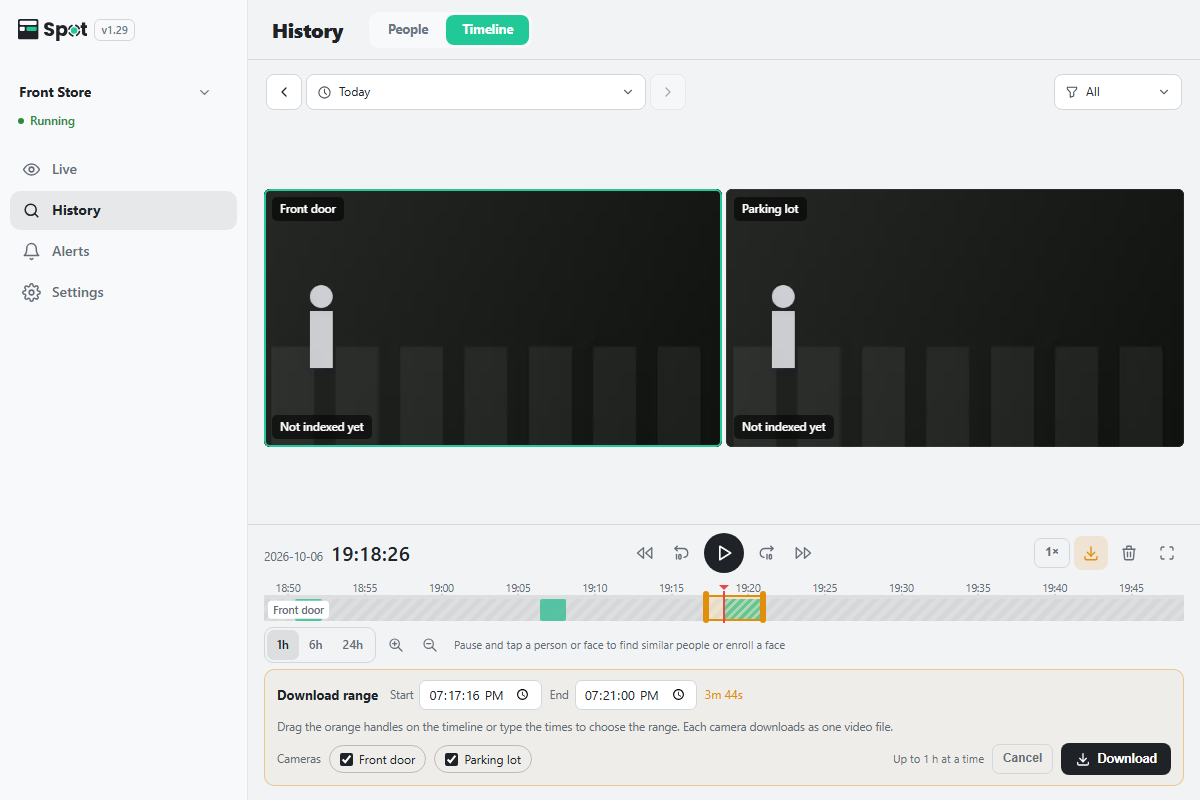
- Нажмите значок скачивания («Скачать фрагмент») справа в строке воспроизведения. Под шкалой времени откроется панель Скачать фрагмент, а на шкале появятся два оранжевых маркера. По умолчанию выделена запись под красной линией (или следующая запись) плюс по 10 секунд с каждой стороны; если записи нет, выделяется по одной минуте с каждой стороны от красной линии. Если шло воспроизведение, оно приостанавливается и возобновляется после закрытия панели.
- Чтобы выбрать новый фрагмент, проведите по шкале времени, перетащите маркеры или введите время с точностью до секунды в полях Начало и Конец. Рядом показана длительность выделенного фрагмента. Когда вы вводите время, красная линия переходит к нему. На телефоне можно также нажать Начать здесь и Закончить здесь. За один раз можно выбрать до 1 часа.
- В разделе Камеры отметьте камеры для скачивания. По умолчанию выбраны увеличенная камера, камера, показанная на телефоне, или камеры на текущей странице.
- Нажмите Скачать. Записи камер скачиваются в файлы MP4 по очереди, камера за камерой. Во время скачивания отображается Скачивание i/n · n %; кнопка Отмена останавливает скачивание.
Скачивание завершено, когда видеофайлы сохранены. Промежутки без записей в файлы не попадают, а записи, которые еще идут, не включаются.
- Записи каждой камеры сохраняются в один файл MP4. В Safari и в браузерах на iOS длинный фрагмент может быть разделен на несколько файлов для каждой камеры.
- В приложении для Android файлы сохраняются в папку «Загрузки», и отображается сообщение Сохранено файлов в папку «Загрузки»: n. В приложении для iOS открывается меню «Поделиться», где можно выбрать место сохранения.
Удаление фрагмента
- Нажмите значок корзины («Удалить фрагмент») справа в строке воспроизведения. Откроется панель Удалить фрагмент. Фрагмент и камеры выбираются так же, как при скачивании.
- Задайте фрагмент и в разделе Камеры отметьте камеры, записи которых нужно удалить.
- Нажмите Удалить. Откроется окно Удалить n сцен?
- Нажмите Удалить в этом окне.
Удаление завершено, когда записи этого фрагмента исчезнут со шкалы времени.
Внимание
Любая запись, которая пересекается с фрагментом хотя бы частично, удаляется целиком; она не обрезается по
границам фрагмента. Удаленные записи восстановить нельзя, а записи, которые еще идут, не удаляются.
Сообщения при скачивании
- Если какую-либо камеру скачать не удалось, по окончании скачивания внизу экрана появляется результат: Скачано файлов: n вместе с камерами, для которых произошел сбой. Нет записи: название камеры означает, что в этом фрагменте не было записи, а Не удалось: название камеры означает, что скачивание не удалось. Если появляется Слишком большой файл для скачивания (выберите фрагмент короче): название камеры, сократите фрагмент и скачайте снова.