Просмотр по людям
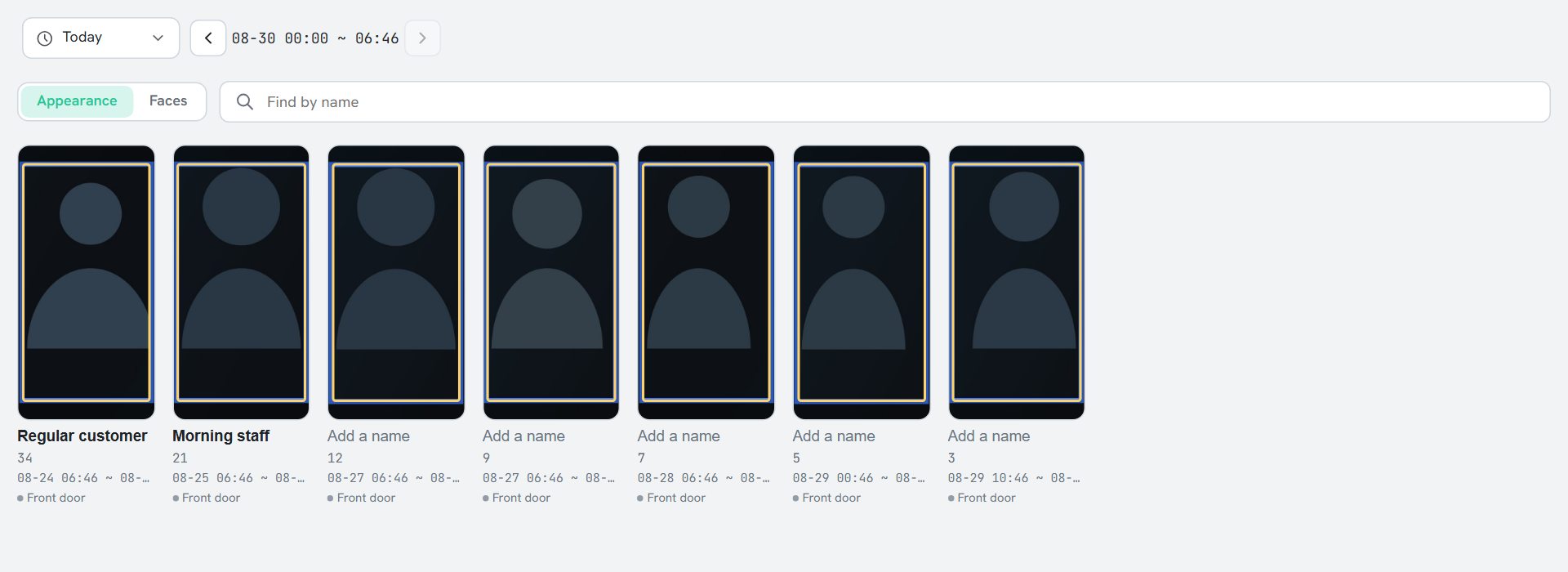
В разделе История > Люди каждый человек, появлявшийся за выбранный период, показан одной карточкой. Нажмите карточку, чтобы увидеть все записи этого человека вместе.
- Откройте вкладку История. Сначала показывается режим Люди.
- Нажмите период над списком и выберите нужный период.
- Нажмите карточку. Откроется список перемещений человека: по одной плитке на каждое появление, в порядке времени. Если в карточке только одна запись, она сразу воспроизводится, а после закрытия видео вы вернетесь к списку карточек.
- Нажмите плитку, чтобы воспроизвести видео. Чтобы вернуться к списку, нажмите Назад вверху.
Если карточек много, перетащите шкалу времени у правого края списка, чтобы сразу перейти к карточкам за нужное время.
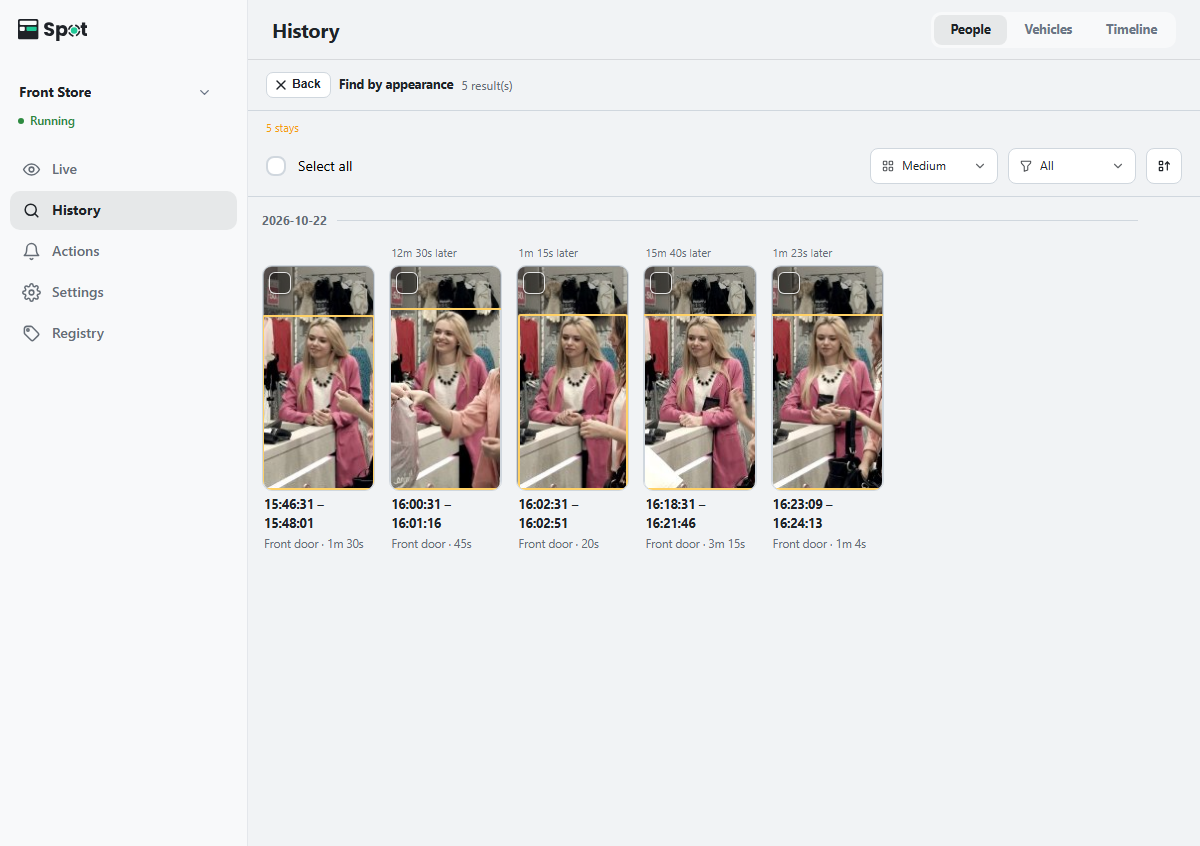
Список перемещений
Открытая карточка показывает в порядке времени, когда и на какой камере появлялся человек.
- Появления на одной камере с перерывами не более 60 секунд объединяются в одну плитку, даже если это разные записи.
- Под каждой плиткой жирным шрифтом указано время появления (например, 14:02:10 – 14:05:42) и название камеры · длительность. Для появления короче одной секунды указывается только время начала, без длительности.
- Длительность: время от первого до последнего обнаружения человека или автомобиля камерой.
- Над каждой плиткой указан промежуток после предыдущей плитки, например Через 5 мин. Для пересекающегося времени показано В то же время. Там, где меняется день, появляется разделитель с датой.
- Список начинается с самого раннего появления. Значок сортировки меняет порядок на обратный, и тогда промежутки выглядят как За 5 мин до этого.
По умолчанию карточки группируются По внешности (одежда и телосложение), и это работает без распознавания лиц. Если включены и распознавание людей, и распознавание лиц, вместо этого можно выбрать По лицам в левом верхнем углу списка.
Наведение порядка в карточках
- В карточку попал другой человек: откройте карточку, выберите эту плитку и нажмите Не этот человек над плитками. Плитка переместится из карточки в отдельную карточку. В списке перемещений от карточки отделяется только основная запись плитки; если у этого появления остались другие записи, одна из них становится новой основной, и плитка может остаться.
- Один человек разделен на несколько карточек: объедините карточки, как описано ниже.
- Карточкой стал не человек: выберите карточку и нажмите Скрыть над списком.
Объединение карточек одного человека
- Установите флажок в левом верхнем углу двух или более карточек одного человека. Когда вы выбираете карточку, над списком появляется панель выбора. Кнопка Объединить появляется, когда выбраны две карточки или больше. Чтобы снять выбор, нажмите × («Очистить») в правой части панели.
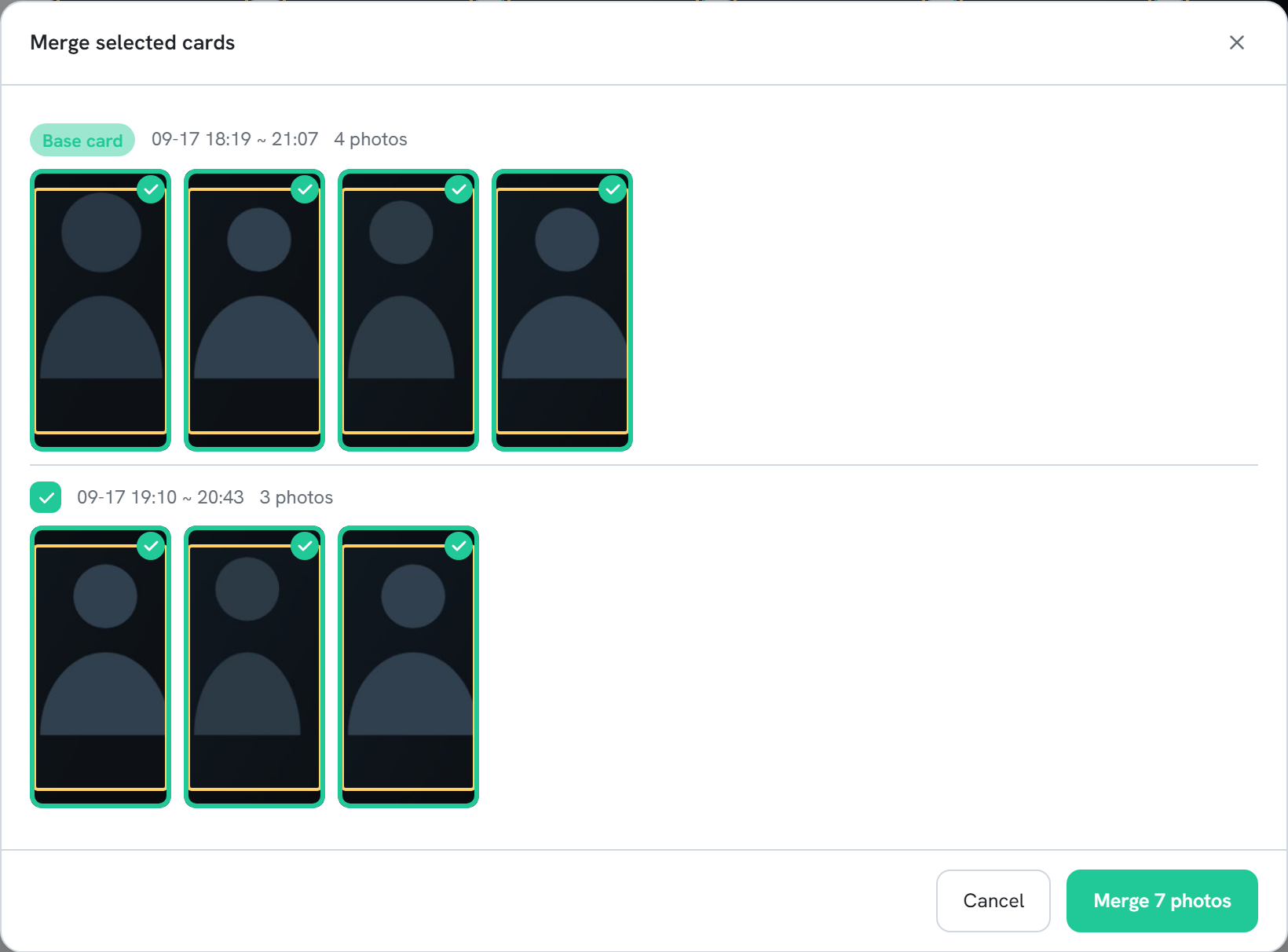
- Нажмите Объединить. Откроется окно Объединить выбранные карточки. Карточка, появившаяся первой, отмечена как Основная карточка. Каждое фото соответствует одному появлению, поэтому число фото совпадает с числом на карточке. Изначально выбраны все фото.
- Просмотрите фото и снимите отметку с фото других людей. Чтобы исключить карточку целиком, снимите флажок рядом с ее заголовком. Для каждой карточки показывается до 8 фото; остальные показывает Еще n.
- Нажмите Объединить n фото.
Предложения объединить
Если карточки, скорее всего, принадлежат одному человеку, над списком появляется Пар карточек, где может быть один человек: n. Кнопка Проверить открывает окно Один и тот же человек?, которое работает как окно объединения: просмотрите фото и нажмите Объединить n фото, Не совпадает или Пропустить. На карточках-кандидатах показано Сходство n %, а после ответа открывается следующее предложение. Значок ✕ в строке предложения скрывает предложения до конца сеанса.
Работа со списком (сортировка, фильтр, скрытые и новые карточки)
- Переключатель По внешности / По лицам находится в левом верхнем углу списка (только если включены и распознавание людей, и распознавание лиц); значки размера карточек, фильтра камер, сортировки и скрытых элементов находятся справа. На настольном компьютере выбор периода и строка поиска расположены в одной строке.
- Значок сетки задает размер карточек: Мелкие, Средние (по умолчанию) или Крупные. На телефоне размер определяет, сколько карточек помещается в ряд («По внешности»: 4, 3 или 2; «По лицам»: 3, 2 или 1). Тот же размер действует и внутри открытой карточки.
- В меню сортировки есть варианты Сначала новые (по умолчанию), Сначала старые, Чаще всего и Реже всего. Варианты Чаще всего и Реже всего учитывают число появлений. Во время поиска по описанию меню сортировки скрыто.
- Если камер две или больше, в фильтре камер можно выбрать Все или нужные камеры. Выбранный период и фильтр камер действуют и внутри открытой карточки.
- Значок скрытых элементов в правом верхнем углу списка показывает скрытые карточки. Чтобы снова показать карточку, выберите ее там и нажмите Показать над списком.
- Число в правом нижнем углу фото означает число появлений и равно числу плиток в открытой карточке. При наведении указателя на него показывается подпись, например 3 появления.
- Пока список прокручен, новые карточки его не сдвигают. Вместо этого появляется Новых людей: n; нажмите эту надпись, чтобы показать их и прокрутить список к первой новой карточке. Новые карточки недолго отмечены меткой Новое.
- При сортировке Сначала новые или Сначала старые шкала времени у правого края закрашивает время, за которое есть карточки. Пока вы перетаскиваете ее ползунок, показывается время в этой позиции; когда вы его отпустите, список перейдет к карточкам за это время. На настольном компьютере рядом со шкалой показаны метки времени, а нажатие на шкалу тоже переходит к этому времени. Кнопка возврата наверх (значок стрелки вверх) в правом нижнем углу возвращает к началу.
Отбор карточек по описанию или признакам
В строке поиска под выбором периода задайте условие с помощью По описанию или По признакам, чтобы показать только карточки подходящих людей. Показывается число найденных (Найдено: n), а значок × («Очистить») справа от поля убирает условие. Результаты поиска по описанию упорядочены по степени совпадения. Это доступно, только пока выбран режим По внешности.
- Поле поиска также очищается клавишей Esc.
- Условие сохраняется отдельно для каждого режима (например, По внешности, По лицам и Транспорт). Когда вы возвращаетесь в режим, его условие применяется снова.
- Если поиск не удался или не уложился во время, показывается причина и кнопки Повторить и Сбросить поиск. Кнопка Сбросить поиск возвращает к списку до поиска.
Что еще можно сделать в открытой карточке
- Пока карточка не закрыта, фото, убранные кнопкой Не этот человек, можно вернуть: разверните Убрано: n, выберите их и нажмите Отменить над плитками.
- В карточке режима По лицам можно выбрать фото, чтобы добавить лицо (см. раздел Добавление лица).
- Удалять записи из карточки нельзя. Для этого используйте удаление фрагмента на временной шкале (см. раздел Скачивание и удаление фрагмента).
- Если лица в кадре мелкие, например при потолочных камерах, режим По внешности надежнее, чем По лицам.
Как формируются карточки
Карточки формируются при индексации записей, хранятся на компьютере и потом не перегруппировываются автоматически. При смене периода показываются карточки людей, появлявшихся за этот период, а время, число на фото (появления) и основное фото рассчитываются для этого периода. Параметр Настройки > Индексация > Порог совпадения действует на записи, проиндексированные после его изменения.