Просмотр откуда угодно (удаленный доступ)
Добавьте компьютер в аккаунт Grablo, чтобы смотреть видео и менять настройки откуда угодно: в браузере на spot.grablo.co или в приложении Grablo на телефоне. Переадресация портов и статический IP-адрес не нужны. Компьютер должен оставаться подключенным к интернету.
Перед началом
- Создайте аккаунт Grablo и войдите на spot.grablo.co или в приложении Grablo.
- Чтобы добавить компьютер из другой сети, подготовьте его ID устройства. ID устройства состоит из 16 символов: цифр от 0 до 9 и букв от a до f.
- Windows: щелкните правой кнопкой мыши значок Grablo в области уведомлений и выберите О программе.
- macOS: щелкните значок Grablo в строке меню и выберите О программе Grablo Spot.
- Linux: установщик выводит ID по завершении установки. Можно также выполнить
systemctl status grablo.
Добавление компьютера
- Откройте Диспетчер устройств. Если в аккаунте еще нет мест, нажмите Подключить компьютер на экране Подключите компьютер, который появляется после входа. Если места уже есть, нажмите название места в левом верхнем углу, а затем Добавить место. Если ни одно устройство еще не зарегистрировано, сразу откроется экран Добавить устройство.
- Выберите компьютер. Если вы в той же сети, что и компьютер, он появится в разделе Устройства в локальной сети; первый найденный компьютер будет выбран, а поля Имя и ID устройства заполнены. Если вы в другой сети, введите Имя и ID устройства.
- Нажмите Добавить устройство. Вы вернетесь к списку, в котором выбран новый компьютер.
- Нажмите Подключить.
После подключения место компьютера добавляется в аккаунт и открывается. Если компьютером пользовались через локальный экран, место сохраняет свои настройки и историю; если у компьютера нет места, создается новое. Добавленный компьютер подключается автоматически при каждом открытии приложения, даже из другой сети. Локальный экран и удаленный доступ используют одни и те же настройки, хранящиеся на компьютере, поэтому изменения в одном появляются в другом. Если локальный экран уже открыт, перезагрузите его, чтобы увидеть изменения.
Если место компьютера находится в корзине, появляется окно Место этого компьютера находится в корзине. Нажмите Восстановить, чтобы восстановить место: страница перезагрузится и откроет его, и вы сможете и дальше пользоваться настройками и записями компьютера.
Если на компьютере сохранены настройки другого места
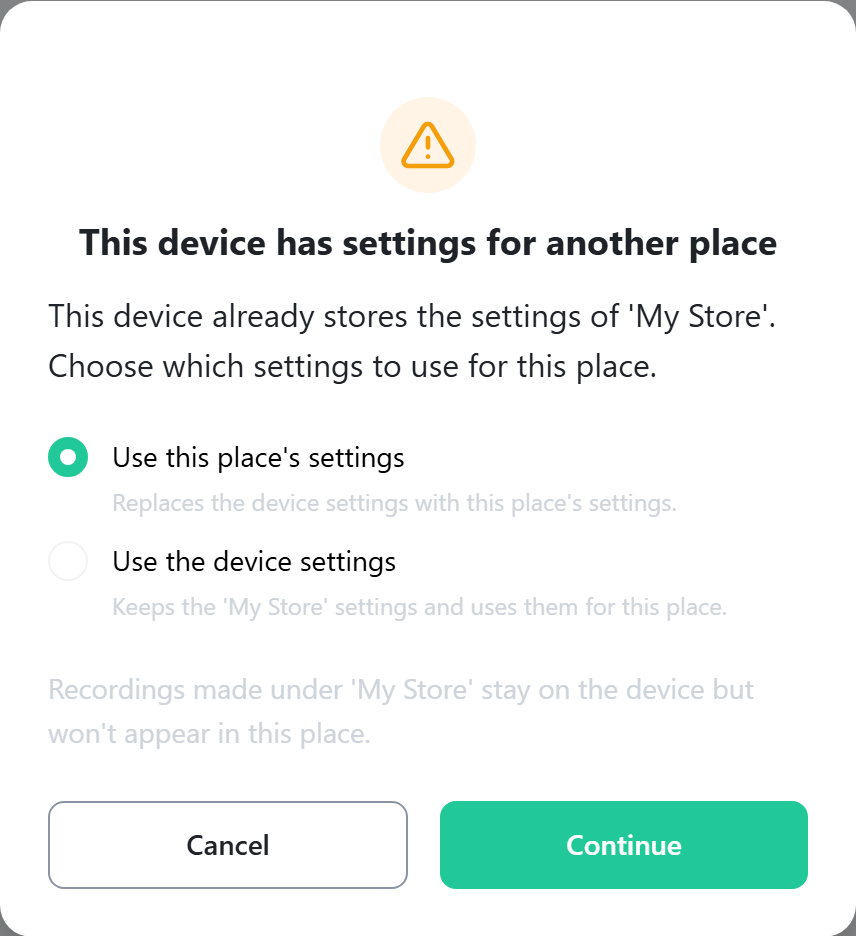
Если компьютер, настроенный на локальном экране, подключить кнопкой Подключить компьютер к другому месту, которое уже есть в веб-версии, появляется окно На этом компьютере сохранены настройки другого места. Оно не появляется при подключении через Добавить место или экран Подключите компьютер. На компьютере могут храниться настройки только одного места, поэтому нужно выбрать, какие настройки использовать для этого места.
| Вариант | Что происходит |
|---|---|
| Использовать настройки этого места | Настройки на компьютере заменяются настройками места из веб-версии. |
| Использовать настройки компьютера | Камеры и действия, настроенные на локальном экране, сохраняются и используются для этого места. После этого один раз перезапустите компьютер, чтобы он работал с этими настройками. |
| Отмена | Ничего не меняется. Вопрос появится снова при следующем подключении компьютера. |
Выберите вариант и нажмите Продолжить. Страница перезагрузится.
Компьютер не в сети, сервер-ретранслятор и режим «Несколько мест»
- При удаленном доступе настройки считываются с компьютера. Если компьютер выключен или не в сети, вверху экрана появляется уведомление, и менять настройки нельзя. Уведомление исчезает, когда компьютер снова подключается.
- В большинстве домашних и офисных сетей приложение подключается к компьютеру напрямую. Если сеть блокирует прямые подключения, видео передается через сервер-ретранслятор, и этот трафик учитывается в лимите трафика через ретранслятор вашего аккаунта. Тип подключения можно посмотреть в разделе Настройки > Компьютер.
- Несколько мест: показывает камеры из нескольких мест на одном экране. Этот пункт появляется вверху меню мест, если в аккаунте есть хотя бы один компьютер с программным обеспечением версии 2.0 или новее.