Мастер настройки
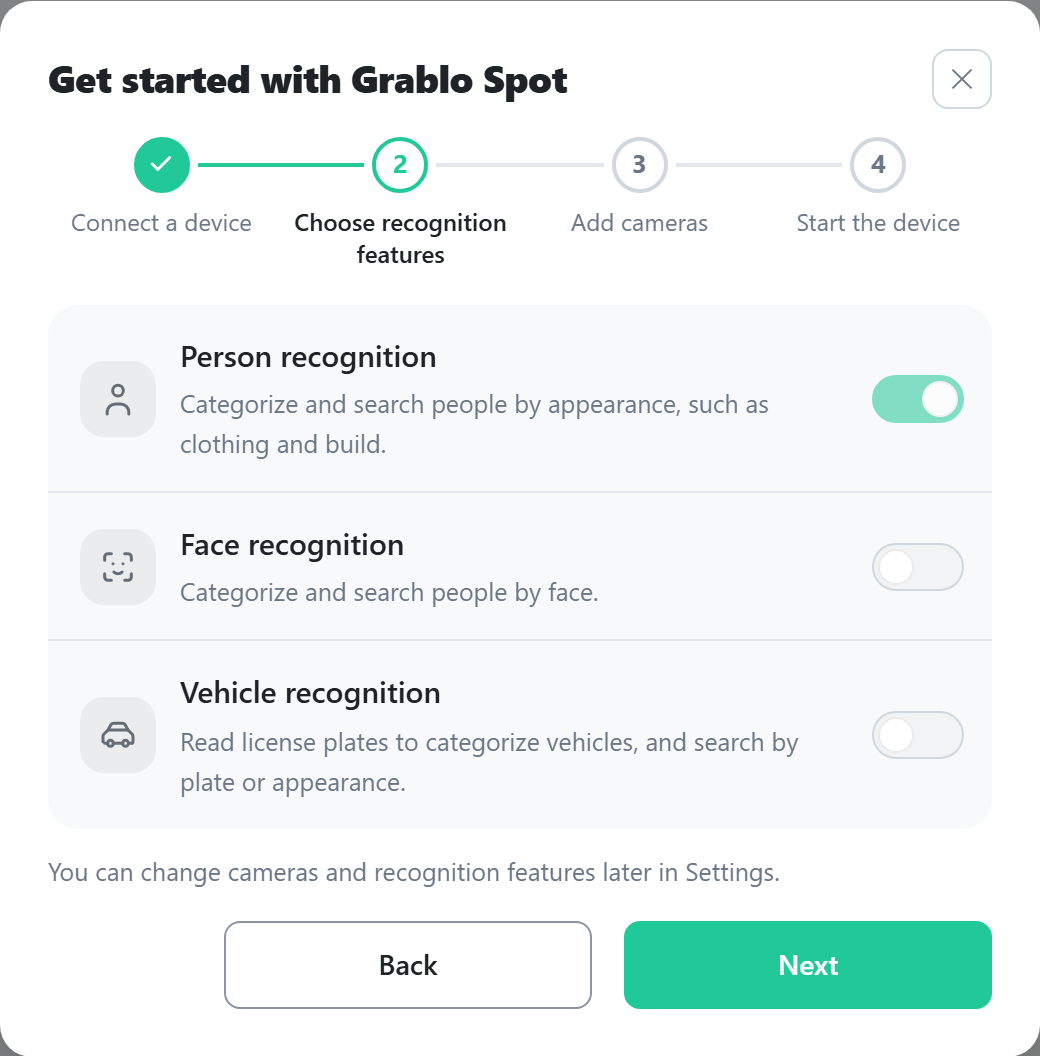
Когда вы впервые открываете место без камер, открывается окно Начало работы с Grablo Spot. Выполните шаг и нажмите Далее. Чтобы вернуться к предыдущему шагу, нажмите Назад.
- На шаге Подключите компьютер нажмите Подключить компьютер. Когда компьютер подключится, мастер перейдет к следующему шагу. Если компьютер уже подключен, появится сообщение Компьютер подключен. См. раздел Подключение компьютера.
- На шаге Выберите функции распознавания включите нужные функции. Хотя бы одна из функций Распознавание людей, Распознавание лиц и Распознавание транспорта должна оставаться включенной. Распознавание лиц и распознавание транспорта включаются только после того, как вы нажмете Согласиться и включить в открывшемся окне.
- На шаге Добавьте камеры нажмите Добавить камеру, введите данные камеры и нажмите Добавить камеру. Камера появится в списке. Чтобы добавить еще одну камеру, нажмите Добавить камеру; чтобы продолжить, нажмите Далее. Описание полей см. в разделе Добавление камеры.
- На шаге Запустите работу нажмите Запустить. Сначала сохраняются все несохраненные настройки и камеры, затем компьютер начинает работу.
Когда компьютер начнет работу, окно закроется и начнутся обнаружение и запись.
Как закрыть или снова открыть мастер настройки
- Мастер можно закрыть в любой момент значком закрытия в правом верхнем углу (на телефоне кнопкой «Назад»). После закрытия он больше не открывается автоматически для этого места в этом браузере или на этом телефоне.
- Если закрыть мастер без сохранения, выбранные параметры и добавленные камеры останутся несохраненными. Чтобы сохранить их, нажмите Сохранить внизу экрана.
- Чтобы снова открыть мастер, нажмите Показать руководство по настройке на вкладке Прямой эфир места без камер.
- Каждый шаг можно выполнить и без мастера, на вкладке Настройки.