การตรวจจับเสียง
อุปกรณ์จะวิเคราะห์เสียงจากไมโครโฟนของกล้องหรือไมโครโฟนของคอมพิวเตอร์ที่ใช้เป็นอุปกรณ์ และเรียกใช้การดำเนินการเมื่อได้ยินเสียง เช่น เสียงสัญญาณเตือนควันหรือเสียงกระจกแตก ระบบใช้เสียงเพื่อการวิเคราะห์เท่านั้น และไม่บันทึกเสียงไว้
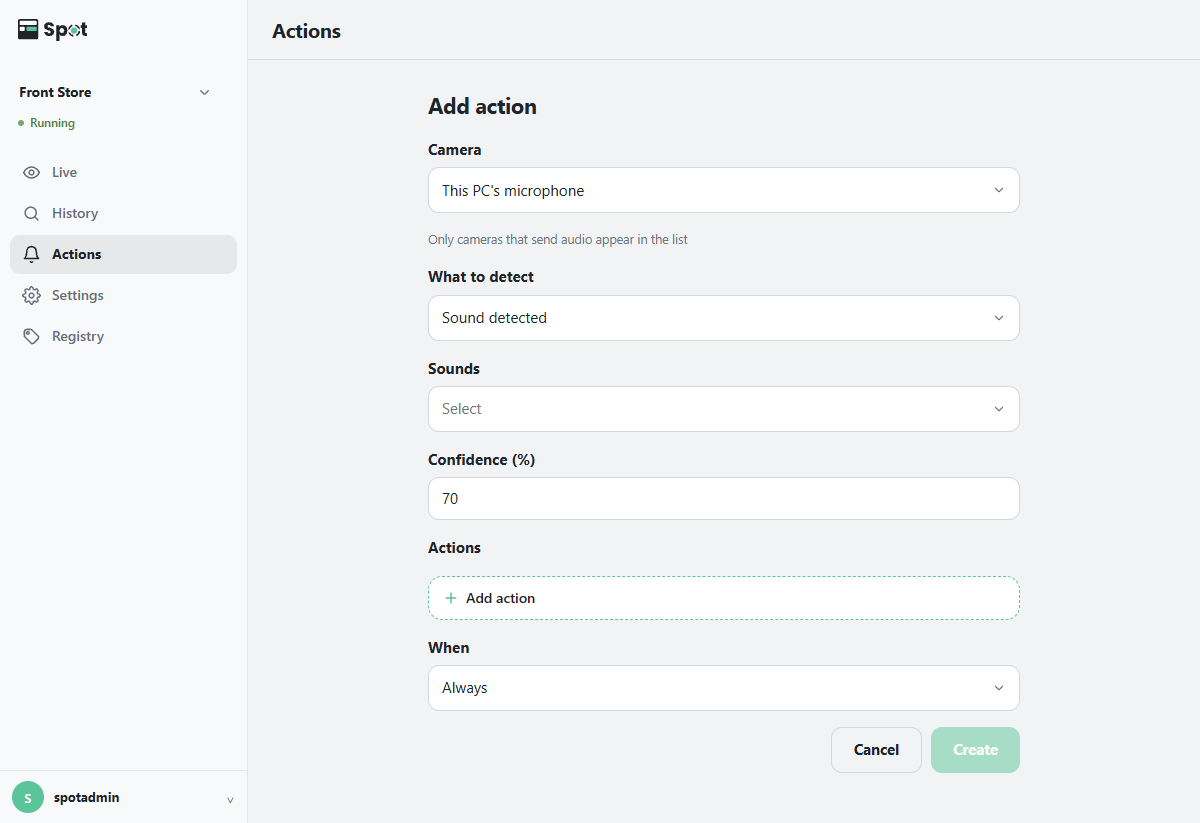
- ในหน้าจอเพิ่ม ใน สิ่งที่จะตรวจจับ ให้เลือก ตรวจพบเสียง
- ใน กล้อง ให้เลือกแหล่งที่จะฟัง รายการจะแสดงเฉพาะกล้องที่ส่งเสียงได้และ ไมโครโฟนของคอมพิวเตอร์เครื่องนี้ การเลือก กล้องทั้งหมด จะไม่รวม ไมโครโฟนของคอมพิวเตอร์เครื่องนี้ ให้เลือกแยกต่างหาก เมื่อเปลี่ยนสิ่งที่จะตรวจจับเป็นเสียง ระบบจะคงไว้เฉพาะกล้องที่เลือกไว้และส่งเสียงได้ หากไม่เหลือกล้องเลย ระบบจะเลือกกล้องที่ส่งเสียงได้ทั้งหมด หรือเลือก ไมโครโฟนของคอมพิวเตอร์เครื่องนี้ หากไม่มีกล้องดังกล่าว
- คลิก ประเภทเสียง แล้วเลือกเสียงที่จะตรวจจับ การเลือก เสียงทั้งหมด ที่ด้านบนจะเลือกทุกเสียง หากเลือกหลายเสียง การดำเนินการจะทำงานเมื่อได้ยินเสียงใดเสียงหนึ่ง
- ตรวจสอบ ความเชื่อมั่น (%) ค่าเริ่มต้นคือ 70 การดำเนินการจะทำงานเมื่ออุปกรณ์มีความเชื่อมั่นว่าได้ยินเสียงนั้นไม่ต่ำกว่าค่านี้ ป้อนตัวเลขตั้งแต่ 1 ถึง 99
- ตั้งค่าการดำเนินการและกำหนดเวลา คลิก สร้าง แล้วบันทึก
รายการที่สร้างจะแสดงเป็นประโยคที่มีเสียงที่เลือกไว้ เช่น ตรวจพบเสียงสัญญาณเตือนควันหรือไฟไหม้
| เสียง | หมายเหตุ |
|---|---|
| เสียงสัญญาณเตือนควันหรือไฟไหม้ | เสียงสัญญาณจากเครื่องตรวจจับควันและสัญญาณเตือนไฟไหม้ |
| เสียงกระจกแตก | ตรวจจับได้ยากเมื่อกล้องส่งเสียงแบบ G.711 (8 kHz) ดูการตั้งค่าเสียงของกล้องด้านล่าง |
| เสียงกรีดร้อง | มักได้คะแนนต่ำ หากตรวจจับไม่ได้ ให้ลดความเชื่อมั่นลง |
| เสียงสุนัขเห่า | |
| เสียงเด็กร้องไห้ | |
| เสียงปืน | |
| เสียงพูด | เสียงคนพูดคุย |
| เสียงแมว |
เวลาที่การดำเนินการเริ่มและสิ้นสุด
การดำเนินการจะทำงานทันทีที่ได้ยินเสียง และจะไม่ทำงานซ้ำขณะที่เสียงเดิมยังดังต่อเนื่อง เหตุการณ์จะสิ้นสุดเมื่อไม่ได้ยินเสียงนั้นนาน 30 วินาที และการดำเนินการจะทำงานอีกครั้งเมื่อได้ยินเสียงครั้งถัดไป ตัวอย่างเช่น สัญญาณเตือนที่ดังต่อเนื่องไม่หยุดจะทำให้การดำเนินการทำงานเพียงครั้งเดียว หากหยุดดังนานกว่า 30 วินาทีแล้วดังขึ้นอีก การดำเนินการจะทำงานอีกครั้ง การตรวจจับเสียงไม่มีตัวเลือกขั้นสูงสำหรับระยะเวลา
การแก้ไขรายการหรือการลบกล้อง
- เมื่อแก้ไขรายการตรวจจับเสียง กล้องที่รายการนั้นใช้อยู่จะยังแสดงในรายการและยังเลือกไว้เหมือนเดิม หากต้องการเอาออก ให้ยกเลิกการเลือกช่องทำเครื่องหมายของกล้องนั้น
- การลบกล้องจะลบการวิเคราะห์เสียงของกล้องนั้นด้วย รายการที่ใช้กล้องหรือไมโครโฟนหลายตัวจะยังทำงานกับตัวที่เหลือ
- หากเสียงของกล้องขาดหาย อุปกรณ์จะเชื่อมต่อใหม่โดยอัตโนมัติ
เมื่อกล้องไม่ปรากฏในรายการ
- ขณะที่กำลังสร้างรายการ จะแสดง กำลังตรวจสอบเสียงของกล้อง...
- หากไม่มีกล้องที่ส่งเสียงได้ จะแสดง รายการนี้แสดงเฉพาะกล้องที่ส่งเสียงได้ โปรดตรวจสอบว่าเปิดเสียง (ไมโครโฟน) ไว้ในการตั้งค่าของกล้อง
- เฉพาะกล้องที่เชื่อมต่อด้วย RTSP หรือ ONVIF เท่านั้นที่ส่งเสียงได้ หากต้องการใช้ไมโครโฟนของกล้อง USB ให้ตั้งเป็นไมโครโฟนเริ่มต้นของคอมพิวเตอร์ที่ใช้เป็นอุปกรณ์ แล้วใช้ ไมโครโฟนของคอมพิวเตอร์เครื่องนี้
- ไมโครโฟนของคอมพิวเตอร์เครื่องนี้ ใช้อุปกรณ์บันทึกเสียงเริ่มต้นของคอมพิวเตอร์ที่ใช้เป็นอุปกรณ์ การแจ้งเตือนจากไมโครโฟนนี้จะไม่มีรูปภาพแนบมา
การตั้งค่าเสียงของกล้อง
การเข้ารหัสเสียงที่แนะนำบนกล้องคือ AAC และใช้ G.711, G.722, G.726, MP2, L16 และ Opus ได้เช่นกัน ที่อัตราการสุ่มตัวอย่างต่ำ เช่น G.711 (8 kHz) เสียงความถี่สูงจะหายไป จึงแทบตรวจจับเสียงกระจกแตกไม่ได้ ส่วน G.726 ที่ 16 kbps ก็ได้คะแนนต่ำเช่นกัน ไม่รองรับ G.722.1