การสร้างการดำเนินการ
ก่อนเริ่มต้น โปรดเพิ่มกล้องอย่างน้อย 1 ตัว หากต้องการรับการแจ้งเตือนในโทรศัพท์ ให้ติดตั้งแอป Grablo บนโทรศัพท์และลงชื่อเข้าใช้ด้วยบัญชีเดียวกัน
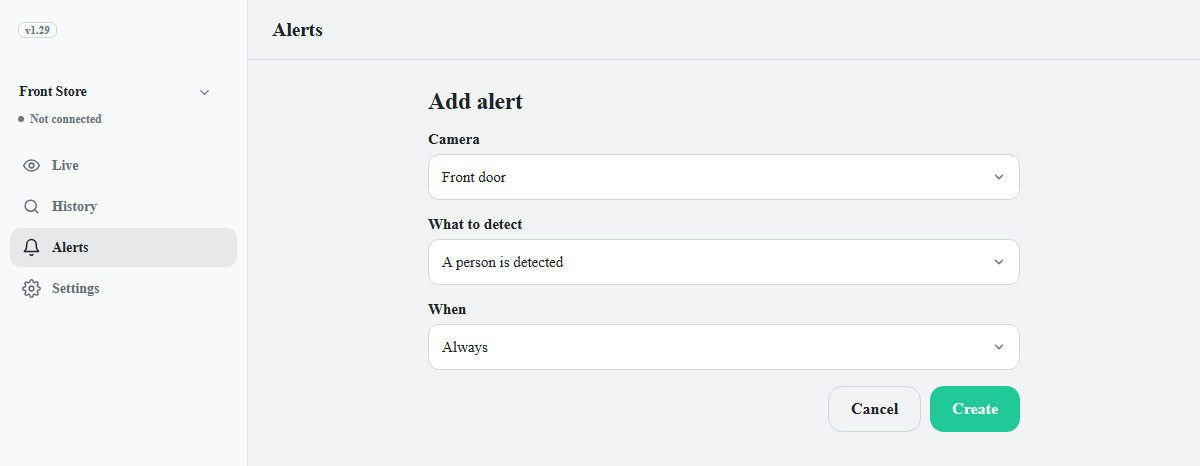
- ในแท็บ การดำเนินการ ให้คลิก เพิ่มการดำเนินการ ใต้รายการ
- คลิก กล้อง เพื่อเปิดรายการ แล้วเลือกกล้องที่จะเฝ้าดู คุณเลือกกล้องได้หลายตัว กล้องทั้งหมด ที่ด้านบนจะเลือกกล้องทุกตัวที่มีอยู่ในขณะนั้น
- ใน สิ่งที่จะตรวจจับ ให้เลือกสิ่งที่จะทริกเกอร์การดำเนินการ หากเลือก ตรวจพบใบหน้าที่ระบุ ให้เลือกบุคคลใน ใคร หากเลือก ตรวจพบยานพาหนะที่ระบุ ให้เลือกยานพาหนะใน ยานพาหนะ หากต้องการบรรยายสิ่งที่จะตรวจจับด้วยคำพูดของคุณเอง ดูที่ การบรรยายสิ่งที่จะตรวจจับ
- ตรวจสอบรายการ การดำเนินการ คลิก เพิ่มการดำเนินการ แล้วเลือกประเภท ปุ่ม สร้าง จะใช้ได้เมื่อเพิ่มการดำเนินการอย่างน้อย 1 รายการแล้ว ดูช่องที่แต่ละประเภทต้องกรอกได้ที่ ประเภทการดำเนินการ
- เลือกช่วงเวลาใน เมื่อใด หากเลือก เลือกเวลาเอง ให้ป้อนเวลาเริ่มต้นและเวลาสิ้นสุดที่ไม่ซ้ำกัน
- คลิก สร้าง แถบ คุณมีการเปลี่ยนแปลงที่ยังไม่ได้บันทึก จะปรากฏที่ด้านล่างของหน้าจอ
- คลิก บันทึก บนแถบนั้น หากอุปกรณ์กำลังทำงาน ให้คลิก นำไปใช้ ในกล่องโต้ตอบ รีสตาร์ทอุปกรณ์
เมื่อรายการปรากฏในแท็บ การดำเนินการ แสดงว่าพร้อมใช้งานแล้ว หากอุปกรณ์หยุดอยู่ การดำเนินการที่บันทึกไว้จะทำงานหลังจากที่คุณคลิก เริ่ม เท่านั้น
| สิ่งที่จะตรวจจับ | การดำเนินการจะทำงานเมื่อ | สิ่งที่ต้องมี |
|---|---|---|
| ตรวจพบบุคคล | บุคคลปรากฏในภาพ | เปิดการจดจำบุคคล |
| ตรวจพบบุคคลที่ตรงกับคำบรรยาย | บุคคลที่ตรงกับสิ่งที่คุณพิมพ์ (เช่น คนใส่เสื้อสีแดง) ปรากฏขึ้น | เปิดการจดจำบุคคล |
| ตรวจพบใบหน้าที่ลงทะเบียนไว้ | ระบบจดจำบุคคลที่ลงทะเบียนไว้ได้ | เปิดการจดจำใบหน้า และลงทะเบียนใบหน้าไว้อย่างน้อย 1 ใบหน้า |
| ตรวจพบใบหน้าที่ไม่ได้ลงทะเบียน | ตรวจพบใบหน้าที่ไม่อยู่ในรายการใบหน้าที่ลงทะเบียนไว้ หากยังไม่ได้ลงทะเบียนใบหน้าใดเลย ทุกใบหน้าจะทริกเกอร์รายการนี้ | เปิดการจดจำใบหน้า |
| ตรวจพบใบหน้าที่ระบุ | ระบบจดจำบุคคลที่เลือกไว้ได้ | เปิดการจดจำใบหน้า และลงทะเบียนบุคคลที่เลือกไว้แล้ว |
| ตรวจพบยานพาหนะ | รถยนต์ รถบัส รถบรรทุก หรือรถจักรยานยนต์ปรากฏในภาพ | เปิดการจดจำยานพาหนะ |
| ตรวจพบยานพาหนะที่ตรงกับคำบรรยาย | ยานพาหนะที่ตรงกับสิ่งที่คุณพิมพ์ (เช่น รถ SUV สีขาว) ปรากฏขึ้น | เปิดการจดจำยานพาหนะ |
| ตรวจพบยานพาหนะที่ลงทะเบียนไว้ | ระบบจดจำยานพาหนะที่มีป้ายทะเบียนที่ลงทะเบียนไว้ได้ | เปิดการจดจำยานพาหนะ และลงทะเบียนยานพาหนะไว้อย่างน้อย 1 คัน |
| ตรวจพบยานพาหนะที่ไม่ได้ลงทะเบียน | ระบบจดจำยานพาหนะที่ป้ายทะเบียนไม่อยู่ในรายการยานพาหนะที่ลงทะเบียนไว้ได้ | เปิดการจดจำยานพาหนะ |
| ตรวจพบยานพาหนะที่ระบุ | ระบบจดจำยานพาหนะที่เลือกไว้ได้ | เปิดการจดจำยานพาหนะ และลงทะเบียนยานพาหนะที่เลือกไว้แล้ว |
| ตรวจพบเสียง | ได้ยินเสียงที่เลือกไว้ (เช่น เสียงสัญญาณเตือนควันหรือไฟไหม้ หรือเสียงกระจกแตก) ดูที่ การตรวจจับเสียง | กล้องที่ส่งเสียงได้ หรือไมโครโฟนของคอมพิวเตอร์ที่ใช้เป็นอุปกรณ์ และซอฟต์แวร์ของอุปกรณ์เวอร์ชัน 2.1.0 ขึ้นไป |
การเลือกเงื่อนไขใบหน้าหรือยานพาหนะ
ตัวเลือกบุคคล ใบหน้า และยานพาหนะจะปรากฏใน สิ่งที่จะตรวจจับ เฉพาะเมื่อเปิดการจดจำประเภทนั้นไว้ใน การตั้งค่า หากยังไม่มีใบหน้าที่ลงทะเบียนไว้ ตรวจพบใบหน้าที่ระบุ จะแสดงพร้อม (ลงทะเบียนใบหน้าก่อน) หากยังไม่มียานพาหนะที่ลงทะเบียนไว้ ตรวจพบยานพาหนะที่ระบุ จะแสดงพร้อม (ลงทะเบียนยานพาหนะก่อน) และจะเลือกไม่ได้จนกว่าจะลงทะเบียน ดูวิธีลงทะเบียนได้ที่ การลงทะเบียนใบหน้า และ การลงทะเบียนยานพาหนะ
ตัวเลือกช่วงเวลาและกล้องที่เลือกไว้โดยค่าเริ่มต้น
| เมื่อใด | ช่วงเวลาที่ทำงาน |
|---|---|
| ตลอดเวลา | 24 ชั่วโมง |
| เฉพาะกลางวัน | 07:00 ถึง 18:00 |
| เฉพาะกลางคืน | 18:00 ถึง 07:00 |
| เลือกเวลาเอง | ป้อนเวลาเริ่มต้นและเวลาสิ้นสุด หากทั้งสองเวลาเหมือนกัน จะใช้ สร้าง ไม่ได้ |
โดยค่าเริ่มต้น ระบบจะเลือกกล้องตัวแรกไว้ หากยังไม่มีกล้อง แท็บ การดำเนินการ จะแสดง โปรดเพิ่มกล้องก่อน การตั้งค่าการดำเนินการต้องเริ่มจากการเลือกกล้อง พร้อมปุ่ม เพิ่มกล้อง และจะไม่แสดง เพิ่มการดำเนินการ