Her yerden izleme (uzaktan erişim)
Videoyu her yerden izlemek ve ayarları değiştirmek için cihazı Grablo hesabınıza ekleyin; ardından spot.grablo.co adresinde tarayıcıdan veya telefondaki Grablo uygulamasından erişebilirsiniz. Port yönlendirme veya statik IP adresi gerekmez. Cihazın internete bağlı kalması gerekir.
Başlamadan önce
- Bir Grablo hesabı oluşturun ve spot.grablo.co adresinde veya Grablo uygulamasında giriş yapın.
- Cihazı farklı bir ağdan eklemek için Cihaz kimliğini hazır bulundurun. Cihaz kimliği, 0-9 arası rakamlardan ve a-f arası harflerden oluşan 16 karakterlik bir koddur.
- Windows: Bildirim alanındaki Grablo simgesine sağ tıklayın ve Hakkında seçeneğine tıklayın.
- macOS: Menü çubuğundaki Grablo simgesine, ardından Grablo Spot hakkında seçeneğine tıklayın.
- Linux: Kimlik, kurulum tamamlandığında terminalde gösterilir.
systemctl status grablokomutunu da çalıştırabilirsiniz.
Cihazı ekleme
- Cihaz yöneticisi penceresini açın. Hesabınızda henüz konum yoksa giriş yaptıktan sonra görünen Cihazınızı bağlayın ekranında Cihaz bağla düğmesine tıklayın. Zaten konumlarınız varsa sol üstteki konum adına, ardından Konum ekle seçeneğine tıklayın. Henüz kayıtlı cihaz yoksa doğrudan Cihaz ekle ekranı açılır.
- Cihazı seçin. Cihazla aynı ağdaysanız cihaz Yerel ağdaki cihazlar altında görünür; bulunan ilk cihaz seçilir ve Ad ile Cihaz kimliği alanları doldurulur. Farklı bir ağdaysanız bir Ad ve Cihaz kimliği girin.
- Cihaz ekle düğmesine tıklayın. Yeni cihaz seçili olarak listeye dönersiniz.
- Bağlan düğmesine tıklayın.
Cihaz bağlandıktan sonra konumu hesabınıza eklenir ve açılır. Yerel ekranda kullandığınız bir cihazın konumu ayarlarını ve geçmişini korur; konumu olmayan bir cihaz için yeni bir konum oluşturulur. Eklediğiniz bir cihaz, başka bir ağdan bile olsa uygulamayı her açtığınızda otomatik olarak bağlanır. Yerel ekran ve uzaktan erişim cihazda saklanan aynı ayarları kullandığından birinde yapılan değişiklikler diğerinde de görünür. Yerel ekran zaten açıksa değişiklikleri görmek için sayfayı yeniden yükleyin.
Cihazın konumu çöp kutusundaysa Bu cihazın konumu çöp kutusunda penceresi görünür. Konumu geri yüklemek için Geri yükle düğmesine tıklayın; sayfa yeniden yüklenip konumu açar ve cihazın ayarlarını ve kayıtlarını kullanmaya devam edebilirsiniz.
Cihazda başka bir konumun ayarları varsa
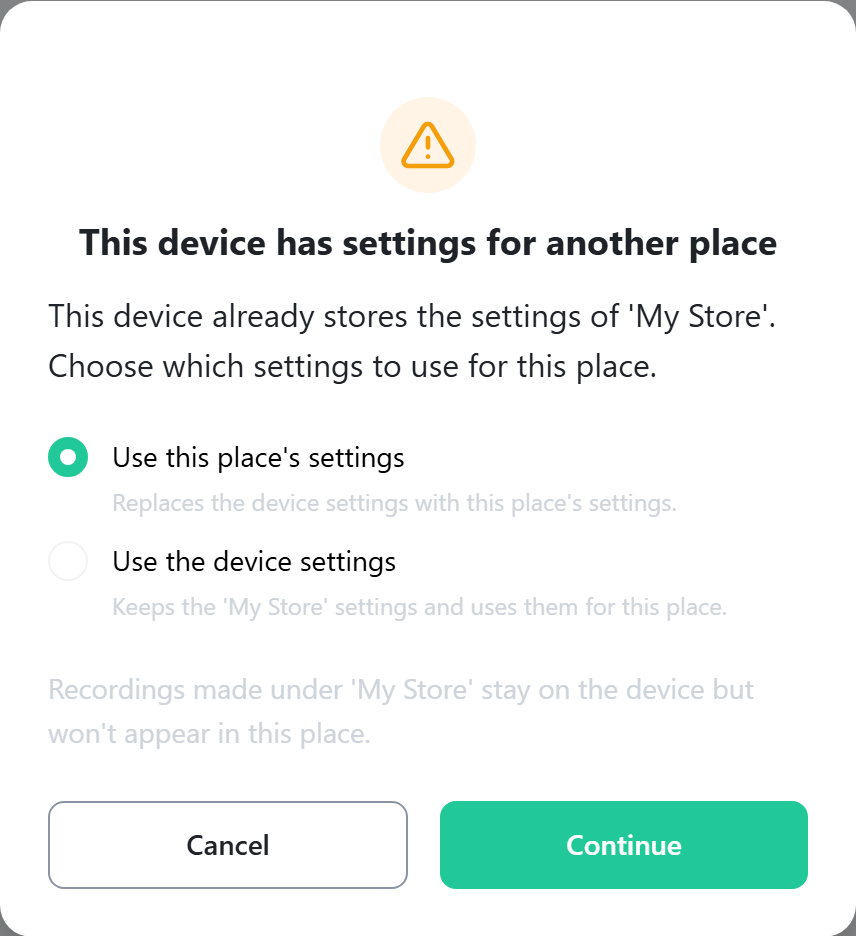
Yerel ekranda kurulmuş bir cihazı, web'de zaten var olan farklı bir konumda Cihaz bağla ile bağlarsanız Bu cihazda başka bir konumun ayarları var penceresi görünür. Konum ekle veya Cihazınızı bağlayın ekranından bağladığınızda bu pencere görünmez. Bir cihaz yalnızca bir konumun ayarlarını saklayabildiğinden bu konumun hangi ayarları kullanacağını seçmeniz gerekir.
| Seçenek | Ne olur |
|---|---|
| Bu konumun ayarlarını kullan | Cihaz ayarlarının yerine web'deki konumun ayarları kullanılır. |
| Cihaz ayarlarını kullan | Yerel ekranda ayarladığınız kameralar ve eylemler korunur ve bu konum için kullanılır. Ardından cihazın bu ayarlarla çalışması için cihazı bir kez yeniden başlatın. |
| İptal | Hiçbir şey değişmez. Cihaz bir sonraki bağlanışında yeniden sorulur. |
Bir seçenek belirleyin ve Devam et düğmesine tıklayın. Sayfa yeniden yüklenir.
Çevrimdışı cihazlar, aktarma sunucusu ve Çoklu konum görünümü
- Uzaktan erişimde ayarlar cihazdan okunur. Cihaz kapalıysa veya çevrimdışıysa ekranın üst kısmında bir bildirim görünür ve ayarları değiştiremezsiniz. Cihaz yeniden bağlandığında bildirim kaybolur.
- Çoğu ev ve ofis ağında uygulama cihaza doğrudan bağlanır. Ağ doğrudan bağlantıları engelliyorsa video aktarma sunucusundan geçer ve bu veri hesabınızın aktarma sunucusu kotasından düşülür. Bağlantı türünü Ayarlar > Cihaz bölümünde görebilirsiniz.
- Çoklu konum görünümü, birden fazla konumun kameralarını tek ekranda gösterir. Hesabınızda cihaz yazılımı 2.0 veya sonraki bir sürümle çalışan en az bir cihaz varsa konum menüsünün en üstünde görünür.