Araç ekleme
Eylemlerin kayıtlı ve kayıtlı olmayan araçları ayırt edebilmesi ve belirli bir araç algılandığında çalışabilmesi için araç ekleyin. Ekleme hemen geçerli olur ve cihazı yeniden başlatmaz.
Plaka numarasıyla ekleme
- Kayıtlılar sekmesine tıklayın. Yüz tanıma da açıksa Araçlar seçeneğini seçin (masaüstü: başlık satırının sağ ucunda; telefon: ekranın üstündeki listeden).
- Plaka numarası alanına plaka numarasını, Ad (isteğe bağlı) alanına kolay tanınan bir ad girin.
- Ekle düğmesine tıklayın.
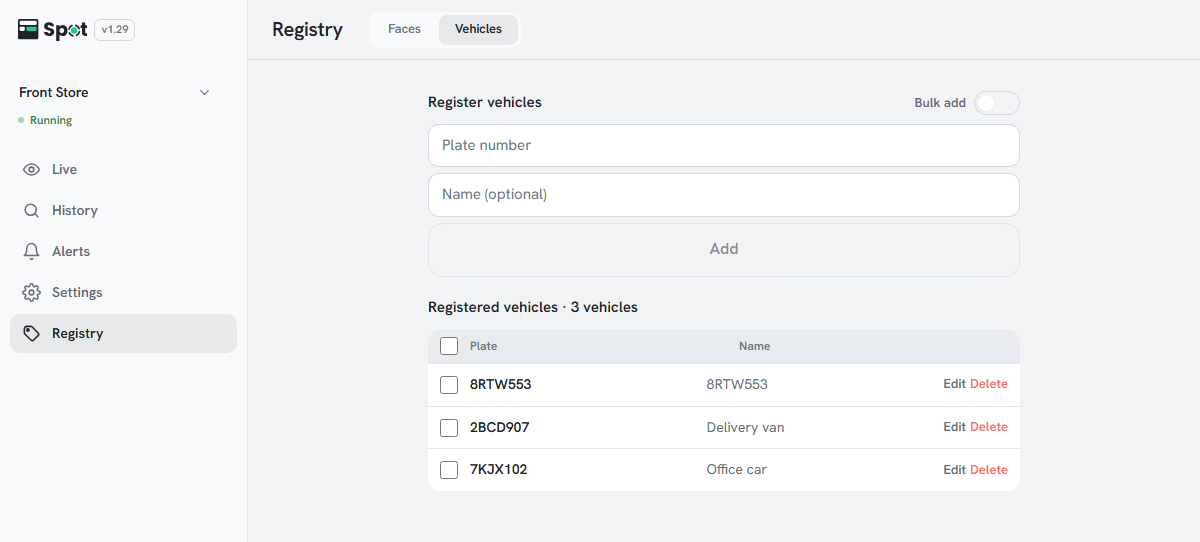
Plakası Kayıtlı araçlar listesinde göründüğünde araç eklenmiş olur. Artık araç Eylemler sekmesinde Belirli bir araç algılandı için seçilebilir.
Birden fazla aracı aynı anda ekleme
- Araç ekle başlığının sağındaki Toplu ekle anahtarını açın.
- Metin kutusuna her satıra bir araç girin. Adı plaka numarasından sonra virgülle ayırarak yazın (örneğin ABC1234,Şirket aracı). Adsız bir plaka numarası da kabul edilir.
- n araç ekle düğmesine tıklayın. Zaten kayıtlı plakalar ve listeye birden fazla kez girilen plakalar atlanır.
Geçmişten ekleme
Geçmiş > Araçlar bölümünde bir kartın sol üstündeki onay kutusunu seçin. Birden fazla kart seçebilirsiniz. Listenin üstündeki seçim çubuğunda Ekle düğmesine tıklayın, her plaka için bir ad girin ve Kaydet düğmesine tıklayın. Yalnızca plakası olan ve henüz kayıtlı olmayan kartlar eklenir.
Not
Adı boş bırakırsanız plaka numarası ad olarak kaydedilir. Ad,
kayıtlı araçlar ve belirli araçlar için gönderilen bildirimlerde gösterilir.
Kayıtlı araçları yönetme ve silme
- Liste ada göre (ad yoksa plaka numarasına göre) sıralanır. 8 veya daha fazla araç olduğunda listenin üstünde bir Plaka veya ad ara kutusu görünür.
- Bir kaydın plaka numarasını ve adını değiştirmek için satırın sağındaki kalem simgesine tıklayın. Kaydetmek için Kaydet düğmesine tıklayın veya Enter tuşuna basın; iptal etmek için İptal düğmesine tıklayın veya Esc tuşuna basın.
- Aracı silmek için satırın sağındaki çöp kutusu simgesine tıklayıp onaylayın. Bundan sonra plakası kayıtlı olmayan araç olarak değerlendirilir; mevcut kayıtlar silinmez.
- Birden fazla araç işaretlendiğinde, hepsini aynı anda silmek için liste başlığının sağında Seçilenleri sil (n) görünür.
- Plaka numarasındaki boşluklar ve kısa çizgiler eklenirken otomatik olarak kaldırılır.
- Uygulama cihaza bağlı değilken Kayıtlı araçları yönetmek için cihaza bağlanın. gösterilir.