Araç kartlarını görüntüleme
Geçmiş > Araçlar, seçilen aralıkta görünen araçları her plaka için bir kart olarak gösterir.
- Geçmiş sekmesinde Araçlar seçeneğini seçin (masaüstü: başlık satırının sağ ucunda; telefon: ekranın üstündeki listeden).
- Listenin üstündeki aralığa tıklayın ve görüntülenecek aralığı seçin.
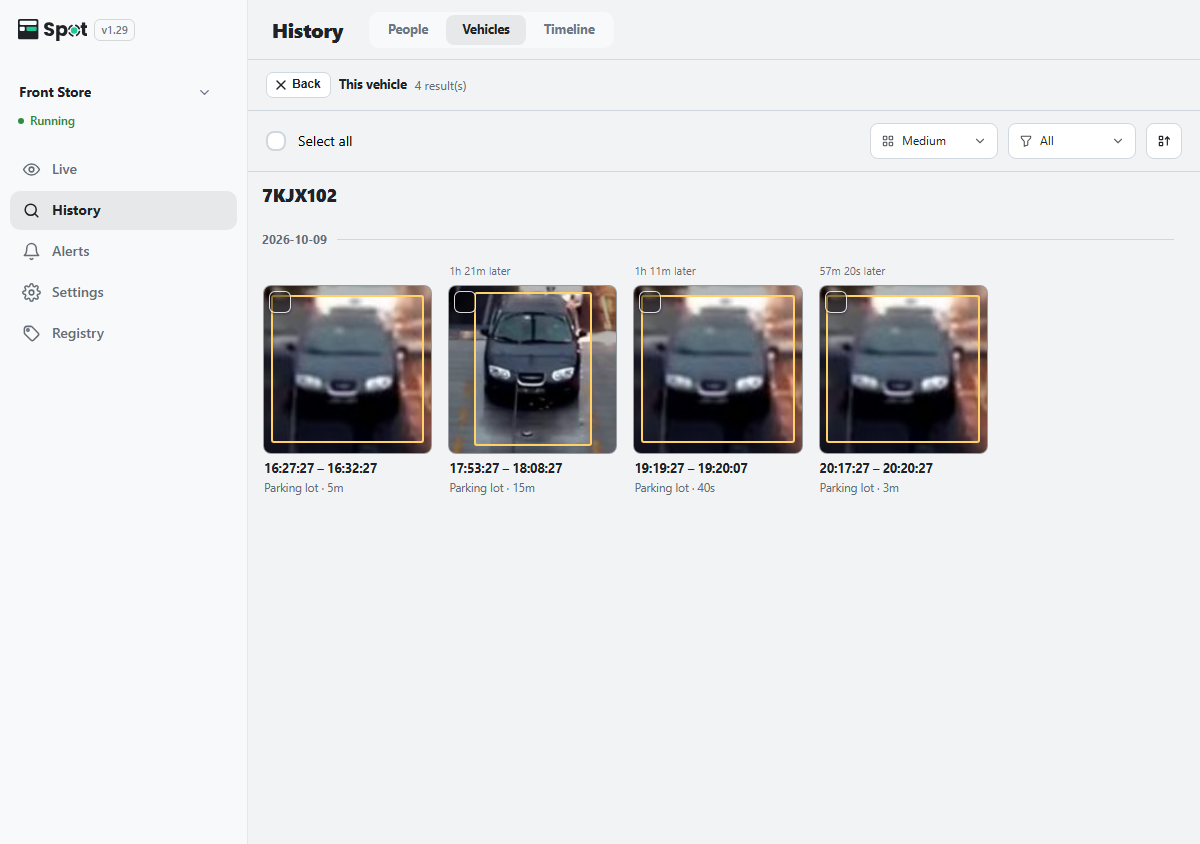
- Bir karttaki fotoğrafa tıklayın. Bu araç açılır ve o aracın ziyaretlerini zaman sırasıyla listeler. Kartın plakası üstte bir kez görünür; kartta plaka yoksa Plaka tanımlanamadı görünür. Bir kutucukta yalnızca o ziyaret sırasında farklı bir plaka okunduysa plaka gösterilir; böylece araya karışmış farklı bir aracı kolayca fark edebilirsiniz. O ziyaretin videosunu oynatmak için bir kutucuğa tıklayın. Yalnızca bir ziyareti olan bir karta tıklandığında videosu hemen oynatılır ve videoyu kapattığınızda kart listesine dönersiniz.
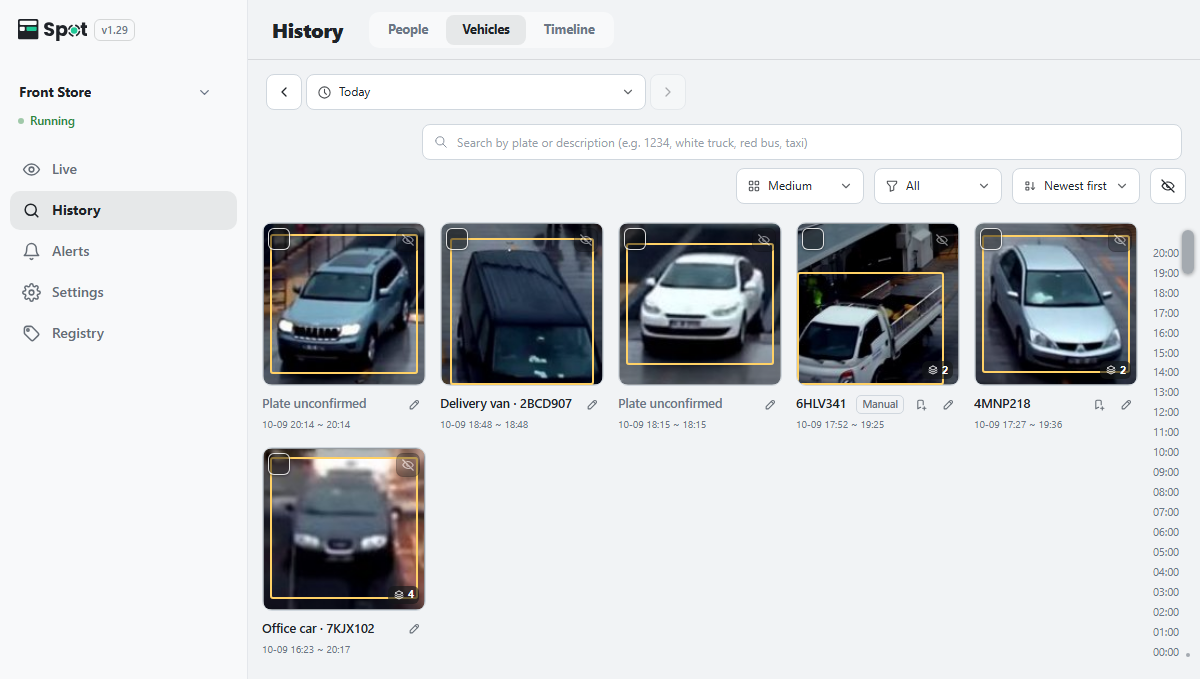
| Kartın altında gösterilen | Anlamı |
|---|---|
| Plaka numarası | Spot'un okuduğu plaka numarası. |
| Ad · plaka numarası | Kayıtlı bir araç. |
| Plaka tanımlanamadı | Plakası okunamayan bir araç. Her ziyaret ayrı bir kart olarak gösterilir. |
| Elle | Bir kullanıcının girdiği plaka numarası. |
Plakayla bulma
Listenin üstündeki Plaka veya açıklamayla arayın (ör. 1234, beyaz kamyon, kırmızı otobüs, taksi) kutusuna plaka numarasının bir bölümünü veya aracın açıklamasını girip Enter tuşuna basın. Rakam içeren sözcükler plaka numaralarıyla, diğerleri araç açıklamasıyla eşleştirilir. Tam listeye dönmek için temizle düğmesine tıklayın.
Plaka numaralarını düzeltme
- Plaka girme: bir kart seçin, listenin üstündeki Plaka gir düğmesine tıklayın, plaka numarasını yazın ve Kaydet düğmesine tıklayın. Aynı plakaya sahip bir kart zaten varsa ikisi birleştirilir. Alanı boş bırakıp kaydederseniz plaka kaldırılır.
- Kartları birleştirme: bir araç birden fazla karta bölünmüşse iki veya daha fazla kartın sol üstündeki onay kutusunu seçip Birleştir düğmesine tıklayın. Adımlar Aynı kişinin kartlarını birleştirme bölümündekiyle aynıdır. Plakası olan kart Temel kart olur; farklı plakalara sahip kartlar birleştirildiğinde yalnızca temel kartın plakası korunur. Birleştirme geri alınamaz.
- Başka bir aracı çıkarma: kartı açın, diğer aracın kutucuğunu seçin ve karttan çıkarmak için kutucukların üstündeki Bu araç değil düğmesine tıklayın.
- Gizleme: araç olmayan bir şey kart olarak görünüyorsa onu seçin ve listenin üstündeki Gizle düğmesine tıklayın.
Videodan benzer araçları bulma
Zaman çizelgesinde veya sahne görünümünde videoyu duraklatın ve bir araç kutusuna tıklayın; araç sahne görünümünde seçilir. Benzer tür, renk ve şekildeki araçları bulmak için Görünüşle bul düğmesine tıklayın. Bu, plaka görünmediğinde de çalışır.
Sıralama, yeni araçlar ve dizinleme ayarları
- Sıralama menüsünde Önce en yeni (varsayılan), Önce en eski, En çok görülen ve En az görülen seçenekleri bulunur.
- Siz kaydırırken görünen araçlar, üstteki n yeni araç düğmesine tıkladığınızda listeye eklenir.
- Küçük görünen araçlar için kart oluşturulmuyorsa En küçük araç boyutu değerini düşürün (Dizinleme ayarları). Benzer araç aramasını ayarlamak için Aynı araç eşiği seçeneğini kullanın.
- Araç kutuları yalnızca araç tanıma açıkken gösterilir.