Hành động
Thêm hành động để quy tắc gửi cảnh báo, lưu bản ghi, điều khiển thiết bị và làm nhiều việc khác khi chạy.
- Trong quy tắc, nhấp vào + Thêm hành động.Danh sách 16 hành động sẽ hiện ra.
- Chọn hành động phù hợp với mục đích của bạn (xem bảng bên dưới).
- Điền vào bảng cài đặt và lưu.
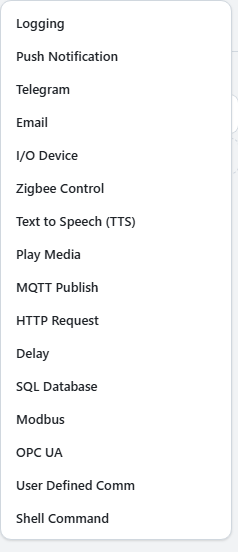
| Mục đích | Hành động |
|---|---|
| Gửi thông báo | Thông báo đẩy, Email, Telegram |
| Lưu bản ghi | Ghi nhật ký |
| Phát âm thanh | Phát âm thanh hoặc video, Chuyển văn bản thành giọng nói (TTS) |
| Điều khiển thiết bị | Thiết bị I/O, Điều khiển Zigbee, Modbus, OPC UA, Giao tiếp do người dùng định nghĩa |
| Tích hợp với phần mềm | Publish MQTT, Yêu cầu HTTP, Cơ sở dữ liệu SQL, Lệnh shell |
| Chờ | Độ trễ |
Các hành động chạy từ trên xuống dưới. Kéo một hàng để thay đổi thứ tự.
- Đã cài ứng dụng Grablo trên điện thoại
- Đã đăng nhập bằng cùng một tài khoản
- Đã cho phép thông báo trong cài đặt của điện thoại
Thứ tự hành động và Độ trễ
Thứ tự rất quan trọng khi có hành động cần thời gian để hoàn tất. Nếu một thông báo mất một giây, mọi hành động phía sau sẽ bị chậm đúng một giây.
Chèn Độ trễ giữa các hành động để tạo khoảng cách. Ví dụ: phát cảnh báo, chờ một lúc rồi ngắt điện.
Ảnh đính kèm theo hành động
Các hành động đính kèm ảnh (thông báo đẩy, email, Telegram, ghi nhật ký) dùng chung một ảnh cho mỗi sự kiện. Ảnh được chụp một lần khi quy tắc chạy và mọi hành động đều đính kèm ảnh đó, nên ảnh trên điện thoại và ảnh trong nhật ký luôn khớp nhau.
Nếu quy tắc theo dõi nhiều camera, hãy chọn camera lấy ảnh trong cài đặt hành động.