Tải xuống và xóa theo khoảng
Chọn một đoạn thời gian trên dòng thời gian để tải các bản ghi hình trong đó xuống dưới dạng tệp video, hoặc để xóa chúng.
Trước khi bắt đầu, hãy mở Dòng thời gian trên thẻ Lịch sử và di chuyển đến gần thời điểm bạn muốn.
Tải xuống theo khoảng
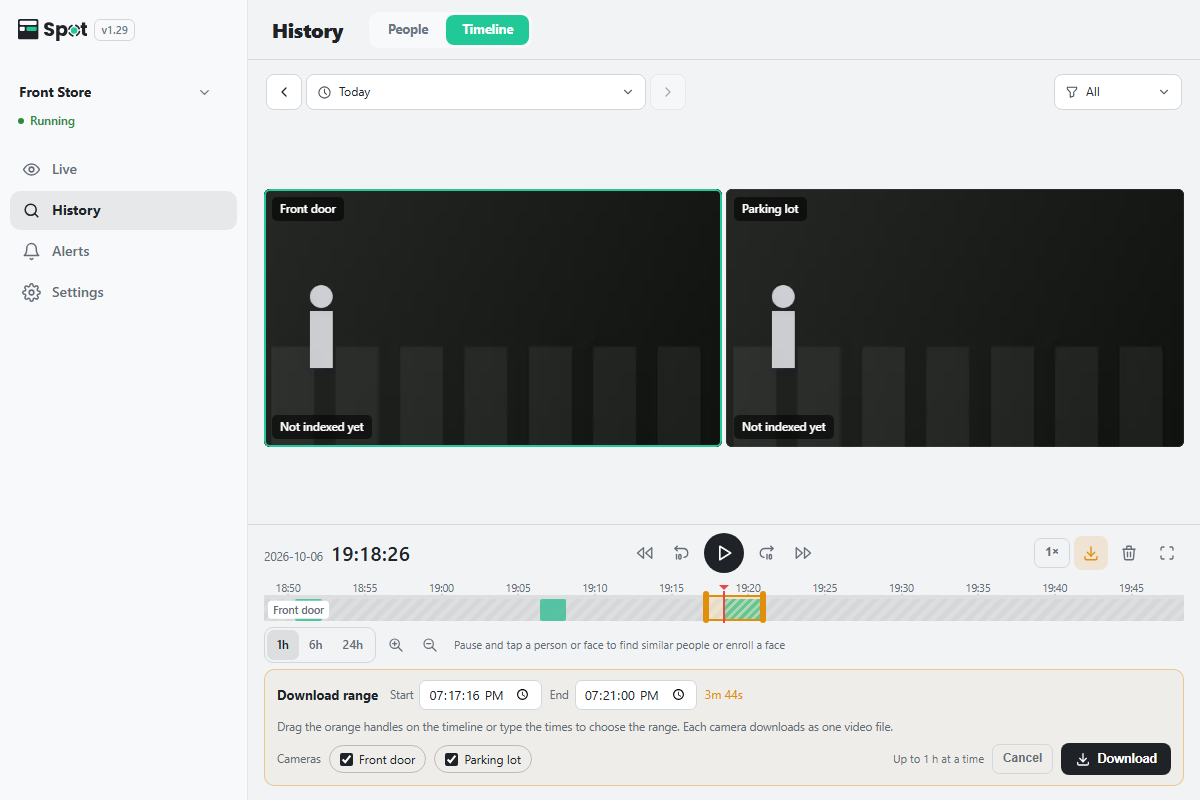
- Nhấp vào biểu tượng tải xuống (Tải xuống theo khoảng) ở bên phải hàng nút phát. Bảng Tải xuống theo khoảng mở ra bên dưới thanh thời gian, và hai tay cầm màu cam xuất hiện trên thanh. Theo mặc định, vùng chọn bao gồm bản ghi hình dưới vạch đỏ (hoặc bản ghi hình tiếp theo) cộng thêm 10 giây mỗi bên; nếu không có bản ghi hình, vùng chọn bao gồm một phút mỗi bên vạch đỏ. Nếu đang phát, video sẽ tạm dừng và tiếp tục khi bạn đóng bảng.
- Kéo trên thanh thời gian để chọn khoảng mới, kéo các tay cầm, hoặc nhập thời gian chính xác đến từng giây trong mục Bắt đầu và Kết thúc. Thời lượng đã chọn hiển thị bên cạnh. Khi bạn nhập thời gian, vạch đỏ sẽ di chuyển đến đó. Trên điện thoại, bạn cũng có thể chạm vào Bắt đầu từ đây và Kết thúc tại đây. Mỗi lần có thể chọn tối đa 1 giờ.
- Trong mục Camera, đánh dấu các camera cần tải xuống. Theo mặc định, camera đang phóng to, camera đang hiển thị trên điện thoại hoặc các camera trên trang hiện tại sẽ được chọn.
- Nhấp vào Tải xuống. Các camera được tải xuống dưới dạng tệp MP4, lần lượt từng camera. Trong khi tải xuống, Đang tải xuống i/n · n% sẽ hiển thị; Hủy sẽ dừng tải xuống.
Quá trình tải xuống hoàn tất khi các tệp video đã được lưu. Các khoảng trống không có bản ghi hình sẽ bị lược bỏ khỏi tệp; bản ghi hình đang diễn ra cũng không được đưa vào.
- Mỗi camera được lưu thành một tệp MP4. Trên Safari và trên các trình duyệt web của iOS, một khoảng dài có thể được chia thành nhiều tệp cho mỗi camera.
- Trong ứng dụng Android, các tệp được lưu vào thư mục Tải xuống và thông báo Đã lưu n tệp vào thư mục Tải xuống. sẽ hiển thị. Trong ứng dụng iOS, bảng chia sẻ mở ra để bạn chọn nơi lưu.
Xóa theo khoảng
- Nhấp vào biểu tượng thùng rác (Xóa theo khoảng) ở bên phải hàng nút phát. Bảng Xóa theo khoảng mở ra. Chọn khoảng và camera theo cách tương tự như khi tải xuống.
- Đặt khoảng, sau đó đánh dấu các camera cần xóa trong mục Camera.
- Nhấp vào Xóa. Hộp thoại Xóa n cảnh? mở ra.
- Nhấp vào Xóa trong hộp thoại.
Quá trình xóa hoàn tất khi các bản ghi hình trong khoảng đó biến mất khỏi thanh thời gian.
Thận trọng
Mọi bản ghi hình chồng lên khoảng, dù chỉ một phần, đều bị xóa toàn bộ; bản ghi hình không được cắt theo
khoảng. Không thể khôi phục bản ghi hình đã xóa. Bản ghi hình vẫn đang diễn ra sẽ không bị xóa.
Thông báo khi tải xuống
- Nếu có camera không tải xuống được, kết quả sẽ hiển thị ở cuối màn hình khi quá trình tải xuống kết thúc: Đã tải xuống: n tệp cùng với các camera bị lỗi. Không có bản ghi hình: tên camera nghĩa là không có bản ghi hình trong khoảng; Không thể tải xuống: tên camera nghĩa là tải xuống bị lỗi. Nếu xuất hiện Quá lớn để tải xuống (hãy chọn khoảng ngắn hơn): tên camera, hãy rút ngắn khoảng và tải xuống lại.