Xem theo từng người
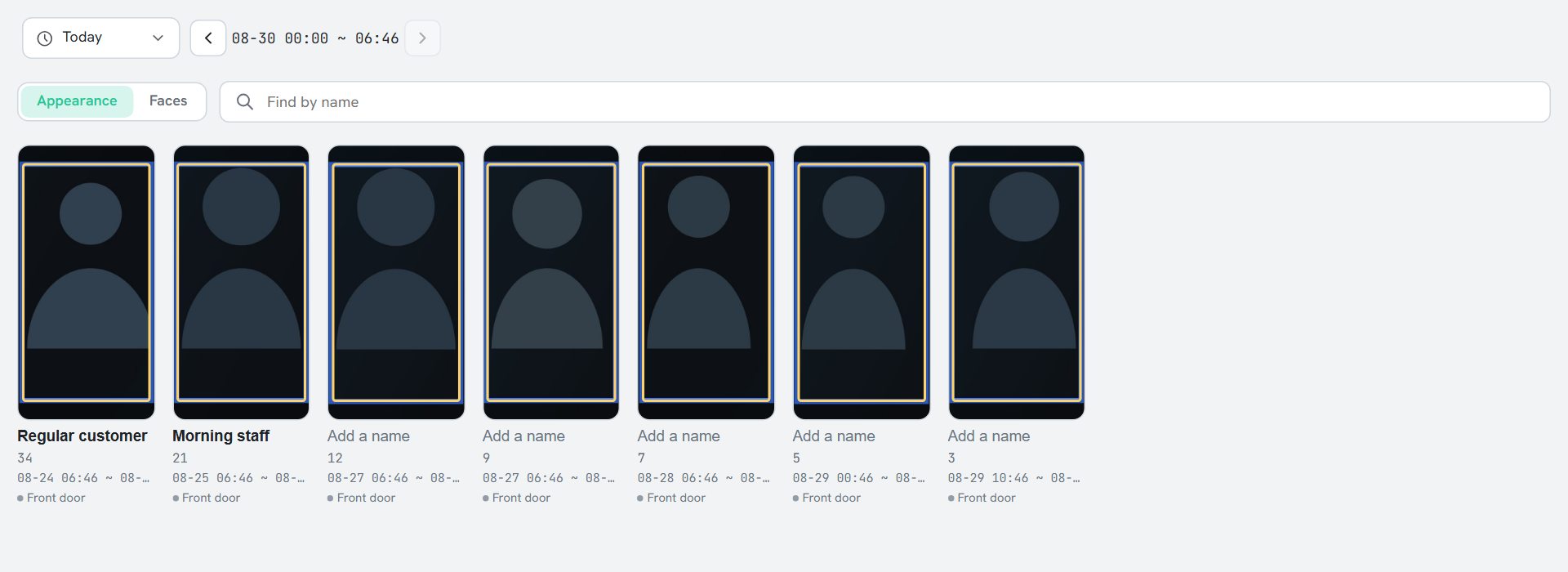
Lịch sử > Mọi người hiển thị mỗi người đã xuất hiện trong khoảng thời gian thành một thẻ. Nhấp vào một thẻ để xem tất cả bản ghi hình của người đó cùng lúc.
- Mở thẻ Lịch sử. Chế độ xem Mọi người hiển thị đầu tiên.
- Nhấp vào khoảng thời gian phía trên danh sách và chọn khoảng cần xem.
- Nhấp vào một thẻ. Danh sách hành trình của người đó mở ra, mỗi lần xuất hiện một ô theo thứ tự thời gian. Nếu thẻ chỉ có một bản ghi hình, video sẽ phát ngay; khi đóng video, bạn sẽ quay về danh sách thẻ.
- Nhấp vào một ô để phát video. Để quay về danh sách, nhấp vào Quay lại ở trên cùng.
Khi có nhiều thẻ, hãy kéo thanh thời gian dọc mép phải danh sách để chuyển thẳng đến các thẻ tại một thời điểm.
Đọc danh sách hành trình
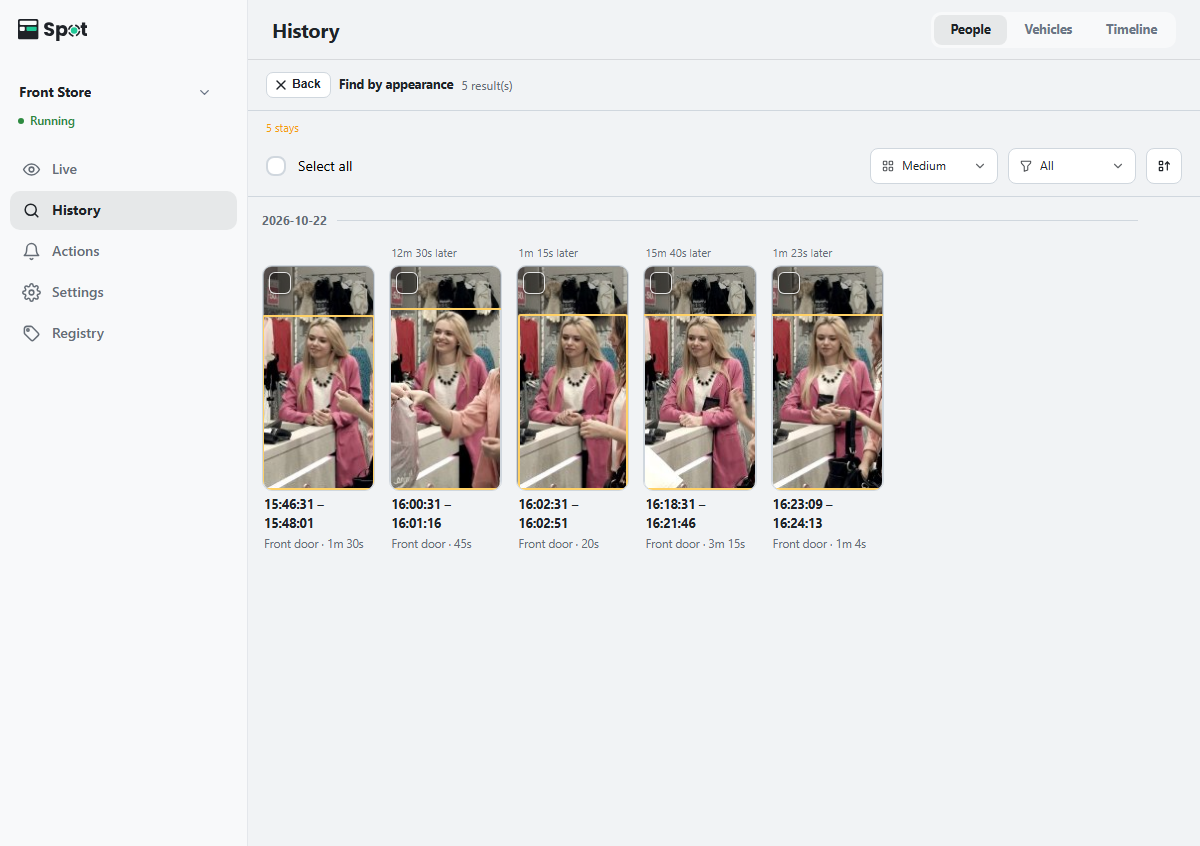
Thẻ đang mở hiển thị theo thứ tự thời gian người đó xuất hiện khi nào và trên camera nào.
- Các lần xuất hiện trên cùng một camera cách nhau 60 giây trở xuống được gộp thành một ô, kể cả khi thuộc các bản ghi hình riêng biệt.
- Bên dưới mỗi ô là thời gian xuất hiện in đậm (chẳng hạn 14:02:10 – 14:05:42) và tên camera · thời lượng. Lần xuất hiện ngắn hơn một giây chỉ hiển thị thời điểm bắt đầu, không có thời lượng.
- Thời lượng là khoảng thời gian từ khi camera phát hiện người hoặc phương tiện lần đầu đến lần cuối.
- Phía trên mỗi ô là khoảng cách so với ô trước, chẳng hạn 5 phút sau. Thời gian chồng nhau hiển thị Cùng lúc. Một dải phân cách ngày xuất hiện ở chỗ chuyển sang ngày mới.
- Danh sách bắt đầu từ lần xuất hiện cũ nhất. Nhấp vào biểu tượng sắp xếp để đảo thứ tự; khi đó, khoảng cách sẽ hiển thị dạng 5 phút trước đó.
Theo mặc định, các thẻ được nhóm theo Ngoại hình (quần áo và vóc dáng); cách nhóm này không cần đến nhận diện khuôn mặt. Khi cả nhận diện người và nhận diện khuôn mặt đều bật, bạn có thể chọn Khuôn mặt ở góc trên bên trái danh sách.
Sắp xếp lại thẻ
- Lẫn người khác vào: mở thẻ, chọn ô đó và nhấp vào Không phải người này phía trên các ô. Ô đó được tách khỏi thẻ thành một thẻ riêng. Trong danh sách hành trình, chỉ bản ghi hình đại diện của ô được tách ra; nếu còn bản ghi hình khác của lần xuất hiện đó, một trong số đó sẽ trở thành bản đại diện mới và ô có thể vẫn còn.
- Một người bị tách ra nhiều thẻ: gộp các thẻ như mô tả bên dưới.
- Thứ không phải người lại thành một thẻ: chọn thẻ đó và nhấp vào Ẩn phía trên danh sách.
Gộp các thẻ của cùng một người
- Đánh dấu ô chọn ở góc trên bên trái của hai thẻ trở lên của cùng một người. Khi bạn chọn một thẻ, thanh lựa chọn xuất hiện phía trên danh sách. Gộp xuất hiện khi đã chọn từ hai thẻ trở lên. Để bỏ chọn, nhấp vào dấu × (Xóa) ở đầu bên phải thanh.
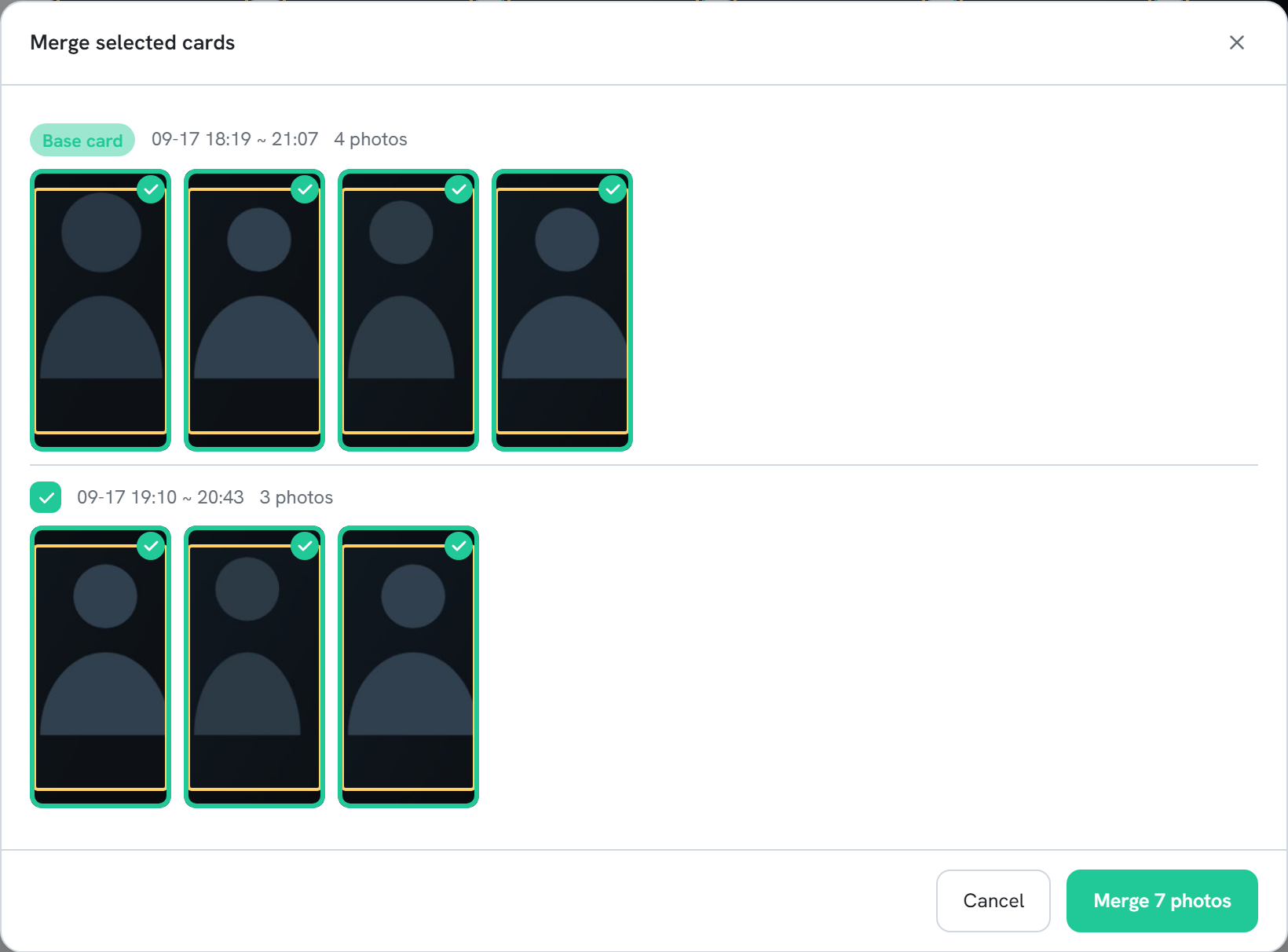
- Nhấp vào Gộp. Cửa sổ Gộp các thẻ đã chọn mở ra. Thẻ xuất hiện đầu tiên là Thẻ gốc. Mỗi ảnh đại diện cho một lần xuất hiện, nên số ảnh bằng con số trên thẻ. Ban đầu, tất cả ảnh đều được chọn.
- Xem lại các ảnh và bỏ chọn ảnh của người khác. Để loại cả một thẻ, bỏ đánh dấu ô chọn cạnh tiêu đề của thẻ. Mỗi thẻ hiển thị tối đa 8 ảnh; +n ảnh khác sẽ hiển thị các ảnh còn lại.
- Nhấp vào Gộp n ảnh.
Đề xuất gộp
Khi các thẻ có khả năng là cùng một người, n cặp thẻ có thể là cùng một người xuất hiện phía trên danh sách. Xem lại mở cửa sổ Cùng một người?, cửa sổ này hoạt động như cửa sổ gộp: xem lại các ảnh, rồi nhấp vào Gộp n ảnh, Không khớp hoặc Bỏ qua lúc này. Thẻ ứng viên hiển thị Tương đồng n%. Đề xuất tiếp theo sẽ mở ra sau khi bạn trả lời. Dấu ✕ trên hàng đề xuất sẽ ẩn đề xuất trong phần còn lại của phiên làm việc.
Làm việc với danh sách (sắp xếp, bộ lọc, thẻ đã ẩn, thẻ mới)
- Nút chuyển Ngoại hình / Khuôn mặt nằm ở góc trên bên trái danh sách (chỉ hiển thị khi cả nhận diện người và nhận diện khuôn mặt đều bật); các biểu tượng kích thước thẻ, bộ lọc camera, sắp xếp và mục đã ẩn nằm ở bên phải. Trên máy tính, bộ chọn khoảng thời gian và hàng tìm kiếm nằm chung một hàng.
- Biểu tượng lưới đặt kích thước thẻ: Nhỏ, Vừa (mặc định) hoặc Lớn. Trên điện thoại, kích thước thay đổi số thẻ trên mỗi hàng (Ngoại hình 4, 3 hoặc 2; Khuôn mặt 3, 2 hoặc 1). Kích thước này cũng áp dụng bên trong thẻ đang mở.
- Menu sắp xếp có Mới nhất trước (mặc định), Cũ nhất trước, Xuất hiện nhiều nhất và Xuất hiện ít nhất. Xuất hiện nhiều nhất và Xuất hiện ít nhất tính theo số lần xuất hiện. Menu sắp xếp bị ẩn khi đang tìm theo mô tả.
- Khi có từ hai camera trở lên, bộ lọc camera cho phép chọn Tất cả hoặc các camera cần hiển thị. Khoảng thời gian và bộ lọc camera đã chọn cũng áp dụng bên trong thẻ đang mở.
- Biểu tượng mục đã ẩn ở góc trên bên phải danh sách hiển thị các thẻ đã ẩn. Để hiển thị lại một thẻ, chọn thẻ đó ở đây và nhấp vào Bỏ ẩn phía trên danh sách.
- Con số ở góc dưới bên phải ảnh là số lần xuất hiện, bằng số ô trong thẻ khi mở. Di chuột lên con số sẽ hiển thị nhãn như 3 lần xuất hiện.
- Khi bạn đang cuộn danh sách, thẻ mới không làm danh sách bị xê dịch. Thay vào đó, n người mới xuất hiện; nhấp vào đó để hiển thị và cuộn đến thẻ mới đầu tiên. Thẻ mới hiển thị nhãn Mới trong một thời gian ngắn.
- Khi sắp xếp theo Mới nhất trước hoặc Cũ nhất trước, thanh thời gian dọc mép phải sẽ tô đậm những thời điểm có thẻ. Trong khi bạn kéo tay cầm của thanh, thời gian tại vị trí đó sẽ hiển thị; khi bạn thả ra, danh sách chuyển đến các thẻ tại thời điểm đó. Trên máy tính, nhãn thời gian xuất hiện cạnh thanh, và nhấp vào thanh cũng chuyển đến thời điểm đó. Nút về đầu trang (biểu tượng mũi tên lên) ở góc dưới bên phải đưa bạn trở lại đầu danh sách.
Thu hẹp thẻ theo mô tả hoặc thuộc tính
Trong hàng tìm kiếm bên dưới bộ chọn khoảng thời gian, đặt điều kiện bằng Theo mô tả hoặc Theo thuộc tính để chỉ hiển thị thẻ của những người phù hợp. Số kết quả tìm thấy (Tìm thấy n) sẽ hiển thị; biểu tượng × (Xóa) ở bên phải ô nhập sẽ gỡ điều kiện. Kết quả tìm theo mô tả được sắp xếp theo mức độ phù hợp. Tính năng này chỉ dùng được khi đang chọn Ngoại hình.
- Nhấn Esc trong ô tìm kiếm cũng xóa nội dung tìm kiếm.
- Điều kiện được giữ riêng cho từng chế độ xem (chẳng hạn Ngoại hình, Khuôn mặt và Phương tiện). Khi bạn quay lại một chế độ xem, điều kiện của chế độ đó được áp dụng lại.
- Nếu không thể tìm kiếm hoặc quá thời gian chờ, lý do sẽ hiển thị kèm Thử lại và Xóa tìm kiếm. Xóa tìm kiếm sẽ quay về danh sách trước khi tìm kiếm.
Những việc khác bạn có thể làm trong thẻ đang mở
- Cho đến khi bạn đóng thẻ, các ảnh đã gỡ bằng Không phải người này vẫn có thể khôi phục: mở rộng Đã bỏ: n, chọn ảnh và nhấp vào Hoàn tác phía trên các ô.
- Trên thẻ người ở chế độ Khuôn mặt, bạn có thể chọn ảnh để đăng ký khuôn mặt (xem Đăng ký khuôn mặt).
- Không thể xóa bản ghi hình từ chế độ xem thẻ. Hãy dùng Xóa theo khoảng trên dòng thời gian (xem Tải xuống và xóa theo khoảng).
- Khi khuôn mặt hiện nhỏ trong khung hình, chẳng hạn với camera gắn trần, Ngoại hình đáng tin cậy hơn Khuôn mặt.
Cách tạo thẻ
Thẻ được tạo khi cảnh quay được lập chỉ mục, được lưu trên thiết bị và không được tự động nhóm lại sau đó. Khi thay đổi khoảng thời gian, thẻ của những người xuất hiện trong khoảng đó sẽ hiển thị, với thời gian, con số trên ảnh (số lần xuất hiện) và ảnh đại diện được tính cho khoảng đó. Cài đặt > Lập chỉ mục > Ngưỡng nhận là cùng một người áp dụng cho cảnh quay được lập chỉ mục từ thời điểm đó trở đi.