安装
Grablo IoT Core 可在 Windows、macOS 以及 Raspberry Pi、Jetson、Radxa 等多种 Linux 设备上运行。所有安装文件都可在下载页面获取。
| 平台 | 操作系统 | 架构 |
|---|---|---|
| Windows | Windows 10 1903 或更高版本 | x64 |
| macOS | macOS 14.4 (Sonoma) 或更高版本 | Apple 芯片、Intel |
| Linux | Raspberry Pi OS、基于 Ubuntu/Debian 的 Linux | ARM64、x64 |
支持的单板计算机包括 Raspberry Pi 3/4/5 和 Zero 2 W、NVIDIA Jetson(Nano、Orin Nano、AGX Orin)以及 Radxa Rock(5A、5B、5C、Zero 3W)。实际运行项目需要硬件,但没有硬件也可以创建项目。
Windows 和 macOS
从下载页面下载安装程序(Windows:.exe,macOS:.pkg),运行后按照说明操作。安装完成后,Grablo 会自动启动。
预装镜像 (Raspberry Pi)
将预装 Grablo 的 Raspberry Pi OS 镜像写入 SD 卡。开机后 Grablo 会作为系统服务自动启动,是首次使用时最简单的方式。提供带桌面的完整版镜像和仅含命令行的精简版 (Lite) 镜像。
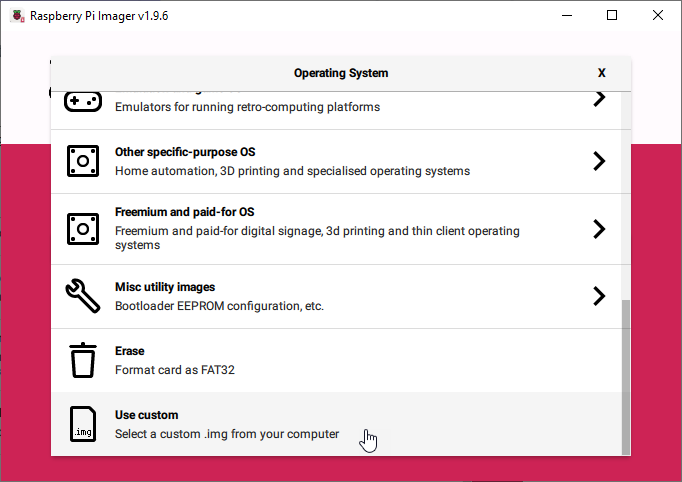
下载的镜像文件 (.img.xz) 也可以用 balenaEtcher 等通用镜像写入工具写入,但建议使用 Raspberry Pi Imager,因为它可以在写入 SD 卡的同时设置 Wi-Fi 和用户账户。以下步骤和界面以 Raspberry Pi Imager 1.9 为准。在操作系统选择中选择使用自定义镜像,然后选择镜像文件。
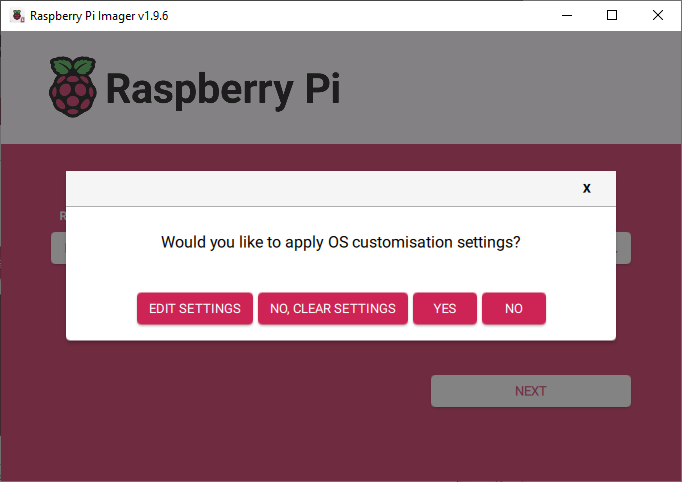
在存储设备中选择要写入的 SD 卡,然后点击下一步。随后会弹出对话框,询问是否应用操作系统自定义设置。
在此对话框中选择编辑设置,即可预先配置主机名、用户账户、Wi-Fi 和区域设置。如果不接显示器,也不使用有线网络,请务必配置 Wi-Fi。如果未编辑设置,默认登录信息为grablo / grablo。
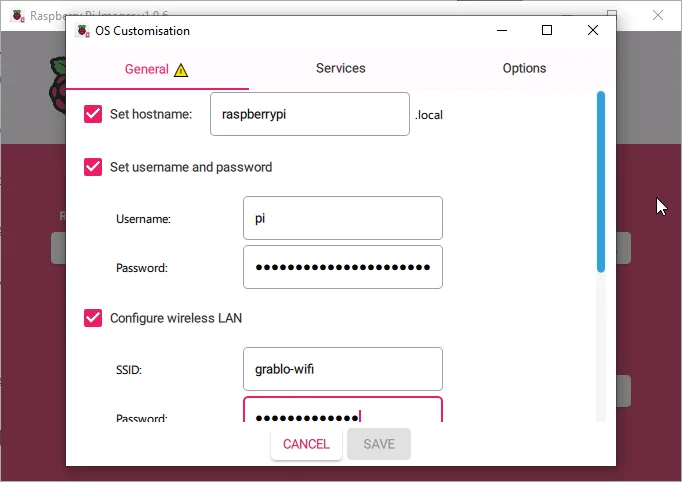
在服务标签页中启用 SSH 后,无需显示器即可通过网络访问设备。完成后点击保存,返回操作系统自定义对话框,然后点击确认。随后会提示 SD 卡上的现有数据将被清除,确认后即开始写入。
写入完成后,将 SD 卡插入 Raspberry Pi 并接通电源。每次开机时,Grablo 都会作为系统服务自动启动,无需登录。
Home Assistant 加载项
在 Home Assistant OS 或 Supervised 上,以加载项形式安装 Grablo。加载项会自动连接到 Home Assistant,无需手动配置硬件。
-
在 Home Assistant 中打开 Settings > Apps > App store,然后将
https://github.com/grablo/grablo-hass-addons添加到右上角菜单的Repositories中。点击下方按钮可直接打开仓库对话框。 - 在商店中找到 Grablo IoT Core,然后点击Install。

加载项本身没有界面。安装后,请在网页版 (app.grablo.co) 中连接该设备。
Docker
在迷你主机、NAS 等 Docker 主机上,以容器形式安装 Grablo。如果使用 Home Assistant OS 或 Supervised,建议改用上述加载项。
git clone https://github.com/grablo/grablo-docker.git
cd grablo-docker
docker compose up -d
设备身份和数据保存在命名卷中,因此更新或重新创建容器后,它仍是同一台设备。容器不会自动更新;要应用新版本,请先运行 docker compose pull,再运行 docker compose up -d。详情请参阅安装指南。
直接安装 (.deb)
熟悉 Linux 的用户可以下载适合所用架构 (ARM64/x64) 的 .deb 软件包直接安装。在桌面环境中,从文件管理器打开 .deb 文件即可安装;在命令行中,将软件包复制到设备后运行sudo apt install -y ./grablo*.deb。安装后,Grablo 会作为系统服务运行,并在开机时自动启动,无需登录。