条件
通过添加条件,指定规则要监视的内容。
- 在规则中点击+ 添加条件。将显示 12 种条件类型。
- 选择与要监视的内容相符的类型。摄像机画面选择AI 摄像机;星期和时间选择“计划”;传感器读数选择“I/O 设备”。
- 在打开的面板中完成设置,即可添加条件。
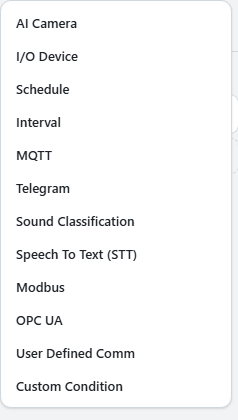
各条件类型监视的内容
| 条件 | 监视内容 |
|---|---|
| AI 摄像机 | 摄像机画面:人、人脸、车牌、火焰、条码、文字,或你训练的检测对象。 |
| 计划 | 星期和时间段。 |
| 间隔 | 按固定间隔重复的周期。 |
| I/O 设备 | 传感器读数或开发板输入。 |
| MQTT · Modbus · OPC UA · 用户自定义通信 | 从代理服务器、PLC 或自定义协议接收的值。 |
| Telegram | 你的机器人收到的消息。 |
| 声音分类 | 玻璃破碎声、狗叫声、警报声等声音。 |
| 语音识别 (STT) | 说出的特定语句。 |
| 自定义条件 | 其他类型无法实现的判断,可使用块或脚本编写。 |
有多个条件时,所有条件都满足才会运行规则。摄像机条件加上计划,就是“有人,且仅限夜间”; 加上传感器读数,就是“有人,且仅在机器运行时”。
设置摄像机条件
- 选择摄像机和分析项。如果还没有,可以在此面板中创建。
- 在条件列表中选择判断方式。列表内容取决于分析项。例如,人脸分析提供已知/未知,车牌分析提供已录入/未录入。
- 如果显示目标值字段,请选择目标。目标可以是物体类别、人物、车牌或文本。
- 根据需要调整置信度(检测需要达到的确定程度),并设置持续时间。其余设置位于高级中。
- 点击添加。
注意
目标值会按输入内容精确比较。请从列表中选择物体,不要手动输入。
目标值的大小写自动更正
物体名称(小写)和车牌(大写)会自动更正。你自己定义的名称按输入内容精确比较。
附加条件:在规则运行的那一刻检查一次
条件通常会持续检查。将某个条件改为附加条件后,它只在其他所有条件都满足的那一刻检查一次, 用于决定是否执行动作。
示例:按下门铃时(普通条件),在那一刻检查门口的人脸是否已录入(附加条件)。 第二台摄像机无需全天分析。
- 在条件行的菜单中点击改为附加条件。列表中会显示附加标记。附加条件没有保持时间设置。
规则至少需要一个普通条件。如果更改后只剩附加条件,Reflex 会阻止更改并说明原因。
询问 LLM:用 LLM 再次确认检测结果
打开询问 LLM后,Reflex 会在条件匹配的那一刻拍摄照片并发送给 LLM。 只有 LLM 确认后才会执行动作。适用于容易误报的条件。该开关位于摄像机条件面板中“持续时间”的正下方(在 高级之外)。
| 字段 | 说明 |
|---|---|
| LLM 连接 | 要查询的 LLM 服务商。如果还没有,可以在此面板中创建。 |
| 问题 | 发送给 LLM 的问题。必填。示例:“真的有人在敲门吗?” |
| 拍摄张数 | 要发送的照片数量。1 ~ 10 张。 |
| 间隔 | 两次拍摄之间的时间。0 ~ 5,000 ms。 |
每条规则最多只能设置一个,且规则中须有摄像机条件才能启用。