编辑、关闭和删除动作
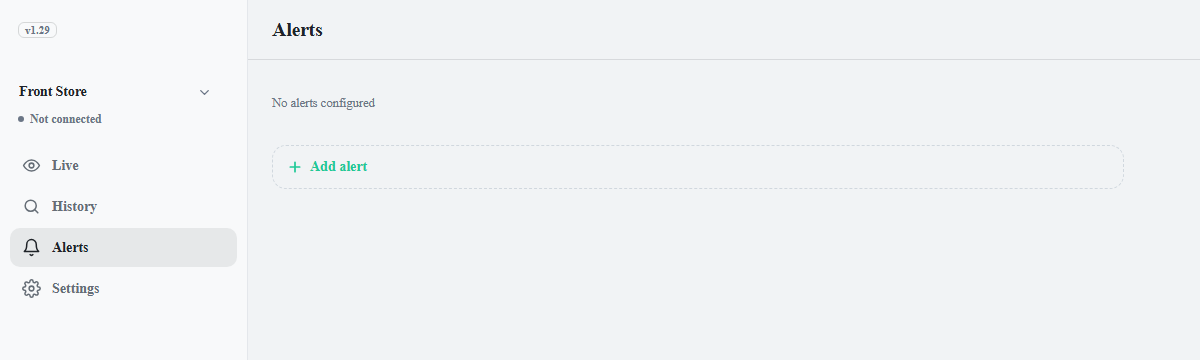
- 编辑:点击某一行即可打开编辑动作。更改条件、动作或计划,然后点击保存。
- 关闭:点击行上的开关可关闭或打开该项目。关闭的项目会保留其设置。
- 删除:点击行右侧的回收站图标,然后在确认对话框中点击删除。已保存的录像会保留。
进行任何更改后,请点击底部保存栏中的保存。如果只更改了开关,设备通常不会重启;设备正在运行且已连接时,更改会立即生效。
说明项目关闭期间仍会继续录像。录像按摄像机设置;开关只控制是否执行动作。
注意所有摄像机只包含设置该项目时已有的摄像机。要包含之后添加的摄像机,请编辑该项目。
各行第二行显示的内容
第二行显示摄像机:只有一台摄像机时显示摄像机名称,有多台时显示n 台摄像机,地点中有两台或以上摄像机且全部选中时显示所有摄像机。其后是时段;如果项目中除手机通知外还有其他动作,还会显示这些动作的名称(例如:手机通知、朗读文本)。
第二行显示消息的行
消息会替代该行第二行中的摄像机和时段。显示消息的项目不会执行,其开关也会锁定;点击开关没有任何作用。请按下表排除原因。
| 消息 | 原因 | 解决方法 |
|---|---|---|
| 已停止:摄像机已关闭 | 该项目监视的所有摄像机都已关闭。如果只有部分摄像机关闭,项目会继续在其他摄像机上运行。 | 重新打开摄像机。 |
| 已停止:人脸识别已关闭 | 项目带有人脸条件,但人脸识别已关闭。 | 开启设置 > 人脸识别。项目会恢复到之前的状态。 |
| 已停止:人物识别已关闭 | 项目带有人物条件,但人物识别已关闭。 | 开启设置 > 人物识别。 |
| 已停止:车辆识别已关闭 | 项目带有车辆条件,但车辆识别已关闭。 | 开启设置 > 车辆识别。 |
标有仅记录,不告警的行是旧类型的项目,只保存记录而不执行任何动作。