创建动作
开始之前,请至少添加一台摄像机。要接收手机通知,请在手机上安装 Grablo App,并使用同一账户登录。
- 在动作标签页中,点击列表下方的添加动作。
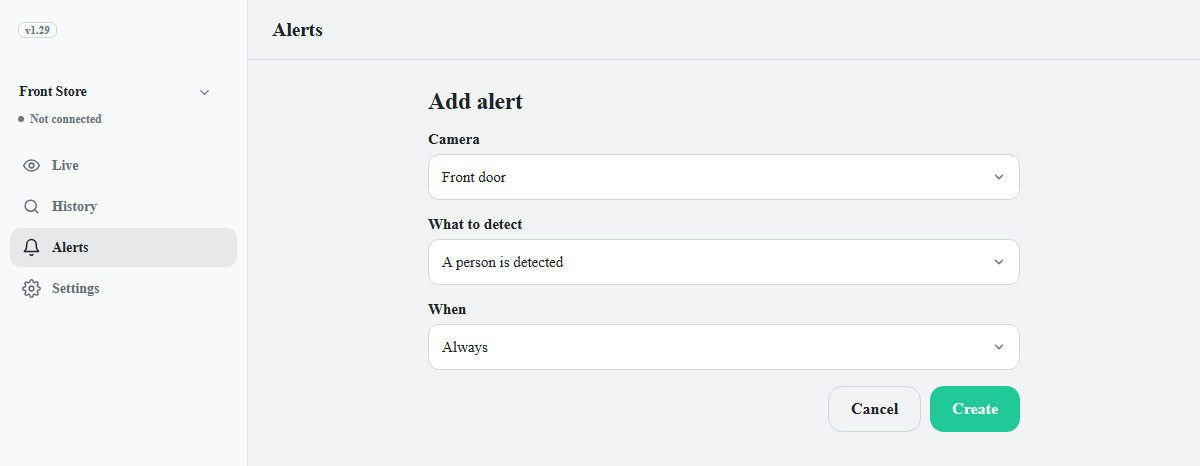
- 点击摄像机打开列表,然后选择要监视的摄像机。 可以选择多台摄像机。选择顶部的所有摄像机会选中当前所有摄像机。
- 在检测内容下,选择触发动作的内容。 如果选择检测到特定人脸,请在对象下选择人物;如果选择检测到特定车辆,请在车辆下选择车辆。要用自己的话描述检测内容,请参阅用文字描述检测内容。
- 检查动作列表。 点击添加动作并选择类型。至少添加一个动作后,才能点击创建。各类型需要填写的字段请参阅动作类型。
- 在时间中选择时段。 选择自选时段时,请输入开始时间和与之不同的结束时间。
- 点击创建。 屏幕底部随即出现有未保存的更改栏。
- 点击该栏中的保存。 如果设备正在运行,请在重启设备对话框中点击应用。
项目出现在动作标签页的列表中时,即表示设置完成。如果设备已停止,已保存的动作要在点击开始后才会执行。
| 检测内容 | 动作执行时机 | 前提条件 |
|---|---|---|
| 检测到人 | 画面中出现人时 | 已开启人物识别 |
| 检测到符合描述的人 | 出现与输入内容相符的人(例如穿红色上衣的人)时 | 已开启人物识别 |
| 检测到已录入的人脸 | 识别出已录入的人物时 | 已开启人脸识别,且至少录入了一张人脸 |
| 检测到未录入的人脸 | 检测到不在已录入人脸列表中的人脸时。如果没有录入任何人脸,每张人脸都会触发。 | 已开启人脸识别 |
| 检测到特定人脸 | 识别出所选人物时 | 已开启人脸识别,且所选人物已录入 |
| 检测到车辆 | 画面中出现汽车、公交车、卡车或摩托车时 | 已开启车辆识别 |
| 检测到符合描述的车辆 | 出现与输入内容相符的车辆(例如白色 SUV)时 | 已开启车辆识别 |
| 检测到已录入的车辆 | 识别出车牌已录入的车辆时 | 已开启车辆识别,且至少录入了一辆车 |
| 检测到未录入的车辆 | 识别出车牌不在已录入车辆列表中的车辆时 | 已开启车辆识别 |
| 检测到特定车辆 | 识别出所选车辆时 | 已开启车辆识别,且所选车辆已录入 |
| 检测到声音 | 听到所选的声音(例如烟雾或火灾警报声、玻璃破碎声)时。请参阅检测声音。 | 能发送音频的摄像机或设备电脑的麦克风;设备软件 2.1.0 或更高版本 |
选择人脸或车辆条件
时段选项和默认选择的摄像机
| 时间 | 生效时段 |
|---|---|
| 始终 | 24 小时 |
| 仅白天 | 07:00 ~ 18:00 |
| 仅夜间 | 18:00 ~ 07:00 |
| 自选时段 | 输入开始时间和结束时间。两个时间相同时,无法点击创建。 |
默认选中第一台摄像机。如果没有摄像机,动作标签页会显示请先添加摄像机。设置动作时需要选择摄像机。和添加摄像机按钮,且不显示添加动作。